Triển khai chi tiết Revit chưa bao giờ nhanh đến vậy – chỉ với 2 công cụ này!
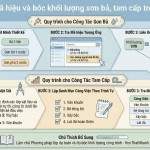
Triển khai chi tiết bằng Legend Component và Assembly trong Revit là hai “vũ khí” quan trọng giúp tăng tốc triển khai bản vẽ chi tiết kiến trúc – kết cấu – MEP, có thể rút ngắn tới 70–80% thời gian so với cách vẽ tay truyền thống. Khi hiểu rõ nguyên lý, điểm mạnh – điểm yếu và cách kết hợp hai công cụ này, bạn có thể xây dựng bộ bản vẽ chi tiết 2D–3D vừa nhanh, vừa đồng bộ với mô hình BIM, rất phù hợp phong cách làm việc hocthatnhanh.
Từ khóa SEO và định hướng nội dung
Bài viết này tối ưu cho các cụm từ khóa chính: “triển khai chi tiết bằng Legend Component và Assembly trong Revit”, “triển khai chi tiết cửa sổ cửa đi trong Revit”, “chi tiết 2D 3D bằng Assembly Revit”, “tự động tạo view và sheet chi tiết trong Revit”. Mục tiêu là giúp người dùng hiểu – chọn đúng công cụ – áp dụng được ngay vào quy trình triển khai bản vẽ kỹ thuật, đặc biệt cho cửa đi, cửa sổ, vách kính, cầu thang, lan can, cấu kiện thép và chi tiết MEP.
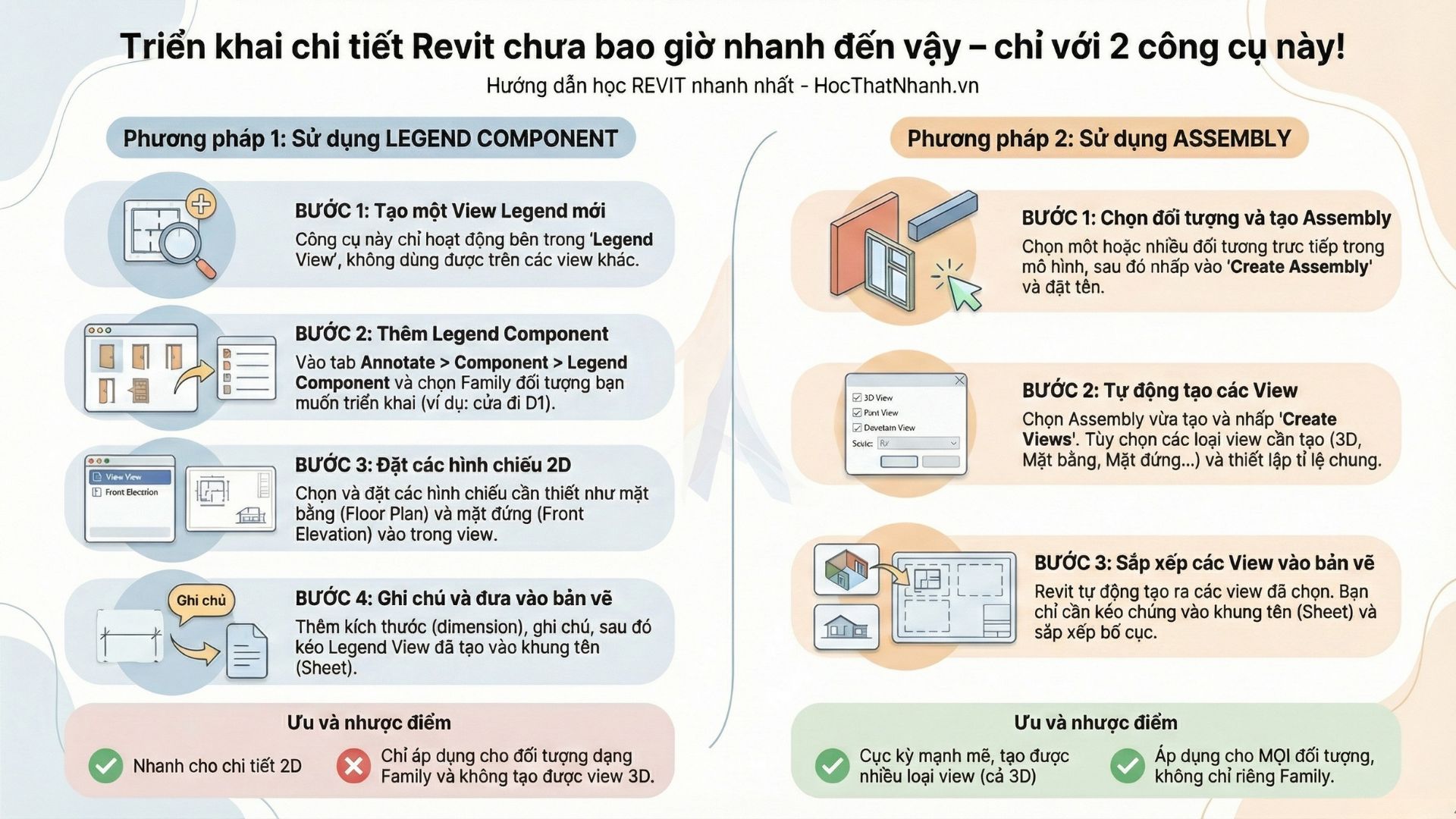
Legend Component là gì?
Legend Component trong Revit cho phép lấy hình chiếu 2D (plan, elevation…) trực tiếp từ Family 3D và đặt vào một Legend View để tạo bảng chi tiết chuẩn. Thay vì vẽ lại bằng Detail Line, bạn “kéo” đúng cửa, cửa sổ, thiết bị… từ Project Browser vào Legend, giúp chi tiết luôn bám theo Family thật, hạn chế sai sót.
Ưu điểm nổi bật của Legend Component:
-
Tạo chi tiết 2D từ mô hình thật nên kích thước, hình dạng luôn chính xác, không lo lệch với model.
-
Một Legend View có thể đặt trên nhiều Sheet, dùng chung cho nhiều tầng, nhiều mặt bằng, rất phù hợp xây dựng thư viện cửa, thiết bị.
-
View Legend hoàn toàn tách biệt mô hình tổng thể, rất “sạch”, không bị lẫn đối tượng không liên quan.
Hạn chế cần lưu ý:
-
Legend Component chỉ đặt được trong Legend View, không đặt trực tiếp trên Floor Plan, Section hay 3D view.
-
Không tự tạo được view 3D, mặt cắt động; chủ yếu là các hình chiếu 2D của Family.
-
Chỉ áp dụng cho Family, không dùng được cho các mô hình dựng trực tiếp (in-place) hoặc đối tượng “thô” trong model.
Cách triển khai chi tiết bằng Legend Component
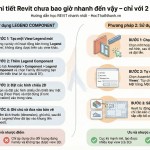
Quy trình cơ bản để triển khai chi tiết bằng Legend Component:
-
Tạo Legend View:
-
Vào View tab → Legends → chọn New Legend, đặt tên (ví dụ “Door Legend”, “Window Legend”) và chọn tỷ lệ phù hợp.
-
Chọn scale đủ lớn để nhìn rõ chi tiết và dễ ghi kích thước.
-
Thêm Legend Component:
-
Trong Legend View, vào Annotate → Component → Legend Component.
-
Trên Options Bar, chọn Family (ví dụ cửa đi, cửa sổ, thiết bị) và chọn kiểu nhìn (Plan, Front, Back, Left, Right…).
-
Bố trí layout và ghi chú:
-
Dùng Detail Line để kẻ bảng, chia cột “Ký hiệu”, “Tên”, “Kích thước”, “Ghi chú”… theo tiêu chuẩn công ty.
-
Thêm Text, Dimension, ký hiệu vật liệu, Filled Region hoặc Masking Region để thể hiện đầy đủ thông tin chi tiết.
-
Dùng lại trên nhiều Sheet:
-
Sau khi hoàn thiện Legend, bạn chỉ cần kéo Legend View sang bất kỳ Sheet nào cần hiển thị.
-
Một Legend có thể dùng chung cho nhiều dự án nếu được lưu vào template hoặc file thư viện.
Nên dùng Legend Component khi:
-
Muốn xây dựng thư viện chi tiết chuẩn cho cửa đi, cửa sổ, thiết bị MEP, nội thất, ký hiệu kiến trúc.
-
Cần layout tiêu chuẩn lặp lại nhiều dự án (ví dụ “Door Schedule & Legend” hay “Fixture Legend”).
-
Không yêu cầu view 3D hoặc mặt cắt phức tạp, chủ yếu là hình chiếu 2D để thống nhất ký hiệu và kích thước.
Assembly trong Revit là gì?
Assembly trong Revit là công cụ gom nhiều đối tượng (Family, in-place, model trực tiếp) thành một tổ hợp, sau đó tự động tạo bộ view chi tiết (Plan, Elevation, Section, 3D, Schedule) dành riêng cho tổ hợp đó. Điểm mạnh lớn nhất của Assembly là khả năng tự động hóa việc tạo view, dimension, schedule và sheet cho từng nhóm cửa, cầu thang, lan can, cấu kiện thép, panel… chỉ với vài lệnh.
Khả năng chính của Assembly:
-
Tự tạo nhiều loại view một lần: mặt bằng, mặt đứng, mặt cắt, 3D, thậm chí kèm schedule, với cùng tỷ lệ và tiêu chuẩn hiển thị.
-
Dimension và anot tự động nếu bạn dựng sẵn view template với rule kích thước và kiểu ký hiệu.
-
Không giới hạn đối tượng: dùng được cho Family, Model in-place, cấu kiện kết cấu, kiến trúc, MEP, panel curtain wall…
-
Dễ quản lý và chỉnh sửa đồng bộ: khi model thay đổi, tất cả view của Assembly cập nhật theo.
Cách triển khai chi tiết bằng Assembly
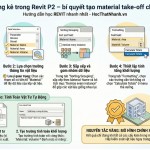
Quy trình cơ bản để triển khai chi tiết bằng Assembly:
-
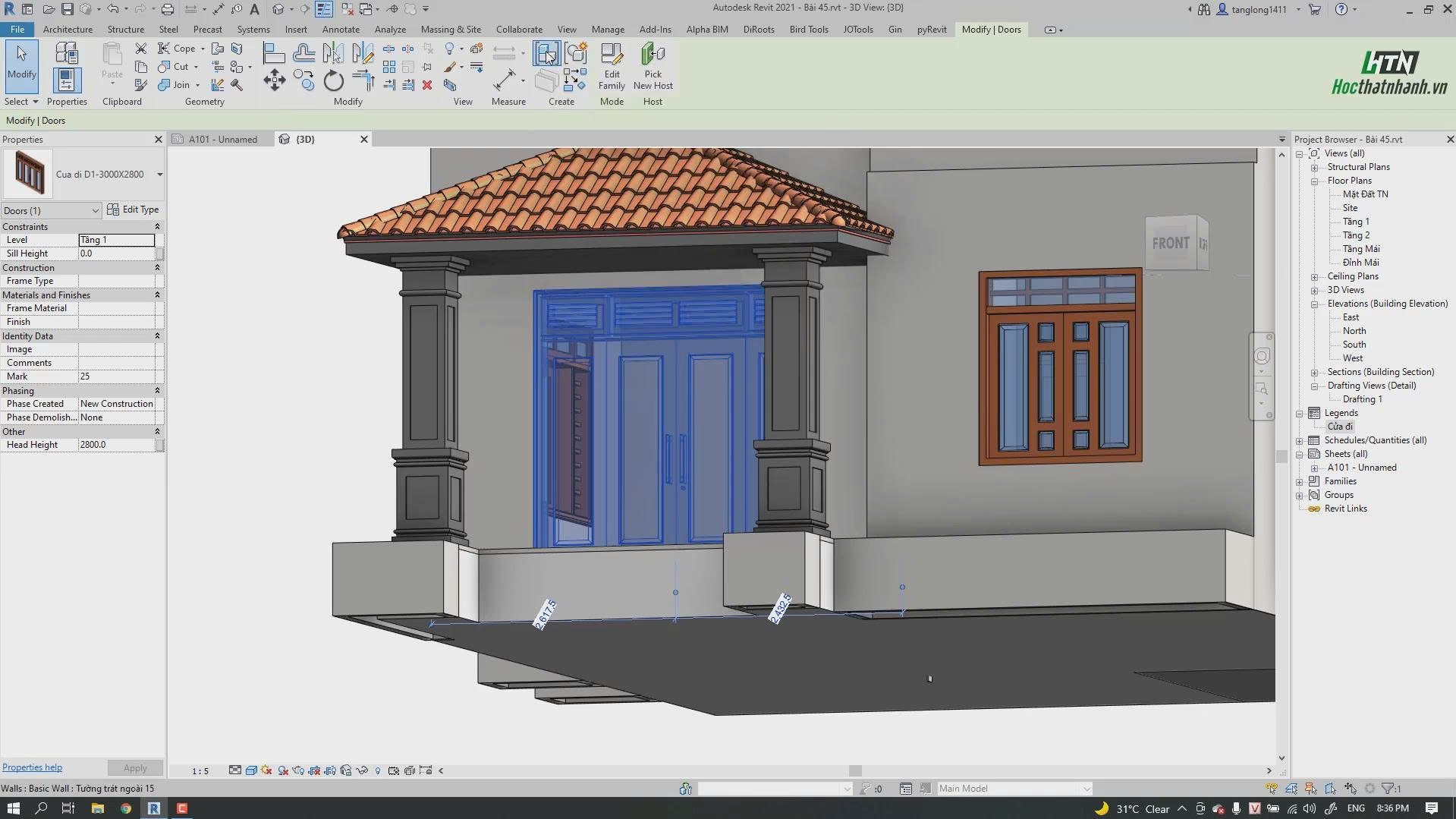
Tạo Assembly từ mô hình:
-
Chọn các đối tượng cần gom (ví dụ toàn bộ cửa đi, khung, ô fix, phụ kiện, tường bao quanh…).
-
Vào Modify tab → Create Assembly, đặt tên Assembly (ví dụ “A-DOOR-01”, “A-STAIR-01”).
-
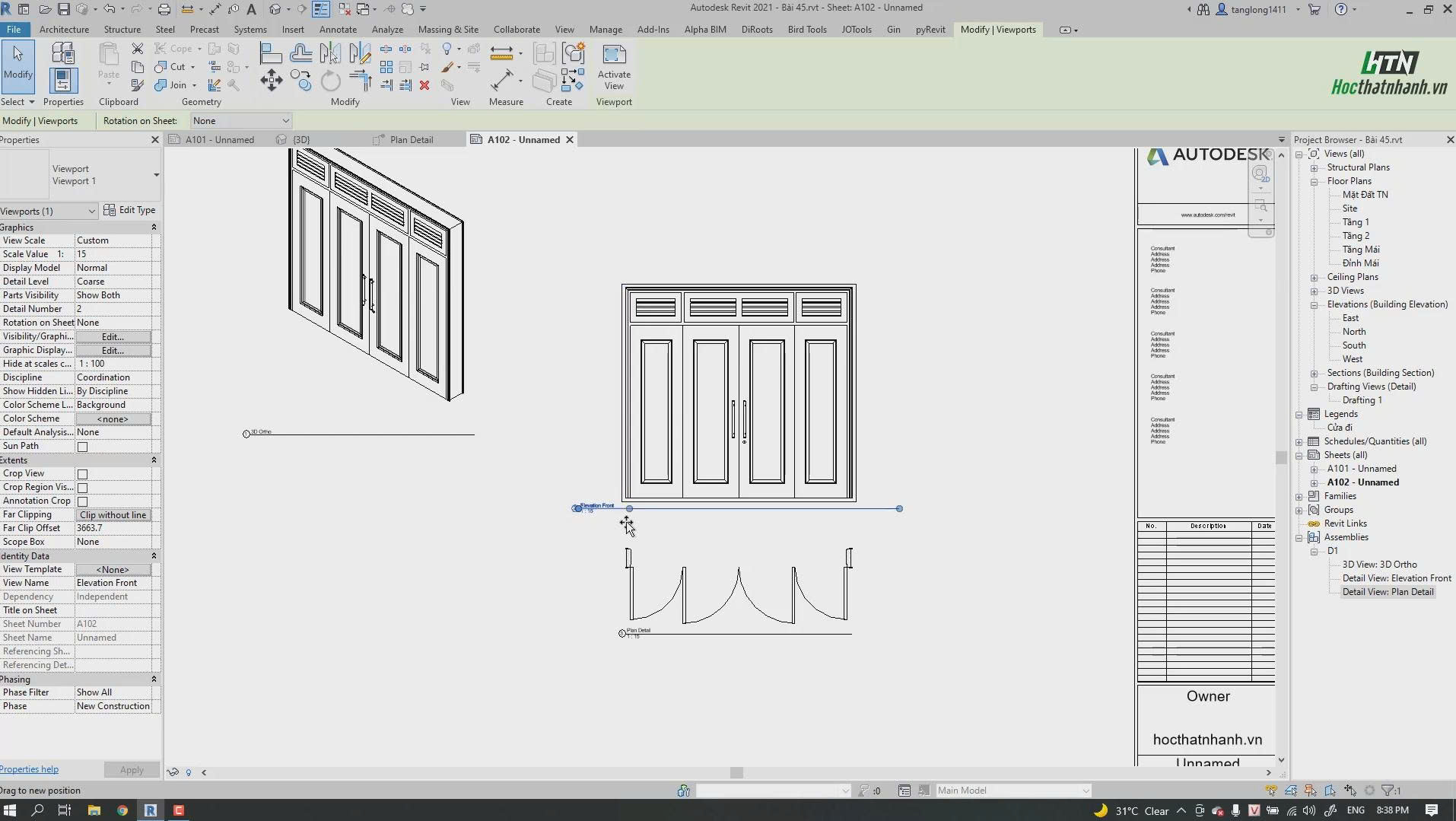
Tạo bộ view Assembly:
-
Chọn Assembly vừa tạo → dùng lệnh Create Views cho Assembly.
-
Chọn loại view cần tạo: Floor Plan, Elevation, Section, 3D, Schedule… và đặt scale, template cho từng view.
-
Tinh chỉnh chi tiết:
-
Mở từng view Assembly, bổ sung Dimension, Tag, Detail Line, Region… nếu cần tinh chỉnh thêm.
-
Ẩn các đối tượng thừa bằng Visibility/Graphics hoặc Filter, đảm bảo view chỉ thể hiện đúng chi tiết cần triển khai.
-
Đưa view lên Sheet (tự động hoặc thủ công):
-
Có thể kéo từng view Assembly lên Sheet như view thông thường.
-
Hoặc dùng chức năng tạo Sheet cho Assembly, chọn sẵn Title Block và template, Revit sẽ tự bố trí bộ view và schedule lên một hoặc nhiều Sheet.
Nên dùng Assembly khi:
-
Triển khai chi tiết cửa đi – cửa sổ, vách kính, curtain wall, cầu thang, lan can, cấu kiện thép, cấu kiện bê tông.
-
Cần bộ bản vẽ chi tiết đầy đủ: mặt bằng – mặt đứng – mặt cắt – axon 3D – thống kê khối lượng.
-
Muốn tự động hóa tối đa các bước tạo view, đặt dimension, tag và tạo sheet shop drawing.
So sánh Legend Component và Assembly (cho SEO “nên dùng Legend hay Assembly?”)
| Tiêu chí | Legend Component Revit | Assembly Revit |
|---|---|---|
| Đối tượng áp dụng | Chỉ dùng cho Family (model family, annotation family) | Dùng cho Family, in-place, model trực tiếp và nhiều loại cấu kiện khác nhau |
| Loại view tạo được | Hình chiếu 2D trong Legend View (plan, elevation) | Tự tạo Floor Plan, Elevation, Section, 3D, Schedule cho từng Assembly |
| Khả năng dùng lại | Dùng 1 Legend cho nhiều Sheet, nhiều dự án nếu lưu vào template | Dùng lại logic (template, cấu hình) cho nhiều Assembly cùng loại, nhưng từng Assembly gắn với model |
| Mức độ tự động hóa | Bán tự động, cần bố trí layout, dimension thủ công | Tự động hóa cao: tạo view, scale, title block, thậm chí đặt lên sheet |
| Mục đích điển hình | Thư viện chi tiết cửa, thiết bị, ký hiệu, bảng legend tiêu chuẩn | Chi tiết thi công, shop drawing, chi tiết cấu kiện phức tạp 2D–3D |
| Phù hợp với | Chuẩn hóa ký hiệu, kích thước 2D, trình bày gọn trên nhiều bản vẽ | Tối ưu tốc độ triển khai chi tiết, tự động đồng bộ khi model thay đổi |
Khi làm SEO cho từ khóa “Legend Component vs Assembly trong Revit”, có thể chốt: Legend mạnh ở thư viện 2D chuẩn, Assembly mạnh ở triển khai bộ chi tiết 2D–3D đồng bộ theo mô hình.
Đưa view chi tiết lên Sheet và hoàn thiện bản vẽ
Dù dùng Legend Component hay Assembly, bước cuối vẫn là bố trí view lên Sheet để hoàn thiện hồ sơ. Một quy trình điển hình:
-
Kéo thả view từ Project Browser lên Sheet, căn chỉnh theo lưới, khung tên và tiêu chuẩn trình bày của công ty.
-
Thêm Title, Text Note, Tag, Dimension, ký hiệu vật liệu, ký hiệu chi tiết bổ sung trực tiếp trên Sheet hoặc trong từng view.
-
Thiết lập View Template để giữ đồng bộ lineweight, hatch, scale, style chữ cho các view chi tiết.
-
Xuất PDF hoặc in ấn theo khổ giấy A1, A2… với Print Setup tiêu chuẩn.
Với Assembly, nếu cấu hình sẵn “Assembly Views and Sheets”, Revit có thể tự tạo sheet với đầy đủ view và bảng thống kê, giúp giảm rất nhiều thời gian dàn trang chi tiết.
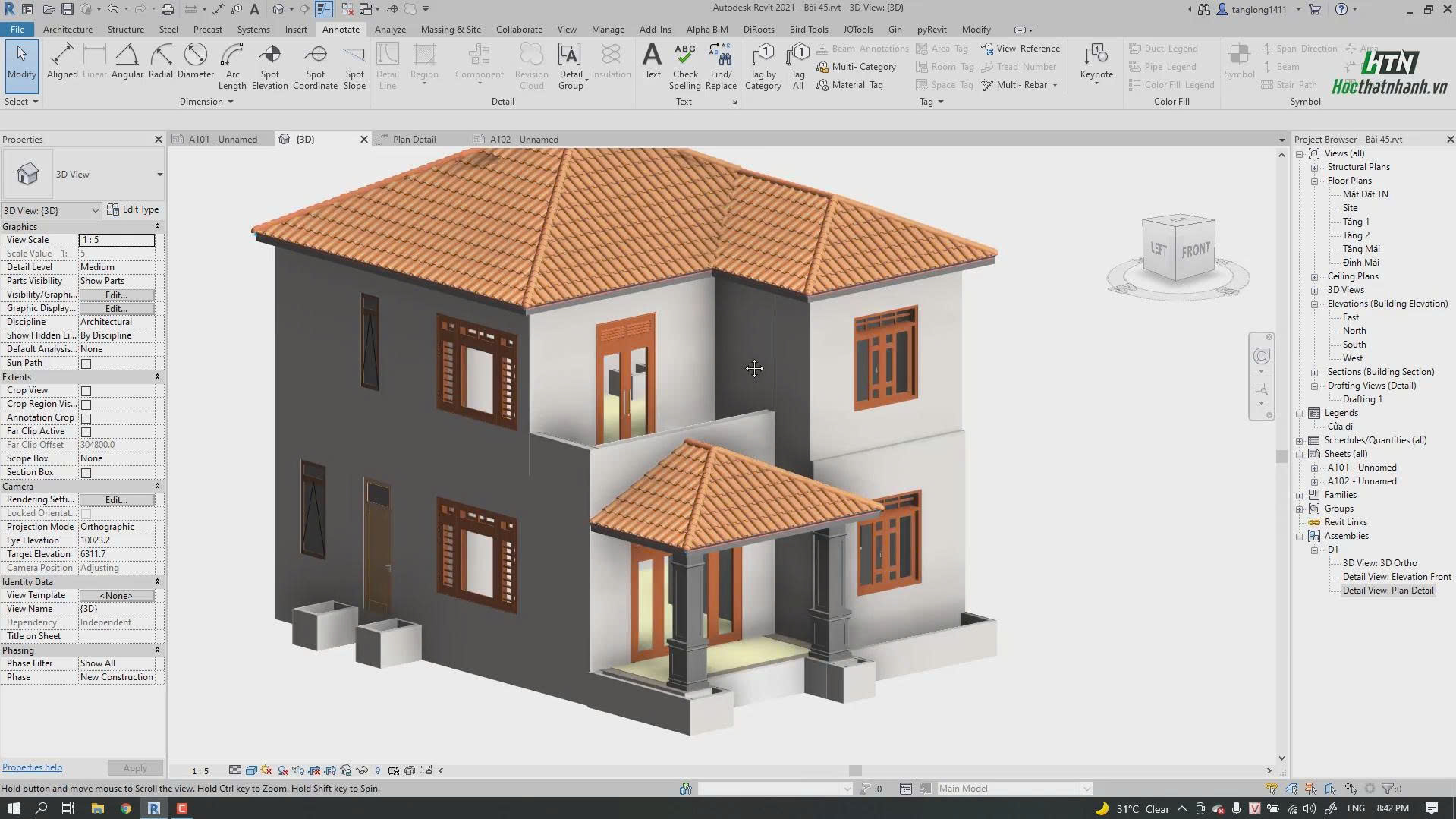
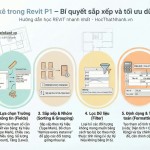
Gợi ý quy trình hocthatnhanh: kết hợp Legend + Assembly
Để tối ưu quy trình triển khai chi tiết bằng Legend Component và Assembly trong Revit, có thể áp dụng workflow sau cho dự án kiến trúc – kết cấu – MEP:
-
Bước 1: Dùng Legend Component để xây dựng thư viện chuẩn cho cửa đi, cửa sổ, thiết bị vệ sinh, thiết bị MEP, nội thất (legend cửa, legend thiết bị…).
-
Bước 2: Với các chi tiết cần bản vẽ thi công đầy đủ (ví dụ cửa đặc biệt, vách kính, cầu thang, lan can, dầm – cột – nút liên kết thép), dùng Assembly để tự động tạo Plan – Elevation – Section – 3D – Schedule.
-
Bước 3: Chuẩn hóa View Template cho Legend View và Assembly View để đảm bảo đồng bộ lineweight, dim, tag trên toàn bộ hồ sơ.
-
Bước 4: Sử dụng chức năng tạo Sheet tự động cho Assembly, kết hợp kéo Legend View vào cùng Sheet để vừa có bộ chi tiết cụ thể, vừa có bảng legend thư viện chuẩn.
Khi nắm vững hai công cụ này và xây dựng sẵn template theo phong cách hocthatnhanh, đội ngũ triển khai Revit có thể tiết kiệm 70–80% thời gian lập chi tiết mà vẫn giữ được độ chính xác và tính chuyên nghiệp của hồ sơ.