Bảng thống kê trong Revit P2 – bí quyết tạo material take-off chuẩn nhất
Bài viết này sẽ đóng vai trò như một hướng dẫn chi tiết, chuẩn SEO cho từ khóa “Bảng thống kê trong Revit”, tập trung vào Material Take-Off, Multi-Category và Calculated Parameter, giúp kỹ sư tối ưu định lượng vật tư và kiểm soát chi phí xây dựng. Nội dung được viết lại theo phong cách hocthatnhanh: dễ hiểu, đi thẳng vào thực hành, nhưng vẫn giữ độ sâu kỹ thuật cần thiết cho QS, BIM Modeler và kỹ sư hiện trường.
Bảng thống kê trong Revit là gì?
Trong Revit, “Bảng thống kê” (Schedule/Quantities và Material Take-Off) là các bảng dữ liệu tự động lấy thông tin từ mô hình BIM để phục vụ bóc tách khối lượng, kiểm soát vật tư và tính chi phí. Bảng thống kê vật liệu (Material Take-Off) đi sâu tới từng lớp cấu tạo, từng loại vật liệu, thay vì chỉ dừng ở cấp cấu kiện như tường, sàn, mái.
Nhờ khả năng liên kết trực tiếp với mô hình 3D, mọi thay đổi về kích thước, cấu tạo, vật liệu đều được cập nhật tức thời trong bảng thống kê, giúp giảm sai sót khi bóc tách thủ công bằng Excel hay CAD.
Khác nhau: thống kê cấu kiện vs thống kê vật liệu
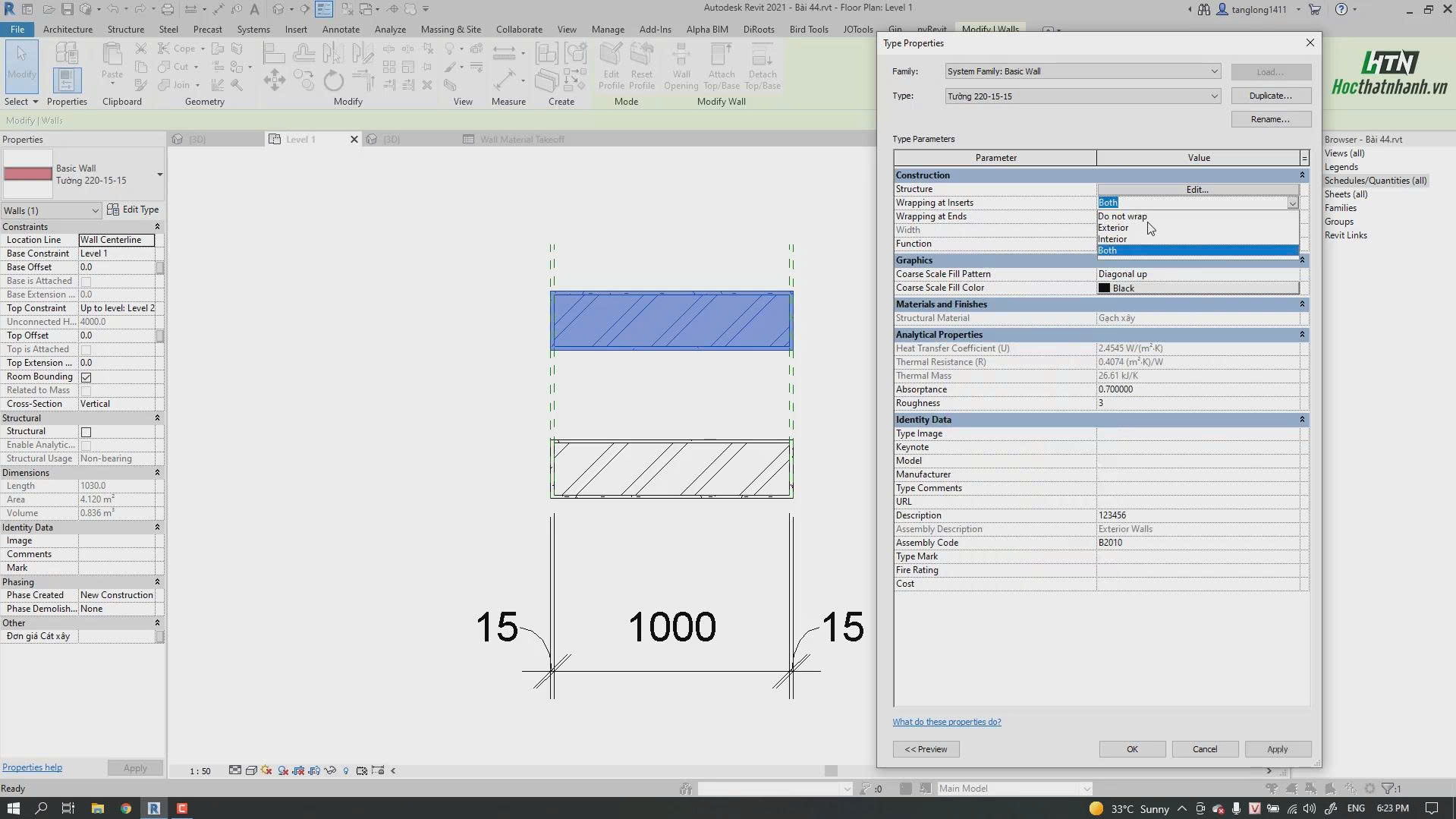
Thống kê theo cấu kiện (Schedule/Quantities) thường chỉ cho ra khối lượng tổng của một đối tượng, ví dụ: 1 tường dài 5 m, dày 200 mm, cao 3 m sẽ cho thể tích tường tổng thể, nhưng không tách được riêng gạch, vữa, sơn. Điều này gây khó khăn khi cần lập dự toán chi tiết theo từng mã vật tư hoặc đối chiếu với định mức.
Ngược lại, Material Take-Off cho phép thống kê theo từng lớp vật liệu trong cấu kiện, ví dụ: lớp gạch, lớp trát, lớp sơn, mỗi lớp có diện tích, thể tích, khối lượng riêng, đơn giá và thành tiền riêng biệt. Kết quả là số liệu thống kê trở nên nhất quán, chi tiết, dễ kiểm soát sai số, đặc biệt với các mô hình phức tạp có nhiều lớp finish, lớp chống thấm, cách nhiệt…
Tạo Material Take-Off chuẩn trong Revit
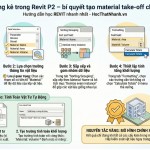
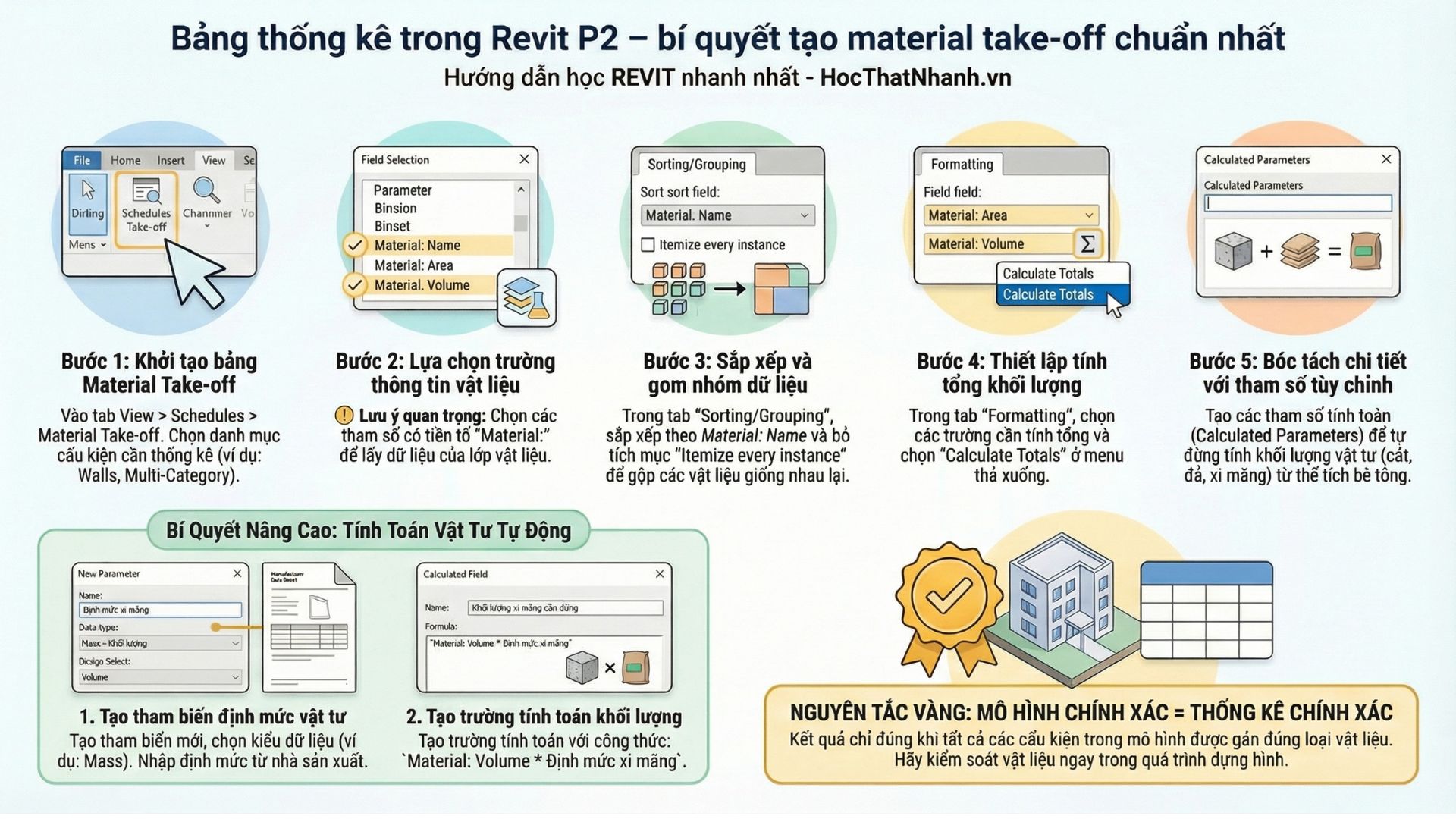
Để tạo một bảng Material Take-Off cơ bản, người dùng vào thẻ View → Schedules → Material Takeoff, chọn Category (ví dụ: Walls, Floors, Roofs) và đặt tên cho bảng thống kê. Sau đó, ở phần Fields, thêm các trường quan trọng như Material: Name, Material: Area, Material: Volume, Family and Type, Level, Cost, Description… để phục vụ bóc tách vật tư và tính chi phí.
Sau khi tạo bảng, có thể cấu hình Sort/Group để nhóm các dòng theo loại vật liệu, loại cấu kiện hoặc cao độ, đồng thời dùng Formatting để định dạng đơn vị, làm tròn, hiển thị tổng. Đây là nền tảng cho việc tối ưu “Bảng thống kê trong Revit” phục vụ QS, dự toán và quản lý vật tư.
Bảng thống kê đa thể loại (Multi-Category Material Take-Off)
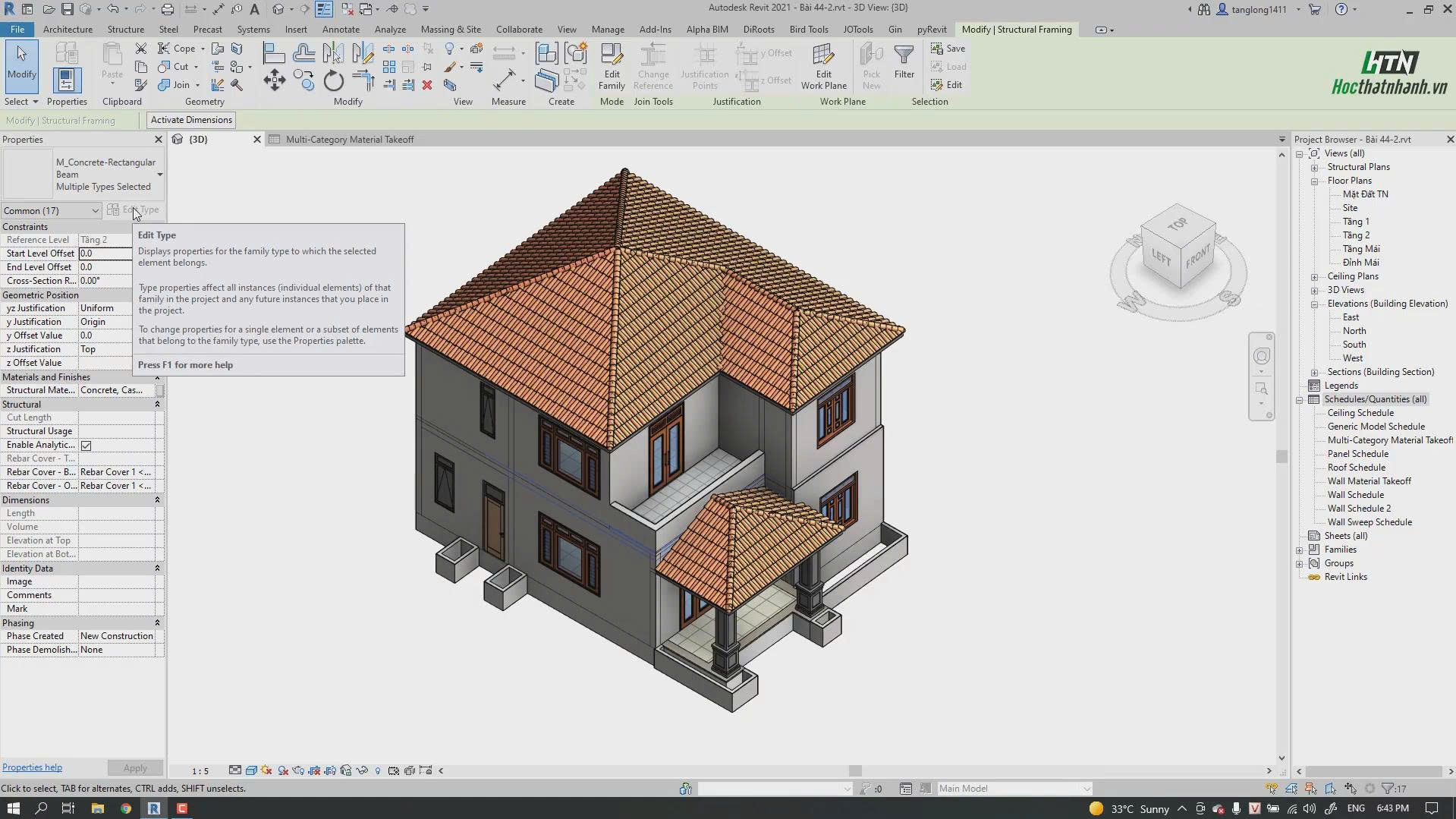
Multi-Category Material Take-Off cho phép thống kê vật liệu trên toàn bộ công trình trong một bảng duy nhất, thay vì tách riêng cho từng category như tường, sàn, mái. Khi chọn loại bảng là Multi-Category, Revit sẽ cho phép lấy dữ liệu từ mọi đối tượng có vật liệu, miễn là category đó được hỗ trợ trong material takeoff.
Trong bảng Multi-Category, kỹ sư có thể:
-
Nhóm vật liệu theo Material: Name, Type, Description, Keynote hoặc mã vật tư nội bộ.
-
Thêm các trường phụ như Level, Phase, Design Option để lọc theo giai đoạn hoặc khu vực.
-
Gắn thêm trường Cost và các tham số người dùng tự tạo để phục vụ phân loại, mã hóa, hoặc liên kết với hệ thống ERP/dự toán.
Nhờ đó, Multi-Category Material Take-Off trở thành “bảng tổng hợp” vật tư toàn công trình – rất hữu ích cho QS, BIM Modeler và nhà thầu cần cái nhìn nhanh về khối lượng theo từng vật liệu chính.
Tối ưu nhóm, lọc và định dạng số liệu
Để bảng thống kê trong Revit dễ đọc, dễ kiểm soát, việc cấu hình Sort/Group, Filter và Formatting là bắt buộc. Ví dụ, có thể:
-
Sort theo Material: Name, sau đó theo Level, đồng thời chọn “Footer: Grand totals” để hiển thị tổng cuối bảng.
-
Dùng Filter để loại bỏ các vật liệu phụ trợ không cần bóc tách (ví dụ lớp “Default Wall” hoặc vật liệu tạm).
-
Đặt “Calculate totals” cho trường Material: Area hoặc Material: Volume để Revit tự cộng dồn theo nhóm.
Phần Formatting cũng cho phép chỉnh đơn vị, số chữ số thập phân, hiển thị hoặc ẩn giá trị 0, giúp bảng thống kê sạch, gọn, phù hợp với chuẩn trình bày trong hồ sơ dự toán.
Calculated Parameter – tự động hóa định lượng theo định mức
Calculated Parameter trong bảng thống kê là “vũ khí” giúp biến Revit từ công cụ bóc tách khối lượng sang công cụ tính vật tư và chi phí gần giống file dự toán. Trong Schedule hoặc Material Take-Off, người dùng có thể tạo tham số tính toán (Calculated Value) với kiểu Number, Area, Volume, Currency… và gán công thức trực tiếp dựa trên các trường đang có.
Ví dụ:
-
Lượng xi măng từ thể tích bê tông: Xi_mang_kg = Volume_Betong × Định_mức_kg_m3 (định mức nhập qua Project Parameter).
-
Lượng vữa trát từ diện tích tường trát: Vuax_m3 = Area_Plaser × Độ_dày_lớp_trát.
-
Số lít sơn từ diện tích cần sơn: Son_lit = Area_Son ÷ Định_mức_m2_lit.
Ở mức nâng cao, có thể kết hợp Calculated Parameter với các tham số Yes/No hoặc tham số phân nhóm để áp dụng công thức khác nhau cho từng loại vật liệu hoặc cấu kiện, ví dụ: chỉ tính cốt thép cho bê tông cột, không áp dụng cho bê tông móng.
Điều kiện để bảng thống kê Revit chính xác
Bảng thống kê chỉ đúng khi mô hình BIM đúng – đây là nguyên tắc cốt lõi. Nếu tường không được mô hình hóa đủ lớp, vật liệu gán sai hoặc bỏ trống, thì Material Take-Off sẽ phản ánh sai lệch, cho dù cấu hình bảng có chuẩn tới đâu.
Vì vậy, khi xây dựng mô hình phục vụ bóc tách khối lượng, cần:
-
Mô hình hóa đúng cấu tạo thực tế, thể hiện đầy đủ các lớp gạch, bê tông, vữa, sơn, cách nhiệt, chống thấm…
-
Chuẩn hóa thư viện vật liệu: tên, mô tả, mã vật tư, đơn vị, giá cơ sở… để bảng thống kê thể hiện đồng nhất.
-
Kiểm tra lại độ dày, kết cấu tường – sàn – mái, cao độ, phase, level để tránh nhân đôi hoặc bỏ sót khối lượng.
Vai trò với QS, BIM Modeler và sinh viên
Kỹ năng sử dụng “Bảng thống kê trong Revit” kết hợp Material Take-Off, Multi-Category và Calculated Parameter là nền tảng cho:
-
Kỹ sư QS: bóc tách khối lượng nhanh, giảm phụ thuộc vào CAD, dễ liên kết với file dự toán và phần mềm chi phí.
-
BIM Modeler: bảo đảm mô hình phục vụ thực tế thi công, không chỉ “đẹp” mà còn “đo được” và “tính được”.
-
Kỹ sư hiện trường và sinh viên: hiểu mối liên hệ giữa mô hình – vật liệu – chi phí, từ đó hình thành tư duy BIM gắn với quản lý chi phí, không chỉ thiết kế.
Khi nắm vững các kỹ thuật trên và áp dụng kỷ luật mô hình hóa, bạn có thể biến Revit thành công cụ định lượng vật tư và kiểm soát chi phí xây dựng hiệu quả, giảm đáng kể thời gian lập bảng Excel thủ công và hạn chế sai sót trong hồ sơ thầu, hồ sơ thanh quyết toán.