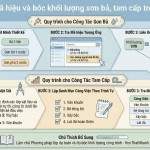
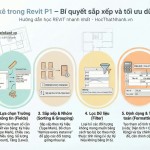
Bảng thống kê trong Revit P1 – Bí quyết sắp xếp và tối ưu dữ liệu mô hình
Bài viết này là hướng dẫn chi tiết từ A–Z về “Bảng thống kê trong Revit P1”, tập trung tối ưu SEO cho từ khóa: bảng thống kê trong Revit, Revit Schedule, Door Schedule, Sheet List, hướng dẫn Revit cho người mới.
Bảng thống kê trong Revit là gì?
Bảng thống kê (Schedule) trong Revit là dạng bảng dữ liệu tự động lấy thông tin từ mô hình BIM, giúp bạn quản lý khối lượng, cấu kiện, vật liệu và thông tin bản vẽ một cách nhanh, chính xác và nhất quán. Khác với Excel, Schedule luôn “liên kết sống” với mô hình: chỉnh sửa mô hình là bảng đổi, chỉnh sửa trực tiếp trong bảng cũng cập nhật ngược lại đối tượng.

1. Tạo bảng thống kê cấu kiện – ví dụ Door Schedule
Khi bắt đầu với bảng thống kê trong Revit P1, ví dụ trực quan nhất là lập bảng thống kê cửa đi (Door Schedule). Bạn vào View → Schedules → Schedules/Quantities, chọn Category là Doors, sau đó chọn các trường (Fields) như kích thước, loại cửa, ký hiệu, vật liệu, cao độ lắp đặt, fire rating… để đưa vào bảng.
Để bảng thống kê trong Revit dễ quản lý, nên sắp xếp cột theo trình tự logic: mã cửa → loại → kích thước → số lượng → ghi chú. Ở tab Sorting/Grouping, bạn có thể nhóm theo Level (tầng), Type hoặc khu vực để người đọc dễ kiểm soát số lượng cửa theo từng hạng mục.
2. Dùng Filter để lọc đúng đối tượng
Trong hộp thoại Schedule Properties, tab Filter cho phép bạn loại bỏ các đối tượng không cần thống kê, giúp bảng gọn, đúng mục đích. Ví dụ, bạn có thể chỉ hiển thị các cửa thuộc một Level nhất định, một loại Family cụ thể, hoặc ẩn các cửa tạm, cửa kỹ thuật không cần đưa vào hồ sơ.
Một số tiêu chí lọc thường dùng khi làm bảng thống kê trong Revit P1: lọc theo Type Mark, theo Phase (Existing/New), theo tham số “Include in Schedule” hoặc theo bộ ký hiệu riêng của công ty. Thiết lập Filter chuẩn ngay từ đầu giúp hạn chế sửa tay về sau và tránh bảng thống kê bị “loãng” thông tin.
3. Tạo Calculated Parameter để tính khối lượng
Calculated Parameter là tham số tự tính toán giúp bạn biến bảng thống kê trong Revit thành công cụ bóc tách khối lượng mạnh mẽ. Với Door Schedule, bạn có thể tạo công thức diện tích ô cửa, chu vi, hệ số, hay các chỉ tiêu phục vụ bóc khối lượng – đơn giá.
Trong tab Fields, chọn Add Calculated Parameter, đặt tên, chọn kiểu dữ liệu (Number, Area, Length…) rồi nhập công thức dựa trên các tham số sẵn có. Kết hợp với Sorting/Grouping và Grand Totals, bạn sẽ có được tổng khối lượng theo tầng, theo khu vực hoặc theo chủng loại cửa ngay trong Revit, không cần xuất Excel mới thấy tổng.
4. Tùy chỉnh trình bày – Formatting và Appearance
Để bảng thống kê trong Revit dùng được ngay cho hồ sơ, bạn cần tối ưu hai tab: Formatting và Appearance. Ở Formatting, bạn định dạng kiểu dữ liệu, đơn vị đo (mm, m², m³), căn lề, ẩn các cột phụ chỉ dùng cho tính toán nhưng không cần xuất ra bản vẽ.
Trong tab Appearance, bạn chỉnh phông chữ, cỡ chữ, đường kẻ, hiển thị tiêu đề, header, tiêu đề cột, và style đường viền để bảng phù hợp với khung tên, tiêu chuẩn của công ty. Việc căn chỉnh này giúp bảng thống kê Revit nhìn “chuẩn hồ sơ”, khi in ra không bị vỡ dòng, tràn khung hoặc khó đọc.
5. Tạo Sheet List – danh mục bản vẽ đồng bộ
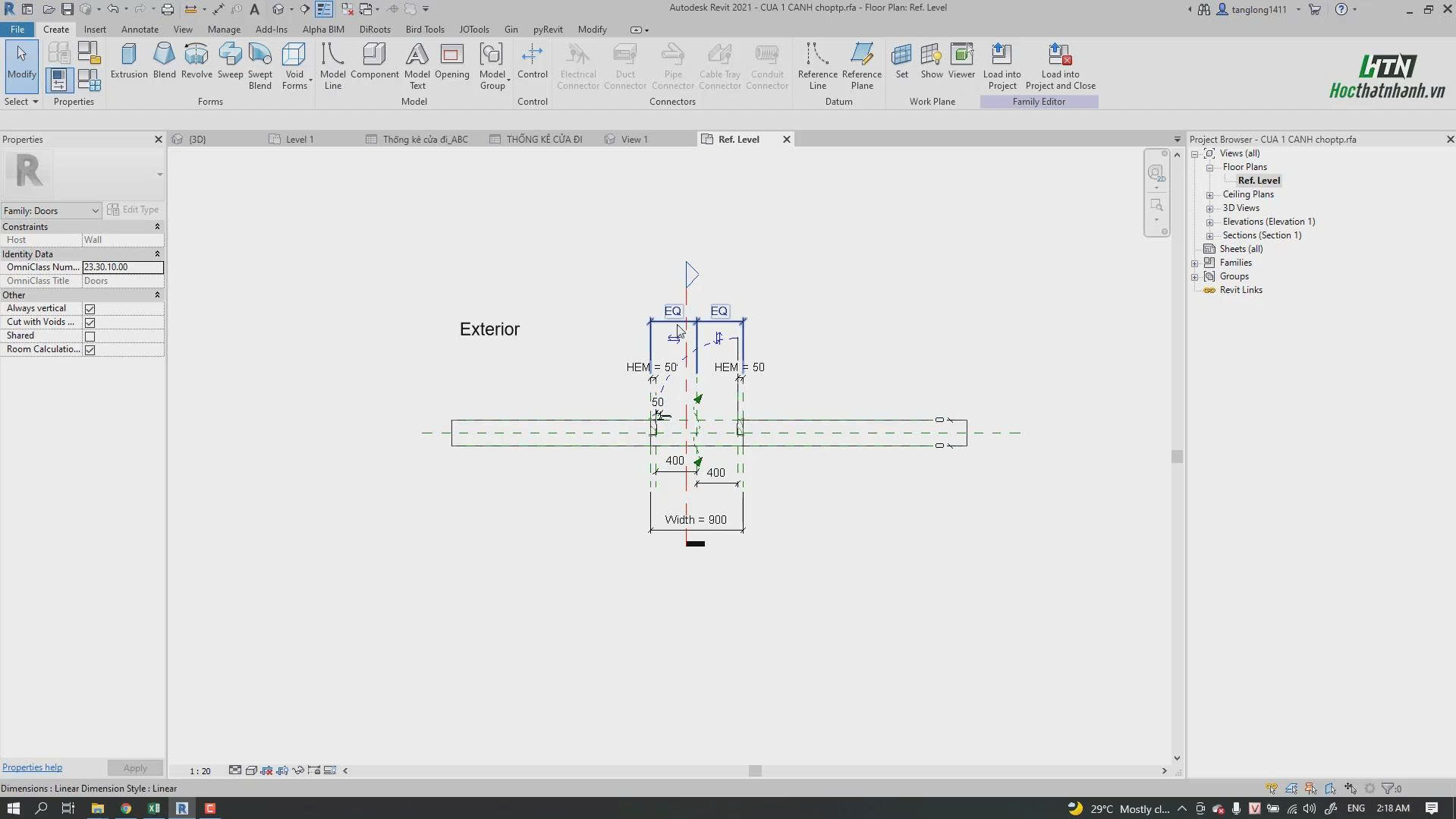
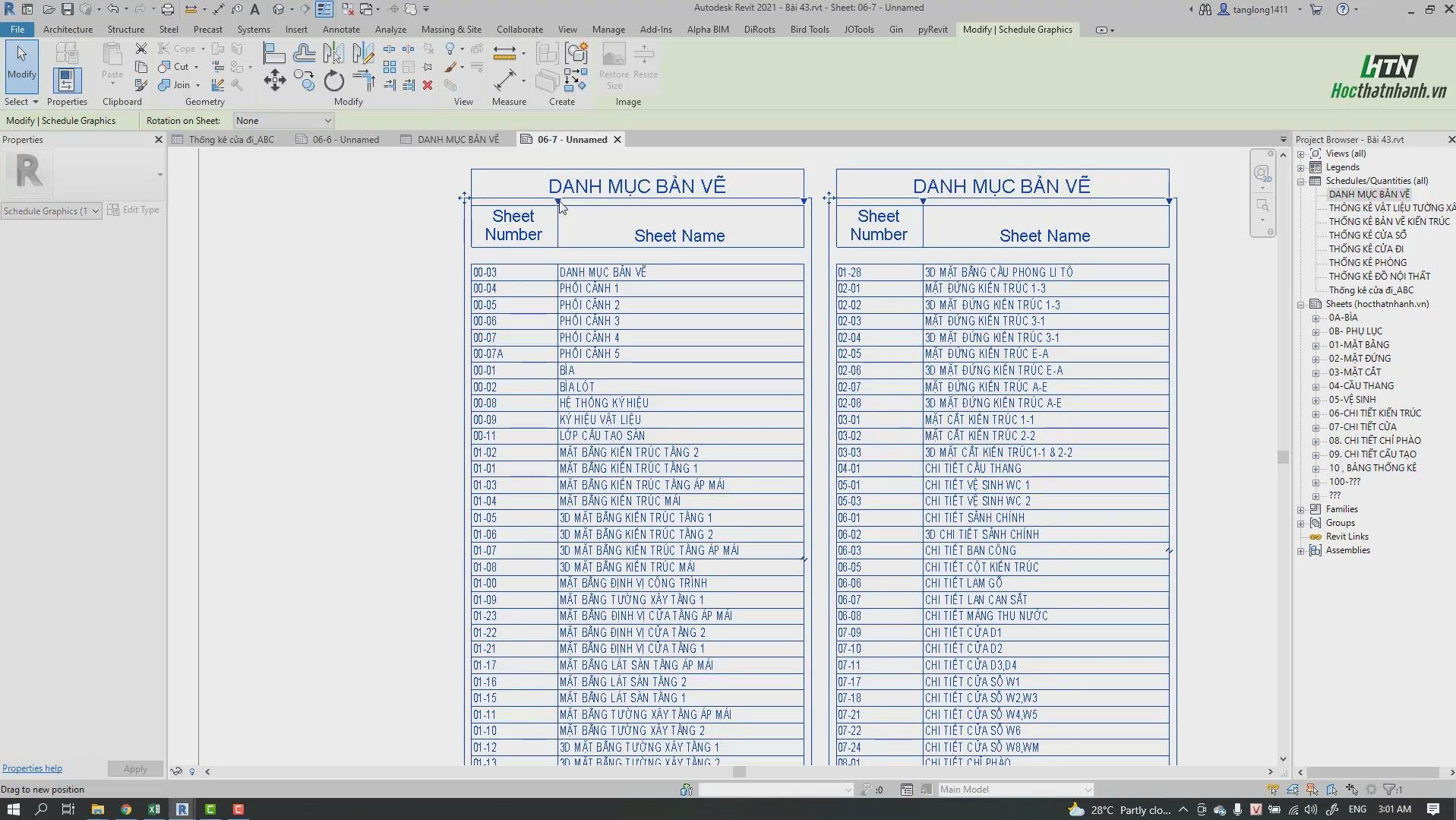
Ngoài thống kê cấu kiện, Sheet List là loại bảng thống kê trong Revit rất quan trọng để quản lý hồ sơ bản vẽ. Bạn vào View → Schedules → Sheet List, sau đó thêm các trường như Sheet Number, Sheet Name, Discipline, người phụ trách, giai đoạn thiết kế, khu vực… để kiểm soát toàn bộ danh mục bản vẽ.
Sheet List giúp bạn nhanh chóng phát hiện Sheet trống, Sheet không có View, hoặc thiếu thông tin quản lý. Bảng này cũng có thể được lọc, sắp xếp theo Discipline (Kiến trúc – Kết cấu – MEP), theo giai đoạn (Concept, Tender, Construction) để phục vụ việc in ấn từng gói hồ sơ.
6. Kéo bảng thống kê lên Sheet đúng chuẩn
Khi đã hoàn thiện bảng thống kê trong Revit P1, bạn chỉ cần kéo thả Schedule từ Project Browser vào Sheet tương ứng. Tại Sheet, có thể chỉnh kích thước khung bảng, chia cột, dàn lại bố cục để không che khung tên, không tràn lề và đảm bảo khoảng trắng hợp lý.
Nên thống nhất vị trí đặt bảng thống kê (góc phải, góc dưới, hoặc dọc biên) để bộ hồ sơ trông chuyên nghiệp và nhất quán giữa các dự án. Với những bảng quá dài, bạn có thể nhân bản Schedule, dùng Filter để chia phần, rồi bố trí trên nhiều Sheet khác nhau.
7. Mẹo tối ưu SEO cho nội dung “Bảng thống kê trong Revit P1”
Khi triển khai bài viết trên website hocthatnhanh, nên rải đều các cụm từ khóa: “bảng thống kê trong Revit”, “Revit Schedule”, “hướng dẫn tạo bảng thống kê Revit”, “Door Schedule Revit”, “Sheet List Revit”, “bóc khối lượng bằng Revit” trong tiêu đề, heading (H2, H3) và đoạn mô tả. Đồng thời, chèn thêm các từ khóa dài như “hướng dẫn chi tiết bảng thống kê trong Revit cho người mới”, “cách tối ưu bảng thống kê Revit cho hồ sơ thiết kế thi công” để bắt thêm traffic tìm kiếm chuyên sâu.
Bạn có thể bổ sung ảnh chụp màn hình từng bước: tạo Door Schedule, thiết lập Filter, Sorting/Grouping, Formatting, Sheet List và kéo Schedule vào Sheet, sau đó tối ưu alt text theo từ khóa chính. Cuối bài, thêm internal link sang các bài P2 (thống kê nâng cao, key schedule, material takeoff) và các khóa học Revit online để tăng thời gian onsite và tỷ lệ chuyển đổi.
Nếu bạn muốn, có thể phát triển tiếp:
-
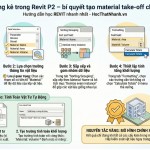
Phần 2: Bảng thống kê trong Revit P2 – nâng cao, key schedule, material takeoff, xuất Excel.
-
Bài viết dạng checklist nhanh: “10 bước tạo bảng thống kê trong Revit chuẩn hồ sơ”.
-
Bài landing page chuẩn SEO cho khóa học Revit – Bóc khối lượng & Schedule dành cho kỹ sư, kiến trúc sư.