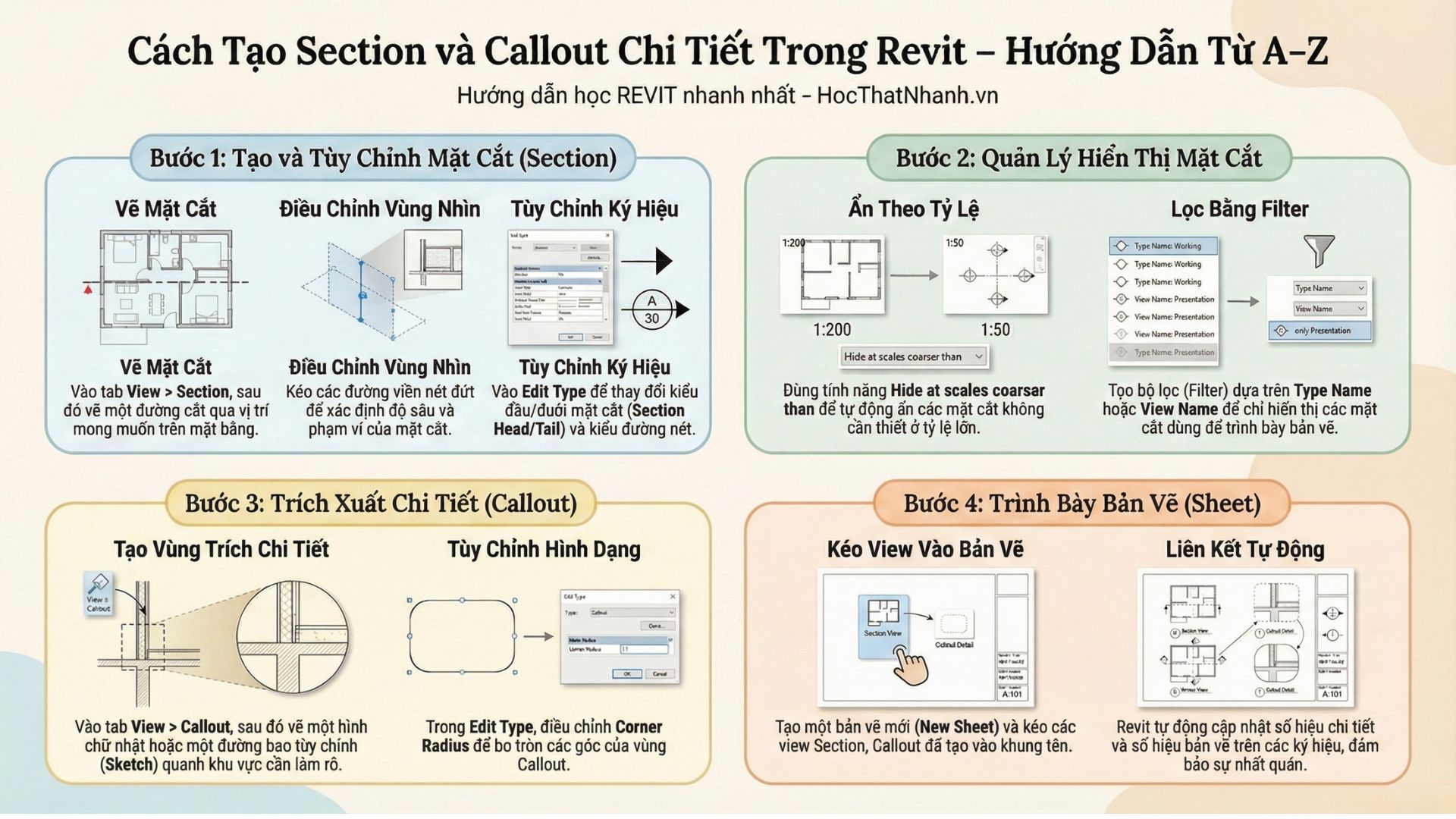
Cách Tạo Section và Callout Chi Tiết Trong Revit – Hướng Dẫn Từ A–Z
Trích chi tiết Callout và tạo Section trong Revit” là kỹ năng bắt buộc nếu muốn triển khai hồ sơ kiến trúc – nội thất chuyên nghiệp, rõ ràng và tiết kiệm thời gian. Bài viết dưới đây sẽ hướng dẫn chi tiết từ A–Z cho người mới, đồng thời tối ưu SEO cho từ khóa “trích chi tiết Callout và tạo Section trong Revit” theo phong cách hocthatnhanh.
Tổng quan Section và Callout trong Revit
-
Section (Mặt cắt) là công cụ tạo ra các mặt cắt xuyên qua công trình, giúp nhìn rõ cấu tạo, cao độ, không gian và mối quan hệ giữa các bộ phận.
-
Callout (Trích chi tiết) dùng để phóng to một vùng nhỏ từ Section, mặt bằng, mặt đứng… nhằm triển khai chi tiết cấu tạo, liên kết, hoàn thiện kỹ thuật ở tỉ lệ lớn hơn.
Việc hiểu đúng bản chất Section và Callout ngay từ đầu giúp bạn triển khai hồ sơ nhanh hơn, chính xác hơn và dễ kiểm soát tiêu chuẩn thể hiện khi xuất bản vẽ.
Từ khóa SEO gợi ý cho bài viết
-
trích chi tiết Callout trong Revit
-
tạo Section trong Revit cho người mới
-
hướng dẫn Callout Detail View và Callout Floor Plan
-
phân biệt Building Section và Detail Section Revit
-
cách dùng Filter và Hide at Scales Coarser Than trong Revit
Các cụm từ này nên xuất hiện tự nhiên trong tiêu đề H2/H3, đoạn mở đầu, đoạn kết và phần mô tả hình ảnh/video nếu có.
Cách tạo Section trong Revit từ A–Z
-
Mở mặt bằng (Floor Plan) phù hợp, vào View tab → Create panel → chọn Section, sau đó vẽ đường cắt theo hướng muốn thể hiện.
-
Sau khi vẽ xong, một Section View sẽ được tạo và xuất hiện trong Project Browser dưới mục Sections (Building Section hoặc Wall Section tùy loại).
Bạn có thể mở nhanh mặt cắt bằng cách double–click vào ký hiệu Section trên mặt bằng hoặc chọn trực tiếp trong Project Browser để chỉnh sửa chi tiết hiển thị.
Tùy chỉnh phạm vi nhìn (Crop Region) của Section
-
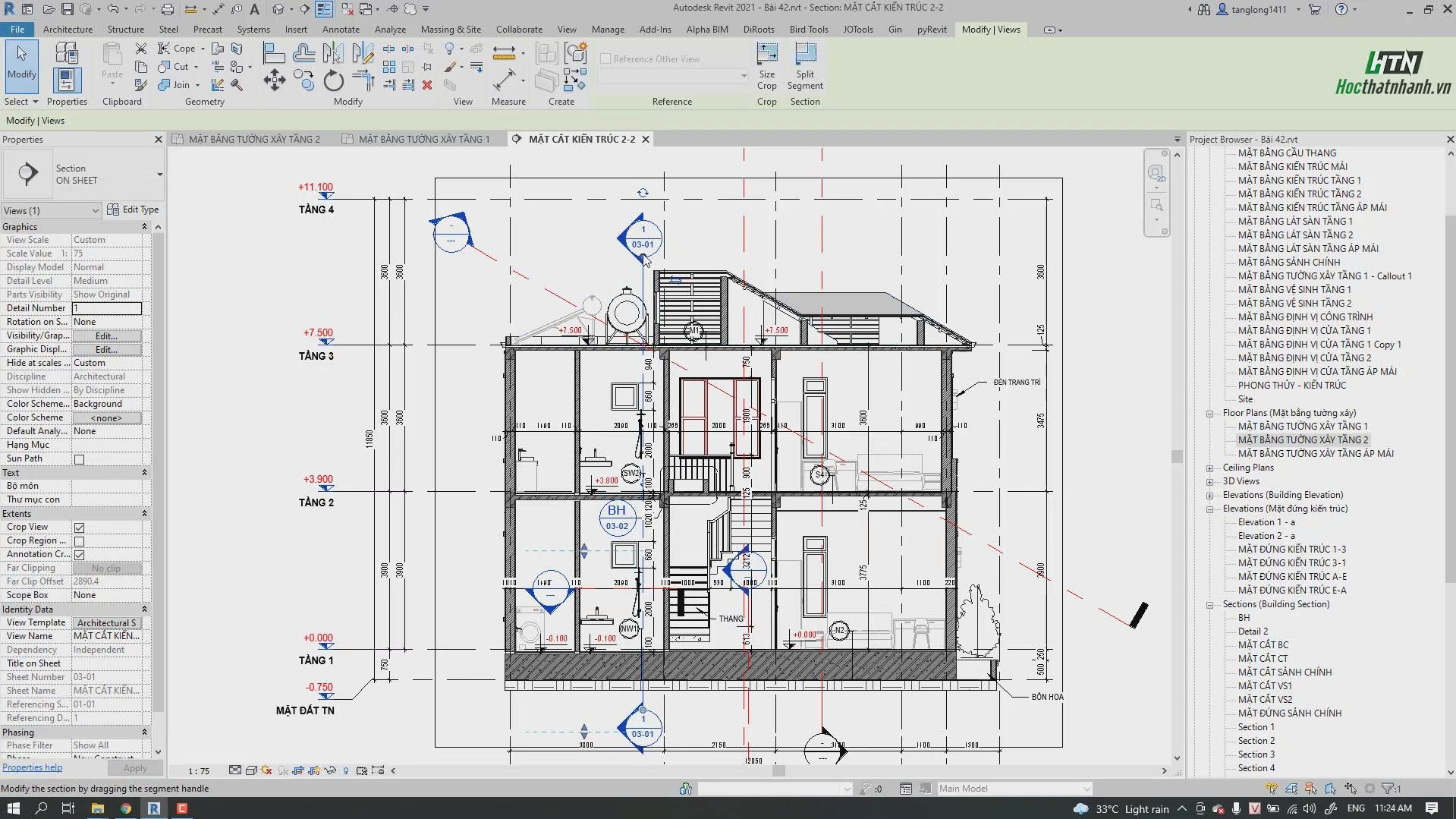
Trong Section View, bật hiển thị Crop Region rồi kéo các grip (tay nắm) để điều chỉnh: chiều dài vùng mô tả, độ sâu Far Clip, và phạm vi đối tượng được cắt.
-
Có thể kết hợp thay đổi Far Clip Offset để kiểm soát những gì được nhìn thấy phía sau mặt cắt, giúp bản vẽ gọn và tập trung hơn vào khu vực cần thể hiện.
Thiết lập Crop Region hợp lý sẽ giúp mặt cắt không bị rối, giảm số đối tượng thừa và làm bản vẽ rõ ràng hơn khi in ở các tỷ lệ 1/50, 1/100, 1/200.
Chỉnh sửa Section Head và Section Tail
-
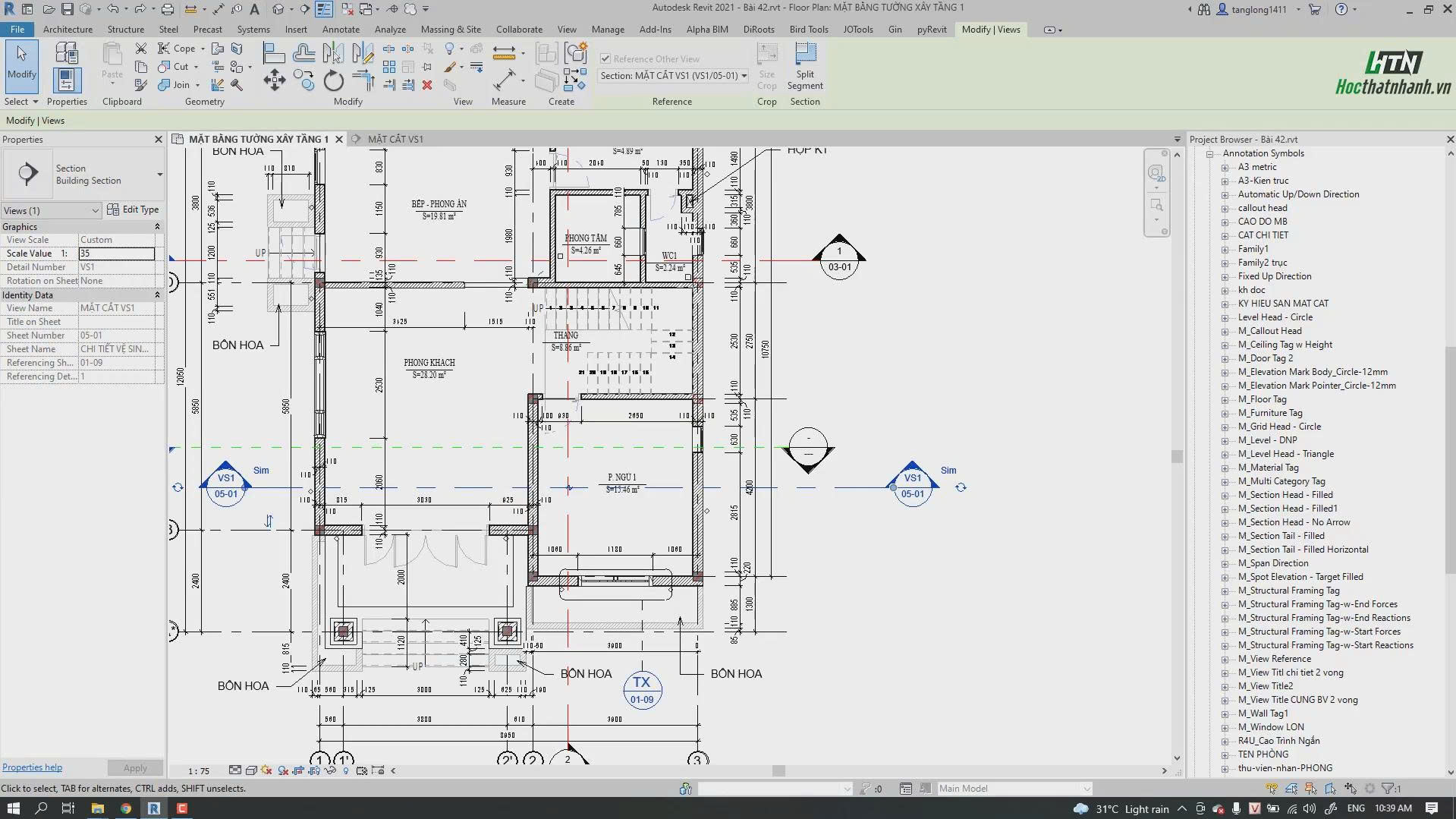
Section Head là phần ký hiệu đầu mũi tên mặt cắt, thường thể hiện hướng nhìn, tên mặt cắt và số chi tiết.
-
Section Tail là phần ký hiệu đuôi mặt cắt, có thể ở dạng mũi tên, chấm tròn hoặc ký hiệu kết thúc tùy theo template và tiêu chuẩn văn phòng.
Trong Type Properties, bạn có thể thay đổi loại ký hiệu đầu/đuôi, cỡ chữ, tỷ lệ và cách hiển thị để đồng bộ với hệ thống ký hiệu của dự án, tránh trùng lặp và rối mắt khi có nhiều mặt cắt.
Quản lý hiển thị bằng Filter và Hide at Scales Coarser Than
-
Tùy chọn Hide at Scales Coarser Than cho phép bạn ẩn ký hiệu Section hoặc Callout ở các tỷ lệ nhỏ hơn một ngưỡng nhất định (ví dụ ẩn ở 1/200 nhưng hiện ở 1/50).
-
Kết hợp với View Filters và Visibility/Graphics Override, bạn có thể ẩn theo loại Section, theo Workset hoặc theo tham số, rất hữu ích khi dự án có nhiều mặt cắt và chi tiết chồng chéo.
Cách làm này giúp bản vẽ tổng quan (Site, mặt bằng tổng thể) luôn sạch, chỉ thể hiện những ký hiệu thật sự cần thiết, trong khi các bản vẽ chi tiết vẫn đầy đủ thông tin.
Phân biệt Building Section và Detail Section trong Revit
Bảng dưới giúp bạn dễ hình dung sự khác nhau giữa Building Section và Detail Section trong Revit.
| Loại view | Phạm vi hiển thị | Mục đích chính | Vị trí trong Project Browser |
|---|---|---|---|
| Building Section | Xuyên suốt nhiều tầng, không gian lớn toàn công trình | Thể hiện mặt cắt tổng thể, quan hệ không gian, cao độ chính | Mục Sections (Building Section) |
| Detail Section | Chỉ một vùng nhỏ, tập trung vào cấu tạo | Trình bày nút liên kết, cấu kiện, lớp hoàn thiện ở tỉ lệ lớn | Thường nằm trong Detail Views hoặc nhóm Section chi tiết tùy template |
Nắm rõ hai loại này giúp bạn chọn đúng view ngay từ đầu: Building Section cho hồ sơ tổng quan, Detail Section cho các nút kỹ thuật quan trọng.
Phân biệt Callout Detail View và Callout Floor Plan
-
Callout Detail View: trích chi tiết từ Section, Elevation hoặc Plan ở dạng view chi tiết, thường dùng để phát triển cấu tạo tường, sàn, mái, cầu thang, vách kính…
-
Callout Floor Plan: trích một vùng trên mặt bằng nhưng vẫn giữ logic giống mặt bằng mẹ, phù hợp cho các khu vực như WC, bếp, phòng kỹ thuật cần thể hiện riêng ở tỉ lệ lớn.
Trong Properties của Callout, bạn có thể chọn loại (Detail / Floor Plan) và kiểm soát việc tham chiếu đến view khác (Reference Other View) để tái sử dụng chi tiết mà không tạo view mới.
Cách trích chi tiết Callout từ Section và Plan
-
Mở Section hoặc Floor Plan, vào View tab → Callout, chọn hình chữ nhật hoặc Sketch rồi khoanh vùng cần trích chi tiết.
-
Revit sẽ tạo một Detail View hoặc Callout Plan mới trong Project Browser; double–click vào ký hiệu Callout để mở và tiếp tục triển khai chi tiết.
Bạn có thể bố trí nhiều Callout nối tiếp nhau cho cùng một mặt cắt hoặc mặt bằng, giúp tách nhỏ khu vực phức tạp thành các bản vẽ rõ ràng, dễ đọc cho đội thi công.
Ứng dụng Callout để tạo Elevation (mặt đứng trong phòng)
-
Từ mặt bằng phòng, tạo Callout xung quanh không gian cần triển khai, sau đó trong view này dựng các mặt đứng tường bằng Elevation hoặc Section nhỏ.
-
Mỗi mảng tường (tủ bếp, vách TV, tường WC, tường đầu giường…) có thể được thể hiện bằng một Elevation riêng, kèm kích thước, vật liệu hoàn thiện, ký hiệu thiết bị.
Khi kết hợp Callout và Elevation hợp lý, bộ bản vẽ kiến trúc – nội thất sẽ có hệ thống mặt đứng chi tiết đầy đủ, phục vụ thi công chính xác từng mảng tường trong phòng.
Trích chi tiết 3D Callout nâng cao
-
Một số workflow cho phép dùng Plan Callout kết hợp với 3D Section Box để trích vùng mô hình 3D phục vụ giải thích cấu tạo, đặc biệt hữu ích khi làm việc với kỹ sư hoặc chủ đầu tư.
-
Các chi tiết 3D này có thể đặt cùng với Detail 2D trên Sheet, giúp người xem vừa thấy mặt cắt, vừa thấy phối cảnh cấu tạo trực quan.
Đây là mẹo nâng cao giúp hồ sơ thêm thuyết phục, dễ trình bày trong các buổi báo cáo, họp kỹ thuật hoặc thuyết minh giải pháp.
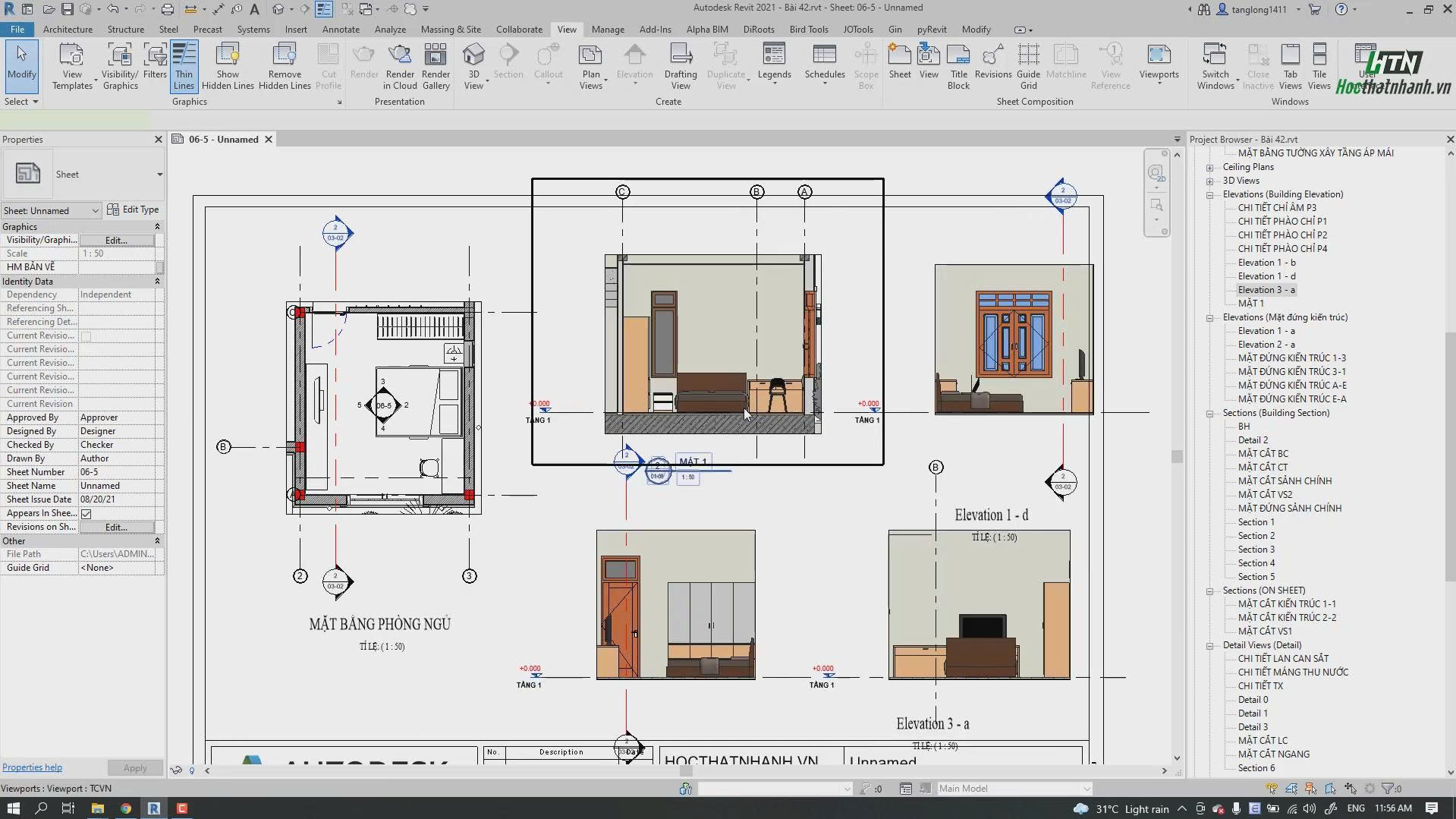
Sắp xếp Section và Callout lên Sheet (khung tên bản vẽ)
-
Trong Project Browser, kéo–thả Section View, Detail View hoặc Callout View lên Sheet; Revit sẽ tự động gán Detail Number và cập nhật View Title.
-
Khi di chuyển view sang Sheet khác hoặc đổi vị trí, số chi tiết và số trang được cập nhật tự động, đồng bộ với ký hiệu tham chiếu trên mặt bằng, mặt cắt và mặt đứng.
Nhờ cơ chế liên kết thông minh giữa View – Callout – Sheet, bạn hầu như không cần sửa tay ký hiệu tham chiếu, tiết kiệm rất nhiều thời gian khi chỉnh sửa hồ sơ giai đoạn cuối.
Mẹo tối ưu quy trình và tránh lỗi cho người mới
-
Luôn đặt tên Section, Detail View, Callout rõ ràng theo khu vực (ví dụ: MC-A_Ax1, CT-Mai-01, CT-CauThang-02) để dễ tìm trong Project Browser.
-
Chuẩn hóa template ký hiệu Section, Callout, Elevation ngay từ đầu dự án để tất cả thành viên trong nhóm dùng chung, tránh tình trạng mỗi người một kiểu.
Kết hợp nhuần nhuyễn “trích chi tiết Callout và tạo Section trong Revit” với quản lý hiển thị, đặt tên, sắp xếp Sheet chuẩn sẽ giúp bạn tăng tốc độ triển khai hồ sơ, hạn chế lỗi hiển thị và nâng cấp mức độ chuyên nghiệp của bộ bản vẽ.