Tạo Family Ký Hiệu Lưới Trục & Cao Độ Theo TCVN Trong Revit kèm Hướng Dẫn Chi Tiết
Trong Revit, việc tự tạo Family ký hiệu lưới trục (Grid Head) và ký hiệu cao độ (Level Head) theo đúng tiêu chuẩn Việt Nam (TCVN) là bước bắt buộc nếu muốn hồ sơ kiến trúc – kết cấu – MEP đạt chuẩn trình bày, dễ đọc và dễ bàn giao cho thẩm tra – thi công. Bài viết dưới đây hướng dẫn chi tiết quy trình tạo mới hoàn toàn hai loại Family này, tối ưu từ khóa SEO cho chủ đề “tạo Family ký hiệu lưới trục & cao độ theo TCVN trong Revit”.
Lý do phải tạo Family theo TCVN
-
Ký hiệu mặc định của Revit (Grid Head, Level Head) được thiết kế cho tiêu chuẩn quốc tế, không đúng cách ghi kích thước, chữ, nét, số liệu quen dùng trong hồ sơ thiết kế tại Việt Nam nên nếu dùng trực tiếp sẽ lệch TCVN và gây khó đọc cho đơn vị thẩm tra – thi công.
-
Tạo Family riêng theo TCVN giúp chủ động điều chỉnh đường kính hình tròn, kích thước chữ, font chữ Việt hóa, độ dày nét, kiểu đường bao, khoảng cách chữ – biên, định dạng số… sao cho đồng bộ với “style” công ty.
-
Khi tất cả dự án của một công ty dùng chung bộ Family ký hiệu lưới trục và cao độ, hồ sơ trở nên đồng nhất, thuận lợi chia sẻ mô hình giữa các team kiến trúc – kết cấu – MEP, giảm nhầm lẫn khi đọc bản vẽ.
-
Ký hiệu chuẩn TCVN cũng giúp tiết kiệm thời gian chỉnh sửa trong giai đoạn hoàn công, đảm bảo hồ sơ đáp ứng yêu cầu chủ đầu tư, tư vấn thẩm tra và nhà thầu thi công.
Nguyên tắc chung khi tạo Family ký hiệu
-
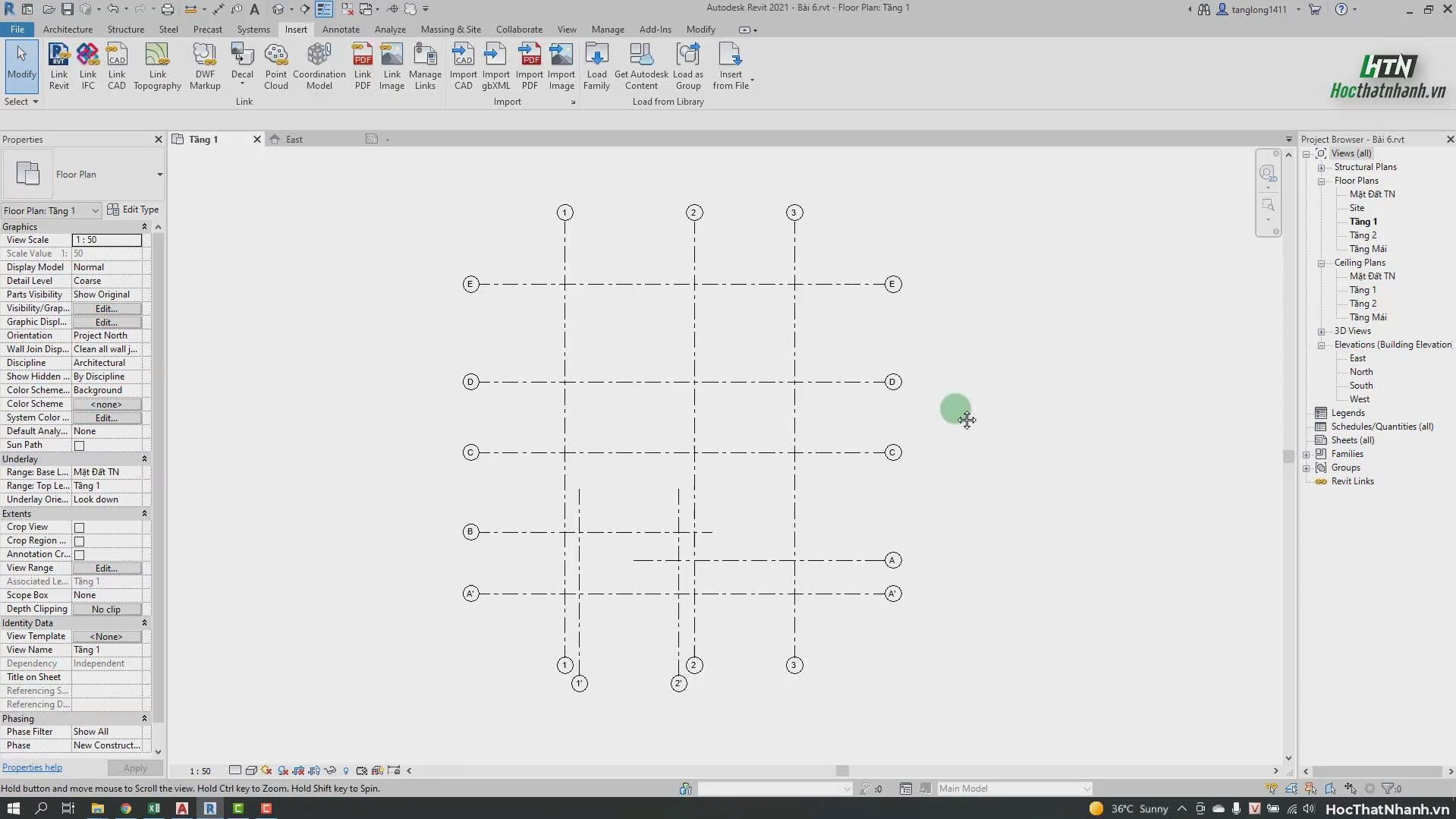
Luôn chọn đúng loại Template Family dạng Annotation (ký hiệu 2D) như Metric Generic Annotation, Metric Grid Head, Metric Level Head để ký hiệu bám theo tỷ lệ bản vẽ, không thay đổi kích thước khi zoom.
-
Sử dụng Reference Plane/Reference Line làm trục tham chiếu, canh tâm hình học và khóa (Lock) ràng buộc để tránh biến dạng khi Family dùng ở nhiều tỷ lệ khác nhau (1/50, 1/100, 1/200…).
-
Nội dung chữ trong ký hiệu (tên trục, tên tầng, giá trị cao độ) nên dùng Label tham chiếu trực tiếp thông số hệ thống (Grid Name, Level, Elevation…), không dùng Text rời để đảm bảo tự động cập nhật khi đổi tên hoặc đổi cao độ trong Project.
Tạo Family ký hiệu lưới trục (Grid Head) theo TCVN
Bước 1: Chọn Template & tạo Family mới
-
Vào File → New → Family, sau đó chọn nhóm Annotations và chọn một trong hai cách phổ biến:
-
Metric Grid Head: dùng luôn mẫu đầu lưới trục chuẩn, chỉnh sửa lại cho phù hợp TCVN.
-
Metric Generic Annotation / Annotation Symbol: tạo từ mẫu ký hiệu chung nếu muốn thiết kế đầu trục “từ trắng”.
-
-
Đặt tên file dễ quản lý, ví dụ: “Grid_Head_TCVN_KienTruc.rfa” hoặc “Grid_Head_TCVN_KetCau.rfa” để phân biệt theo bộ môn.
Bước 2: Vẽ hình dạng đầu trục theo TCVN
-
Theo thực tế hồ sơ Việt Nam, đầu trục phổ biến là:
-
Hình tròn đường kính khoảng 8–12 mm (tùy bộ tiêu chuẩn nội bộ).
-
Hoặc hình chữ nhật/bo góc khi cần style riêng nhưng vẫn giữ kích thước rõ ràng.
-
-
Các thao tác cơ bản:
-
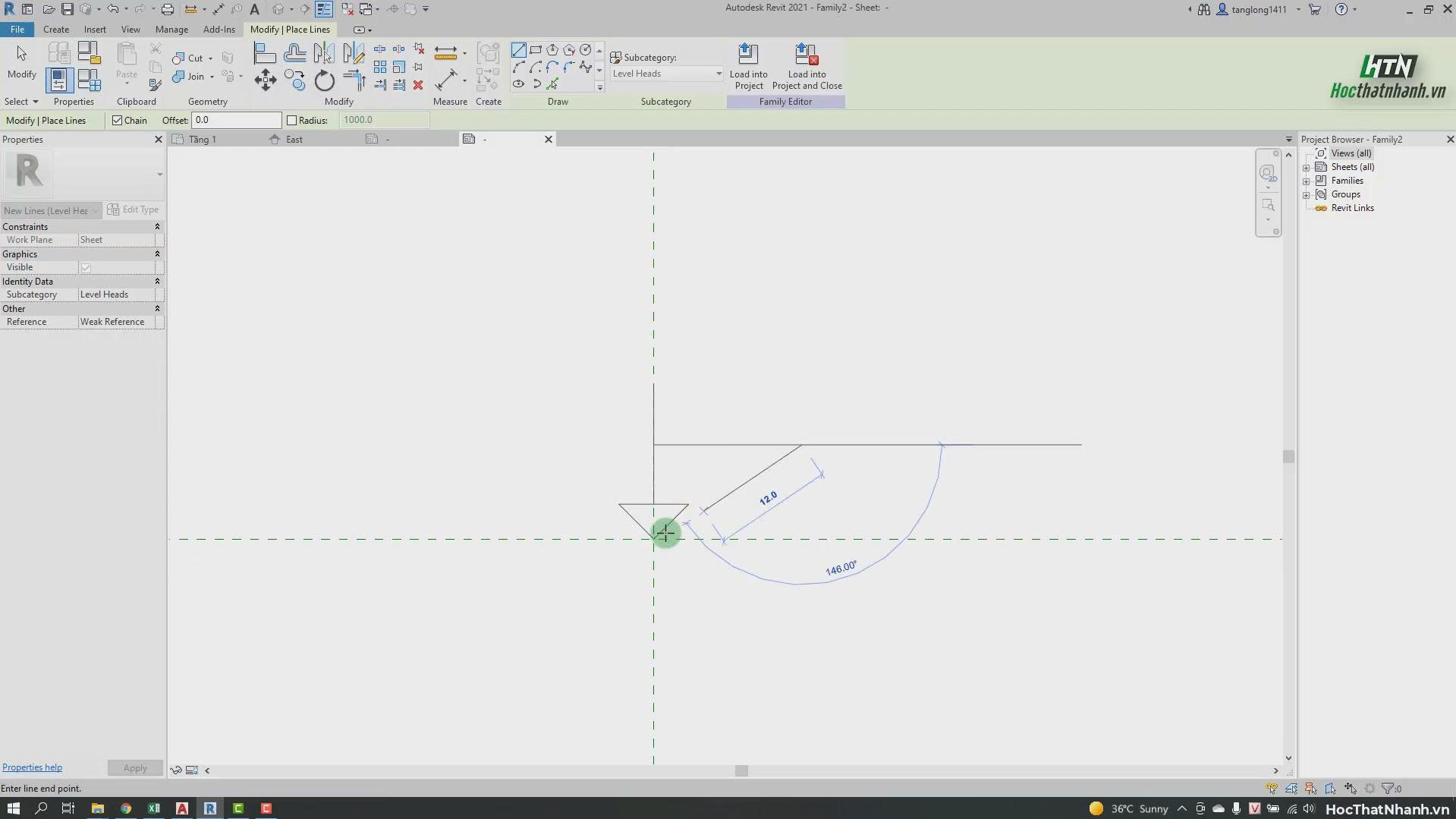
Dùng lệnh Circle / Line để vẽ hình cơ bản, tâm hình tròn đặt trùng với giao điểm Reference Plane ngang – dọc (Center Left/Right, Center Front/Back…).
-
Ràng buộc kích thước (Diameter/Radius) bằng Dimension, có thể khai báo thành Parameter nếu muốn dùng chung nhưng đổi kích thước linh hoạt giữa các Type.
-
Khóa (Lock) các đường biên với Reference Plane để khi chỉnh sửa Family, đầu trục luôn nằm đúng tâm lưới trục.
-
Bước 3: Tạo Label cho tên trục (Grid Name)
-
Vào Create → Label, click vào tâm ký hiệu để đặt Label đại diện cho tên trục.
-
Trong hộp thoại Edit Label, chọn tham số hệ thống “Grid Name” (hoặc tương đương) để ô chữ tự động nhận ký hiệu trục A, B, C… hoặc 1, 2, 3… từ Project.
-
Thiết lập thuộc tính chữ theo TCVN:
-
Cỡ chữ thường 2.0–3.0 mm trên bản vẽ (phụ thuộc quy chuẩn công ty và tỷ lệ in chính), ví dụ 2.5 mm cho tỷ lệ 1/100.
-
Font: dùng font Unicode phổ biến (Arial, Tahoma, hoặc font Việt hóa dùng trong hệ thống công ty) để tránh lỗi font khi in ấn, trao đổi file.
-
Căn giữa (Center) theo cả chiều ngang và dọc để chữ luôn nằm đúng tâm đầu trục.
-
Bước 4: Kiểm tra và lưu Family Grid Head
-
Tạo nhanh vài Type với đường kính, cỡ chữ khác nhau (ví dụ: “Grid_Head_TCVN_8mm”, “Grid_Head_TCVN_10mm”) để linh hoạt theo từng tỷ lệ bản vẽ.
-
Lưu Family, dùng Load into Project và đặt thử trên mặt bằng ở các tỷ lệ 1/50, 1/100, 1/200 để kiểm tra khả năng đọc rõ, cân đối giữa chữ, đường trục và các kích thước.
-
Nếu ở tỷ lệ nhỏ (1/200) chữ quá nhỏ hoặc đầu trục dính nhau, điều chỉnh lại kích thước Family hoặc tạo Type chuyên dùng cho bản vẽ tổng mặt bằng.
Tạo Family ký hiệu cao độ (Level Head) theo TCVN
Bước 1: Chọn Template & mở Family
-
Vào File → New → Family → chọn nhóm Annotations và chọn “Metric Level Head” để sử dụng đúng môi trường ký hiệu cao độ mặc định.
-
Có thể xóa bớt hình và Label mặc định nếu không phù hợp, giữ lại các Reference Line để làm chuẩn căn chỉnh.
Bước 2: Vẽ hình học ký hiệu cao độ
-
Ký hiệu cao độ dùng trong hồ sơ Việt Nam thường có dạng:
-
Mũi tên tam giác đặc, tam giác rỗng hoặc hình vuông/ hình chữ nhật có đường gạch chỉ hướng.
-
Kèm đường dẫn (Leader) hoặc nối trực tiếp vào đường Level trên mặt cắt, mặt đứng.
-
-
Thao tác thực hiện:
-
Dùng Line, Circle, Arc để dựng hình mũi tên hoặc khung chứa chữ; khi cần tô đặc dùng Filled Region với Pattern Solid.
-
Căn các điểm nhọn của mũi tên, tâm hình vuông… bám vào Reference Line, sau đó khóa để tránh lệch khi chỉnh sửa.
-
Bước 3: Tạo 2 Label: Tên tầng & Giá trị cao độ
-
Theo thói quen trình bày tại Việt Nam, ký hiệu cao độ thường tách riêng:
-
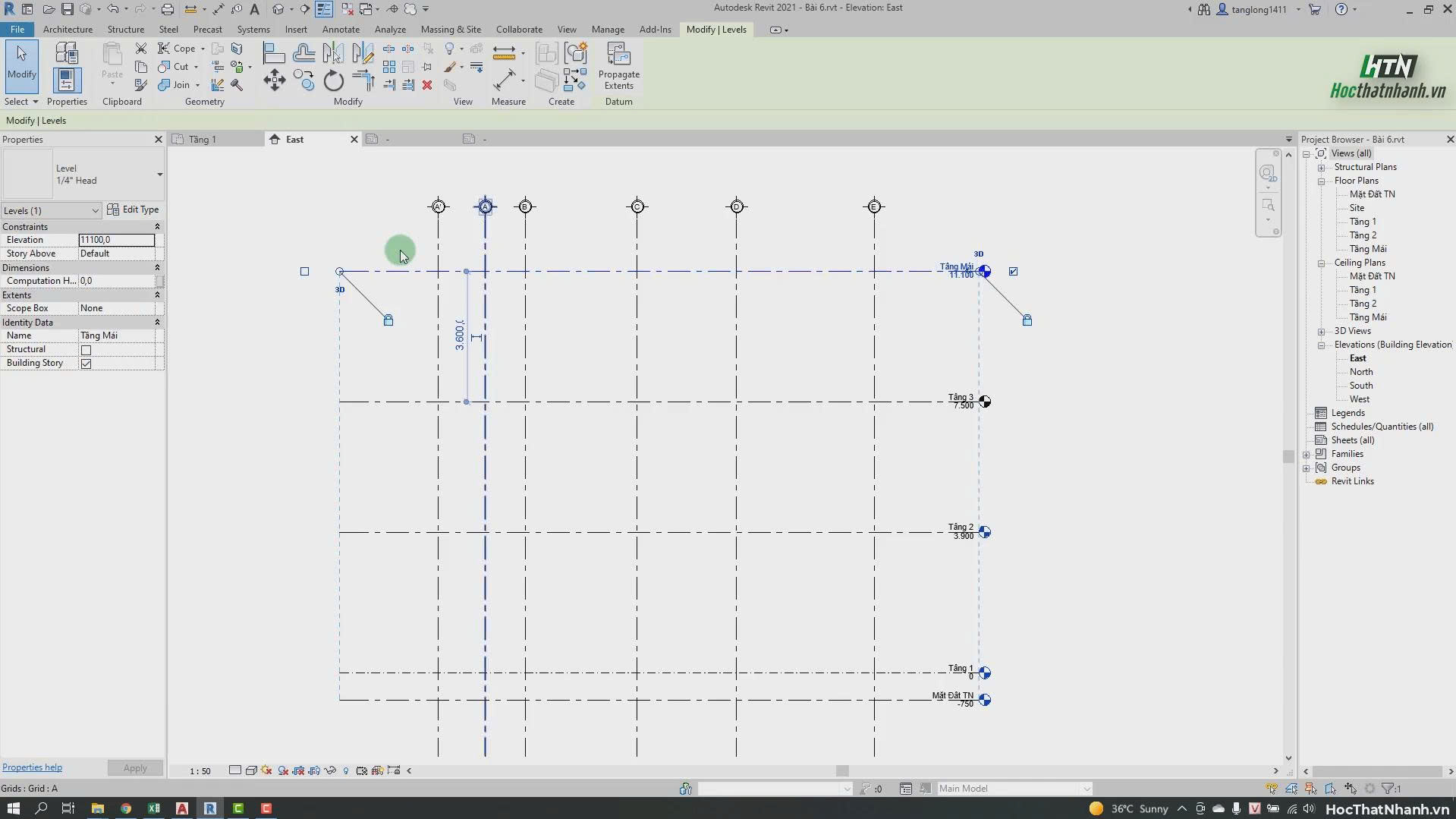
Dòng trên: Tên tầng (ví dụ: TẦNG 1, MÁI, SÂN THƯỢNG…).
-
Dòng dưới: Giá trị cao độ dạng ±0.000, +3.900, -1.200…
-
-
Thiết lập trong Family:
-
Chèn Label thứ nhất, gán cho tham số Level (Name) hoặc dùng Shared Parameter nếu cần kết hợp thông tin khác; bố trí ở vị trí trên cùng hoặc bên phải ký hiệu theo layout TCVN mà công ty áp dụng.
-
Chèn Label thứ hai, gán tham số Elevation/Elevation Base để tự động hiển thị cao độ tính từ mốc chuẩn dự án (Project Base Point hay Survey Point tùy cấu hình).
-
Cỡ chữ hai Label nên đồng bộ, hoặc tên tầng lớn hơn 0.5 mm so với giá trị cao độ khi muốn nhấn mạnh phân cấp tầng.
-
Bước 4: Cài đặt định dạng đơn vị cao độ theo TCVN
-
Trong Project, vào Manage → Project Units → Elevation để chỉnh định dạng cao độ dùng chung cho toàn bộ ký hiệu Level.
-
Các thiết lập thường gặp khi triển khai theo TCVN:
-
Đơn vị: mét (m).
-
Số chữ số thập phân: 3 (hiển thị dạng 0.000).
-
Dấu giá trị: hiển thị dấu “+” với giá trị dương (ví dụ: +3.600) và “–” với giá trị âm; mốc 0.000 có thể dùng ký hiệu “±0.000” tùy quy ước.
-
Không rút gọn số (không bỏ số 0 cuối) để luôn trùng format với bản vẽ kỹ thuật và bảng cao độ trong hồ sơ.
-
Bước 5: Bố trí, căn chỉnh & test hiển thị
-
Điều chỉnh khoảng cách giữa tên tầng và giá trị cao độ, đảm bảo khi in ở tỷ lệ nhỏ chữ vẫn tách biệt, không dính vào đường Level hoặc đường kích thước.
-
Tạo vài Type khác nhau (ví dụ: “Level_Head_TCVN_Doc”, “Level_Head_TCVN_Ngang”) để linh hoạt bố trí theo từng mặt cắt, mặt đứng.
-
Load Family vào dự án và kiểm tra trong các View khác nhau, như mặt cắt đứng chính, mặt cắt chi tiết, để đảm bảo ký hiệu không bị che bởi cấu kiện và không gây rối mắt.
Gán Family ký hiệu Grid Head & Level Head vào dự án
Thay Grid Head mặc định
-
Sau khi Load Family ký hiệu lưới trục:
-
Chọn một Grid bất kỳ → Edit Type.
-
Tại mục Symbol (hoặc tương đương), chọn Family Grid Head TCVN vừa tạo để thay thế ký hiệu mặc định cho Type đó.
-
-
Khi cần nhiều kiểu đầu trục (ví dụ: kiến trúc một kiểu, kết cấu một kiểu), dùng Duplicate Type và gán Grid Head khác nhau cho từng Type.
Thay Level Head mặc định
-
Tương tự, chọn một Level → Edit Type → Duplicate để tạo kiểu mới, ví dụ “Level_TCVN”.
-
Ở mục Symbol, chọn Family Level Head TCVN đã load (tên như “Cao_Do_TCVN”).
-
Xác nhận lại vị trí, hướng mũi tên, cách hiển thị ±0.000 cho mốc chuẩn tầng 1 hoặc cốt 0.000 của công trình theo quy ước nội bộ.
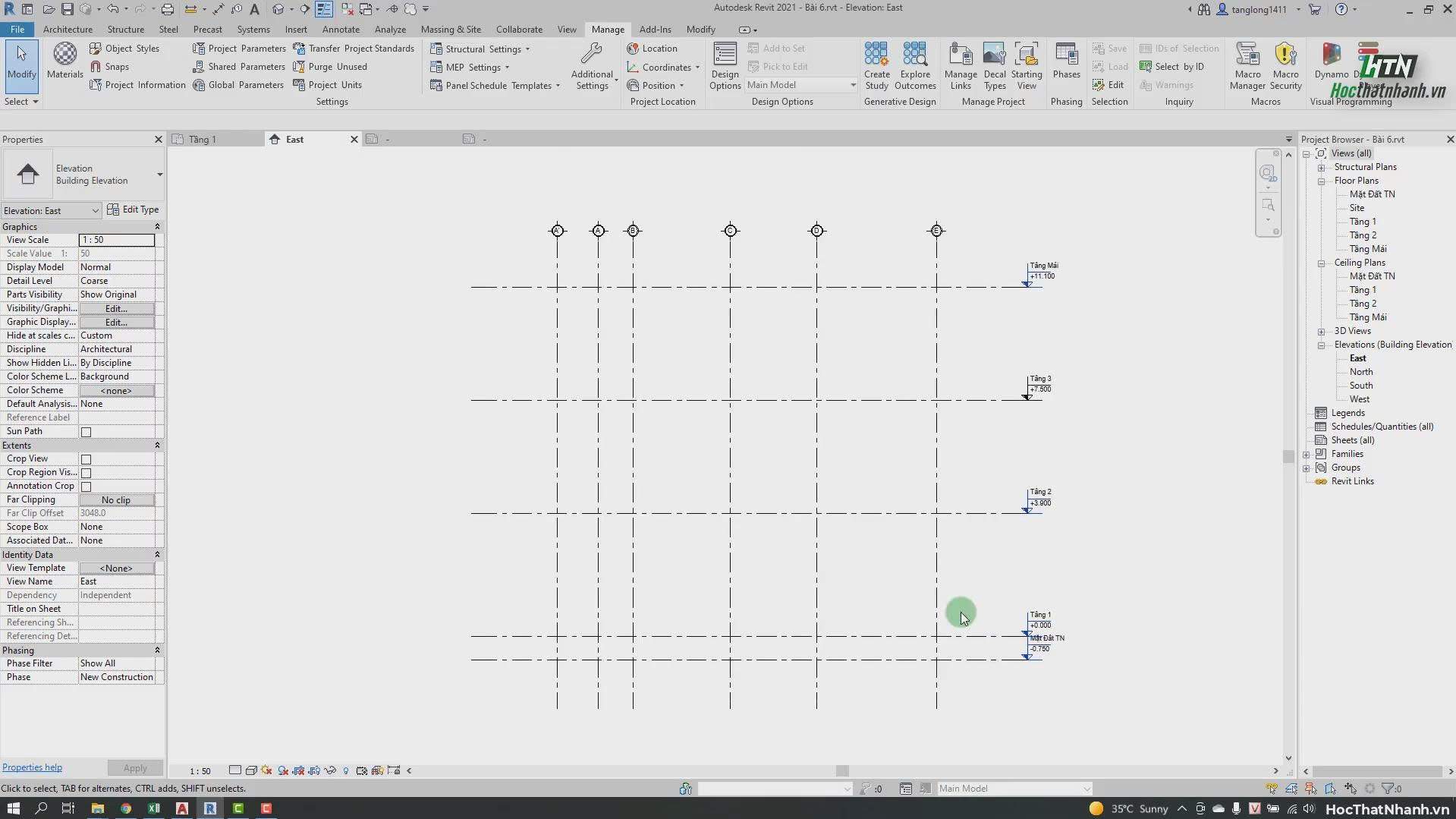
Bảng tổng hợp Grid Head & Level Head theo TCVN
| Nội dung | Grid Head TCVN trong Revit | Level Head TCVN trong Revit |
|---|---|---|
| Loại Family | Metric Grid Head / Generic Annotation. | Metric Level Head (Annotation). |
| Hình học điển hình | Hình tròn 8–12 mm, hoặc chữ nhật/bo góc. | Tam giác, vuông, chữ nhật có mũi tên. |
| Label chính | Grid Name (tên trục A, B, 1, 2…). | Level Name + Elevation Value. |
| Định dạng chữ | Cỡ 2–3 mm, font Unicode (Arial/Tahoma…). | Cỡ 2–3 mm, có thể phân cấp tên tầng/cao độ. |
| Đơn vị – số thập phân | Phụ thuộc chung vào Project Units. | Mét, 3 chữ số thập phân, dạng ±0.000. |
| Vị trí sử dụng chính | Mặt bằng, mặt bằng kết cấu, mặt bằng MEP. | Mặt cắt, mặt đứng, mặt bằng có cao độ. |
Lợi ích khi chuẩn hóa Family ký hiệu theo TCVN
-
Bộ bản vẽ sử dụng chung Grid Head và Level Head theo TCVN trông gọn gàng, dễ đọc, đáp ứng thói quen của kỹ sư, kiến trúc sư và đơn vị thẩm tra tại Việt Nam.
-
Giảm tối đa lỗi trình bày như thiếu dấu “+”, sai số thập phân, lệch ký hiệu, từ đó hạn chế phải sửa file in, sửa PDF hoặc chỉnh sửa lại hàng loạt trong những giai đoạn gấp tiến độ.
-
Khi chuyển dự án cho team khác hoặc lưu trữ lâu dài, việc dùng chung thư viện Family TCVN giúp người mới nắm bắt hồ sơ nhanh, tăng tính chuyên nghiệp và nâng tầm thương hiệu đơn vị tư vấn.