Revit Workset P2: Cách Quản Lý Dự Án Teamwork Nhanh – Chuẩn – Hiệu Quả
Công cụ Workset trong Revit là “xương sống” của làm việc nhóm, giúp cả team cùng thao tác trên một mô hình duy nhất mà vẫn kiểm soát được hiển thị, quyền chỉnh sửa và hiệu suất file. Khi tối ưu cách dùng Workset, Central File, Ownership, Synchronize và Worksharing Display, bạn sẽ hạn chế xung đột, tránh lỗi ghi đè và tăng tốc độ teamwork rõ rệt.
Workset trong Revit là gì?
Workset trong Revit là cơ chế chia mô hình thành các “nhóm làm việc” để nhiều người có thể cùng chỉnh sửa trên một file dự án. Có hai loại chính: Workset hệ thống (System Workset) được Revit tạo sẵn và Workset do người dùng tự tạo (User-Created Workset) cho các nhóm đối tượng như kiến trúc, kết cấu, MEP, nội thất.
Khi phân chia rõ ràng Workset, bạn dễ dàng bật/tắt Open và Visible in View để giảm tải mô hình, tăng tốc zoom/pan và lọc đối tượng theo nhóm. Đây là bước bắt buộc với dự án lớn, giúp BIM Manager và từng thành viên kiểm soát phạm vi công việc, trách nhiệm và hiệu suất làm việc nhóm.
Lợi ích Workset cho teamwork Revit
-
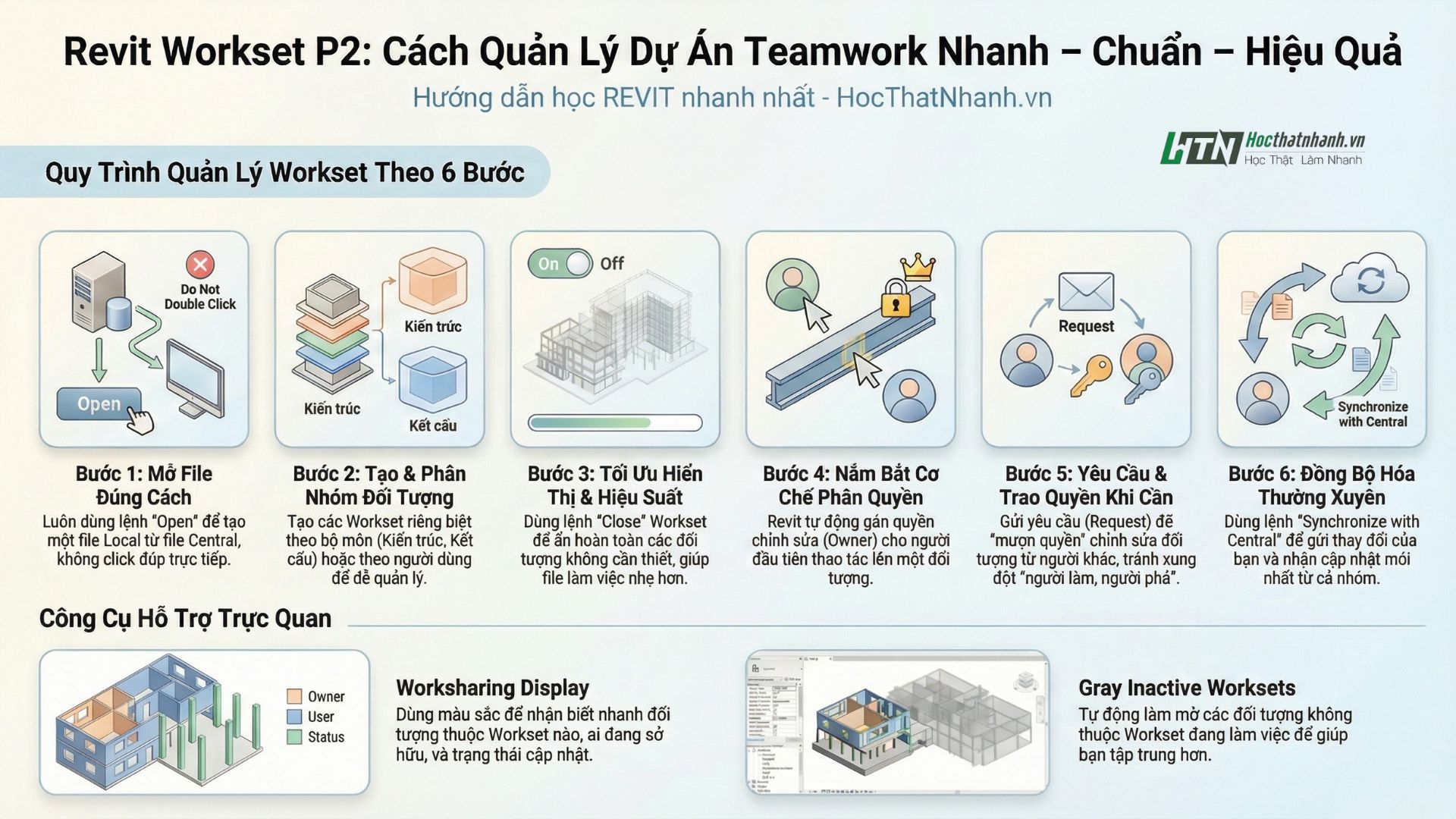
Kiểm soát hiển thị: Dùng Workset để ẩn/bật các phần tử không cần thiết ở từng View thay vì dùng quá nhiều Filter hoặc Category Override.
-
Tối ưu hiệu năng: Ở dự án lớn, mở chọn lọc Workset giúp giảm dung lượng tải lên RAM, hạn chế lag khi thao tác.
-
Rõ ràng phạm vi: Mỗi Workset có thể gán cho một nhóm (Kiến trúc, Kết cấu, MEP), dễ quản lý trách nhiệm và kiểm tra mô hình theo chuyên ngành.
Ngoài ra, Workset còn giúp tách các thành phần quan trọng như Levels, Grids, Link, View Template vào Workset riêng để tránh chỉnh sửa nhầm. Việc đặt tên Workset rõ ràng, thống nhất (ví dụ: A_Arch, S_Struct, MEP_Duct, Shared_Levels_Grids) là một trong những best practice quan trọng trong quản lý dự án BIM.
Quy trình mở đúng Central File và tạo Local
Trong môi trường worksharing, cả team cùng làm trên một Central File đặt trên server hoặc BIM 360, nhưng mỗi người phải làm việc trên Local File của riêng mình. Khi mở dự án, cần chọn đúng Central Model và bật tùy chọn “Create New Local” để Revit tự tạo Local File liên kết với Central.
Quy trình chuẩn thường gồm:
-
Bước 1: Đảm bảo Worksharing đã được bật và file đã được lưu làm Central Model trên thư mục dùng chung.
-
Bước 2: Từ máy mỗi thành viên, vào Open, chọn Central File, kiểm tra đã bật “Create New Local” rồi mới mở file.
-
Bước 3: Local File sẽ được lưu mặc định trong thư mục user (ví dụ C:\Revit), đặt tên theo cấu trúc
_ .rvt để dễ nhận diện.
Nếu mở sai (vô tình làm việc trực tiếp trên Central hoặc copy file thủ công) rất dễ sinh lỗi, mất liên kết worksharing và làm hỏng luồng đồng bộ. Vì vậy, BIM Manager nên hướng dẫn rõ và xây dựng quy trình mở/đóng file chuẩn cho cả team.
Cơ chế Ownership – “chìa khóa” tránh xung đột
Ownership trong Revit là cơ chế ghi nhận ai đang tạm thời “sở hữu” quyền chỉnh sửa một phần tử hoặc một Workset. Khi một người chỉnh sửa đối tượng, Revit sẽ cho người đó mượn (borrow) phần tử hoặc Workset tương ứng, ngăn người khác sửa cùng lúc.
Quy trình thường gặp khi teamwork:
-
Người A chọn chỉnh sửa đối tượng → Revit tự động gán quyền Ownership cho A.
-
Người B muốn sửa cùng đối tượng sẽ nhận thông báo không thể chỉnh sửa và có thể gửi “Request” xin quyền.
-
Người A Synchronize và “relinquish” quyền, hoặc chấp nhận yêu cầu để trả quyền về Central, sau đó B mới chỉnh sửa được.
Cơ chế này giúp tránh xung đột dữ liệu, không có tình trạng hai người cùng sửa một tường, một lưới, hay một Workset quan trọng cùng lúc. Với dự án lớn, nên hạn chế việc “Make Workset Editable” cho toàn bộ Workset, thay vào đó để Revit tự động element borrowing để linh hoạt hơn.
Đồng bộ hóa với Central (Synchronize)
Synchronize with Central là thao tác bắt buộc trong làm việc nhóm, dùng để đẩy thay đổi từ Local lên Central và lấy về các thay đổi mới nhất từ người khác. Khi Synchronize, Revit cũng có thể trả lại quyền Ownership nếu bạn tích chọn relinquish cho Workset, View, Element.
Một số nguyên tắc quan trọng:
-
Synchronize thường xuyên trong ngày, tránh để quá lâu rồi mới đồng bộ vì dễ phát sinh xung đột lớn và tăng thời gian xử lý.
-
Kết hợp Save Local định kỳ (lưu trên máy) và Synchronize with Central (lưu lên server) để giảm nguy cơ mất dữ liệu khi mất điện hoặc lỗi mạng.
-
Trước khi kết thúc ca làm, luôn Synchronize và relinquish toàn bộ quyền để hôm sau hoặc người khác có thể tiếp tục công việc thuận lợi.
Trong các tài liệu best practice của Autodesk, việc làm trên Local và chỉ đồng bộ qua Synchronize được xem là quy trình chuẩn giúp hệ thống ổn định và hạn chế file bị lỗi.
Worksharing Display – công cụ “soi” trạng thái làm việc nhóm
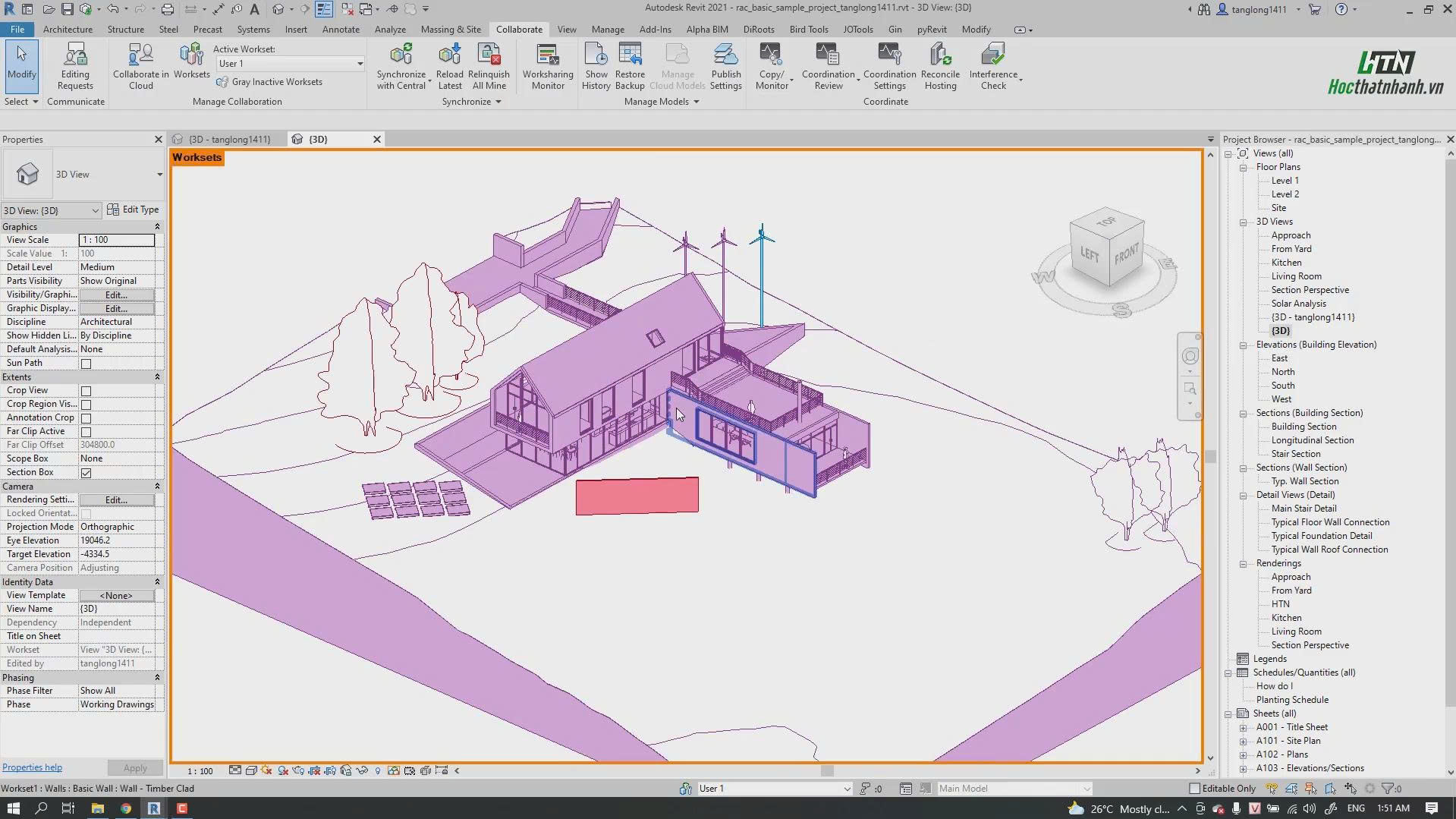
Worksharing Display là chế độ hiển thị đặc biệt cho phép tô màu phần tử theo trạng thái worksharing, giúp bạn nhìn nhanh xem ai đang giữ quyền, phần tử nào chưa đồng bộ, đang ở Workset nào. Công cụ này được bật từ View Control Bar, với bốn chế độ chính: Checkout Status, Owners, Model Updates, Worksets.
Các chế độ hữu ích khi quản lý teamwork:
-
Checkout Status: Hiển thị phần tử đang được mượn hay đang rảnh, giúp bạn né những phần tử đang bị người khác chỉnh sửa.
-
Owners: Tô màu theo từng người dùng đang sở hữu phần tử, rất hữu ích khi BIM Manager cần kiểm tra ai đang “ôm” quá nhiều quyền.
-
Model Updates: Cho thấy các phần tử đã thay đổi nhưng chưa được cập nhật giữa Local và Central, hỗ trợ phát hiện nhu cầu Synchronize.
-
Worksets: Tô màu mô hình theo từng Workset, giúp kiểm tra xem phần tử đã được gán đúng Workset hay chưa.
Khi kết hợp Worksharing Display với quy ước màu sắc ổn định, BIM Manager có thể rất nhanh phát hiện lỗi phân Workset, Ownership bị giữ lâu, hoặc phần tử chưa đồng bộ trong các buổi review.
Best practice thiết lập Workset cho teamwork hiệu quả
-
Lập chiến lược Workset từ đầu: Chia Workset theo bộ môn (Arch, Struct, MEP), khu vực (Zone, Tầng) hoặc tính chất (Shared Levels & Grids, Links, Annotation) tùy quy mô dự án.
-
Giữ số lượng Workset ở mức hợp lý: Tránh tạo quá nhiều Workset vì sẽ làm phức tạp quản lý và giảm hiệu suất lựa chọn/tắt bật.
-
Đặt tên chuẩn, dễ hiểu: Áp dụng chuẩn naming đồng bộ trong toàn công ty, có tài liệu hướng dẫn để member mới dễ nắm bắt.
-
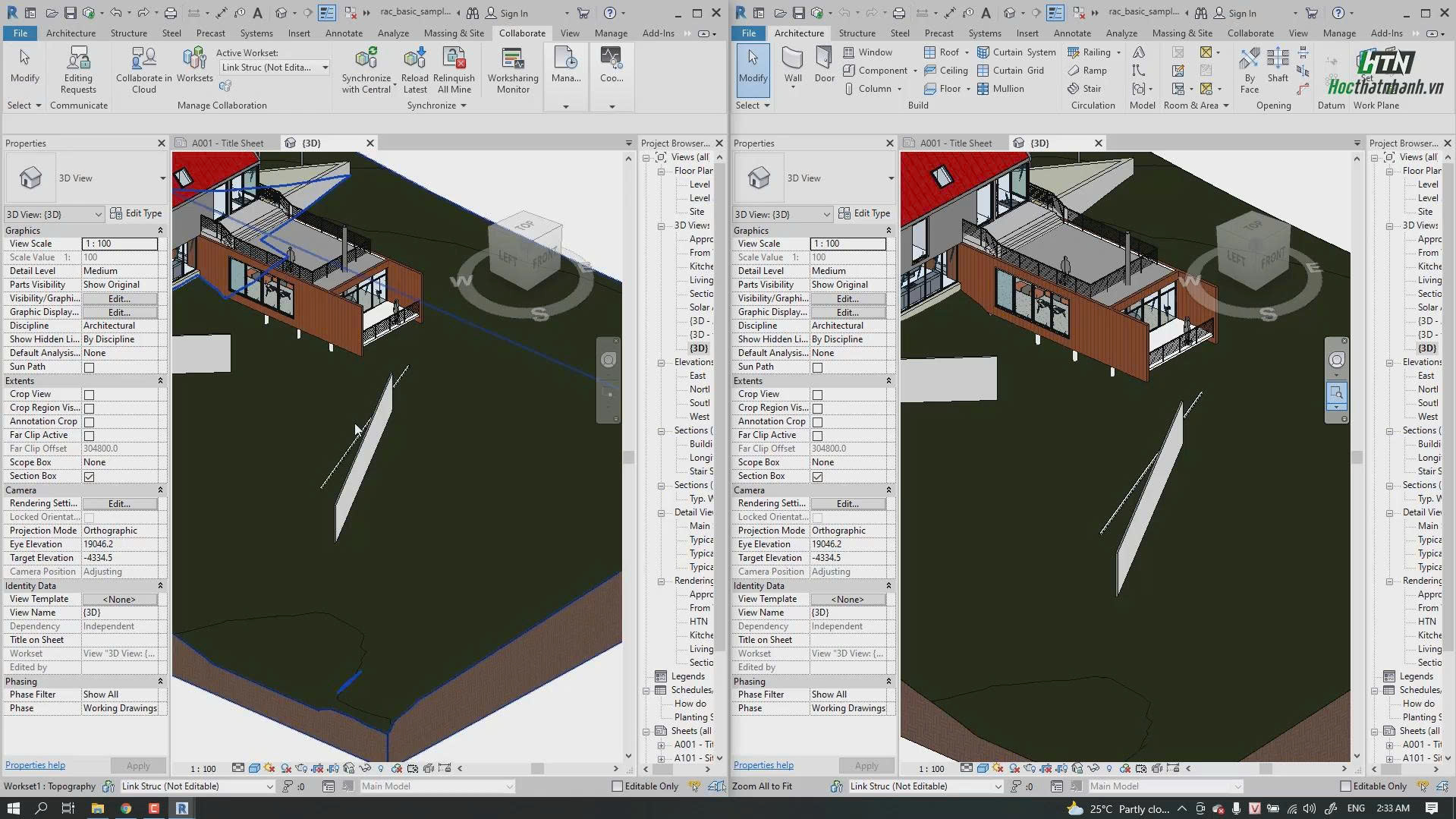
Dùng Workset để kiểm soát visibility: Ẩn các Workset nặng như MEP detail, Furniture, Landscape ở những View chỉ phục vụ kiểm tra kết cấu hay kiến trúc chính.
-
Đào tạo team về Ownership và Synchronize: Đảm bảo ai cũng hiểu cách Request/Relinquish quyền, khi nào cần Synchronize, tránh các lỗi thường gặp như “quên trả quyền”, “sửa trực tiếp Central”.
Khi áp dụng các best practice này, kết hợp với quy trình chuẩn mở Central, tạo Local và sử dụng Worksharing Display, đội nhóm sẽ làm việc trơn tru hơn, giảm đáng kể lỗi xung đột và tăng hiệu suất mô hình Revit.
Tóm tắt nội dung chính P2
Trong “Công cụ Workset và cách làm việc nhóm hiệu quả trên Revit P2”, trọng tâm không chỉ là định nghĩa Workset mà là cách biến Workset thành công cụ quản lý teamwork. Người học sẽ nắm được: cách mở đúng Central File, tạo Local File, hiểu cơ chế Ownership, thực hiện Synchronize đúng chuẩn và dùng Worksharing Display để giám sát trạng thái làm việc nhóm theo thời gian thực.
Nhờ đó, bạn có thể:
-
Tổ chức Workset khoa học, kiểm soát hiển thị và hiệu suất file.
-
Phân quyền chỉnh sửa rõ ràng, tránh xung đột dữ liệu.
-
Đồng bộ mô hình an toàn, hạn chế lỗi và mất dữ liệu trong suốt vòng đời dự án.