Revit Collaborate P1 Quy Trình Làm Việc Nhóm Chuẩn BIM – Đồng Bộ, Reload, Rollback
Công cụ Collaborate trong Revit là “xương sống” của làm việc nhóm BIM, giúp cả đội cùng chỉnh sửa một mô hình mà vẫn kiểm soát được xung đột và lịch sử thay đổi. Với dự án chạy trên mạng LAN nội bộ, việc hiểu đúng File Central, File Local, Synchronize và Reload là điều bắt buộc nếu muốn làm việc nhóm hiệu quả trên Revit.
Công cụ Collaborate trong Revit là gì?
Collaborate là bộ công cụ Worksharing cho phép nhiều người cùng làm việc trên một file Revit thông qua cơ chế chia sẻ mô hình và Workset. Một người sẽ tạo Central Model đặt trên ổ mạng dùng chung, các thành viên khác làm việc trên Local Model được liên kết trực tiếp với Central qua chức năng Save và Synchronize.

Trong môi trường LAN, Central Model thường đặt trên server công ty hoặc NAS, đảm bảo băng thông cao và độ trễ thấp để thao tác đồng bộ diễn ra nhanh và ổn định. Nhờ vậy, nhóm kiến trúc, kết cấu, MEP có thể đồng thời chỉnh sửa các phần khác nhau mà vẫn giữ được một mô hình BIM thống nhất.
File Central và File Local trên Revit
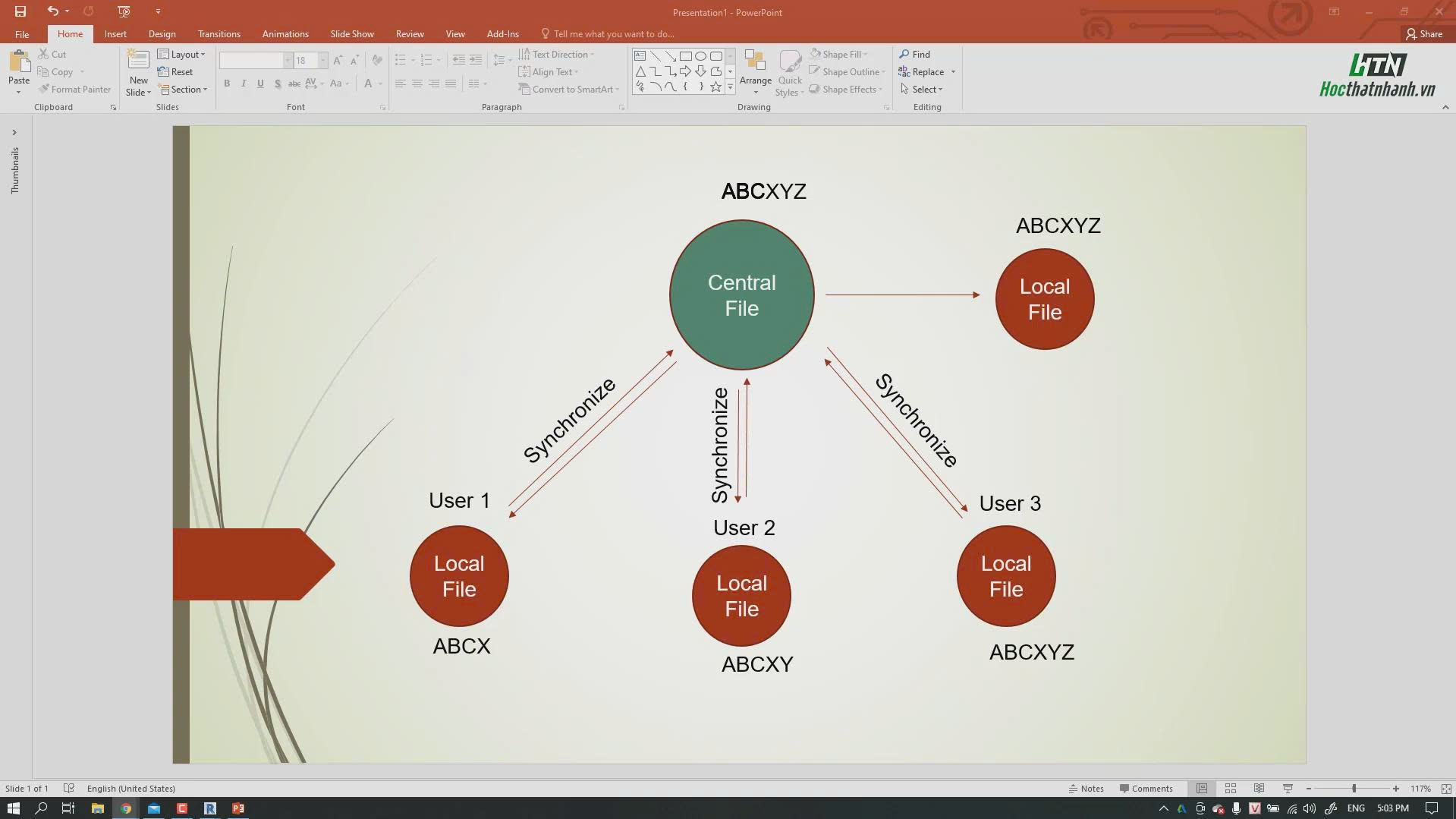
File Central là bản mô hình “gốc” duy nhất, lưu trên thư mục mạng chung, nơi Revit ghi nhận mọi thay đổi chính thức từ toàn bộ thành viên dự án. File Local là bản sao làm việc trên từng máy, được Revit tạo ra khi người dùng mở Central Model và dùng để soạn thảo hằng ngày mà không chạm trực tiếp vào file trung tâm.
Khi thiết lập Worksharing, người thiết kế mở model, bật Worksets/Collaborate, rồi Save lên ổ mạng để tạo Central Model chuẩn. Các thành viên khác luôn mở file từ network để Revit tự sinh Local Model trong thư mục người dùng, tuyệt đối không copy thủ công Central về máy rồi làm việc tách rời.
Cơ chế đồng bộ: Synchronize vs Reload
Synchronize with Central là thao tác đồng bộ hai chiều: Revit tải về các thay đổi mới nhất từ Central rồi đẩy các chỉnh sửa của bạn lên lại Central Model. Thao tác này thường dùng khi bạn hoàn thành một hạng mục, chuẩn bị chuyển bước khác hoặc sắp rời chỗ làm để mọi người đều nhìn thấy kết quả mới nhất.
Reload Latest là thao tác một chiều chỉ tải thay đổi của người khác từ Central về Local mà không upload dữ liệu của bạn. Đây là lựa chọn an toàn khi bạn muốn kiểm tra các cập nhật mới, soi xung đột hay xem tiến độ nhóm nhưng chưa sẵn sàng “commit” phần việc của mình lên dự án chung.
Quy trình chuẩn tạo Central và Local
Quy trình làm việc nhóm hiệu quả trên Revit qua LAN thường gồm các bước: bật Worksharing, lưu mô hình lên thư mục mạng và thiết lập Central Model. Sau đó, từng thành viên vào đúng đường dẫn mạng, mở file Central để Revit tự động tạo Local Model, đảm bảo liên kết chuẩn và tránh làm việc nhầm trên file trung tâm.
Do đặc thù Revit phải đọc/ghi rất nhiều dữ liệu, doanh nghiệp nên dùng server hoặc ổ mạng tốc độ cao (Gigabit LAN) để giảm thời gian mở file và Synchronize. Song song đó, cần chuẩn hóa cấu trúc thư mục, quy tắc đặt tên file và Workset ngay từ đầu để việc phối hợp giữa các bộ môn được mạch lạc.
Xem lịch sử đồng bộ (History)
Revit lưu lại lịch sử các phiên Synchronize với thông tin ai đã đồng bộ, thời điểm nào và những thay đổi chính được ghi nhận. Việc kiểm tra History giúp trưởng nhóm BIM truy vết lỗi, so sánh các giai đoạn phát triển mô hình và đánh giá mức độ tham gia của từng thành viên.
Khi phát sinh sự cố như mô hình bị vỡ, mất chi tiết hay sai lệch lớn, lịch sử đồng bộ còn là căn cứ để xác định khoảng thời gian bắt đầu lỗi, từ đó lựa chọn phương án Rollback hoặc sửa trực tiếp trên bản hiện tại.
Khôi phục mô hình bằng Rollback
Rollback cho phép quay lại một mốc đồng bộ trước đó của Central Model, loại bỏ toàn bộ phiên Synchronize mới hơn. Đây là “phao cứu sinh” khi mô hình bị hỏng nặng, lỗi logic hoặc có ai đó chỉnh sửa sai phạm vi lớn khiến việc sửa tay mất nhiều thời gian hơn so với quay lại bản ổn định.
Tuy nhiên, do Rollback xóa hẳn các phiên sau mốc chọn, nhóm cần thống nhất rõ ràng trước khi thực hiện và nên chỉ để BIM Manager hoặc người quản lý dự án có quyền thao tác. Sau khi Rollback, cần thông báo cho cả nhóm để mọi người Reload Latest và đồng bộ lại phần việc của mình đúng quy trình.
Lưu ý khi làm việc nhóm trên Revit
Các chuyên gia Revit đều khuyến nghị tuyệt đối không làm việc trực tiếp trên Central Model, vì thao tác save/sync liên tục trên file trung tâm dễ gây xung đột và tăng nguy cơ hỏng file. Thay vào đó, mỗi người nên làm trên Local Model và Synchronize định kỳ mỗi 20–30 phút hoặc sau khi hoàn thành một khối lượng công việc đáng kể.
Ngoài ra, nên thiết lập “BIM Collaboration Protocol” nội bộ: quy định tần suất sync, khung giờ tránh đồng bộ đồng loạt, quy tắc mượn/nhả Workset và cách xử lý khi báo lỗi xung đột. Kết hợp với Workset phân chia rõ theo bộ môn và hạng mục (Architecture, Structure, MEP, Site…), nhóm sẽ giảm đáng kể khả năng “dẫm chân” nhau trong quá trình chỉnh sửa.
Tóm tắt kiến thức cốt lõi Revit Collaborate P1
-
Hiểu đúng công cụ Collaborate và mô hình Worksharing là nền tảng để tổ chức làm việc nhóm hiệu quả trên Revit trong môi trường BIM.
-
Nắm rõ vai trò File Central – File Local, phân biệt Synchronize và Reload sẽ giúp bạn tránh xung đột dữ liệu và giữ mô hình luôn đồng bộ.
-
Thực hiện đúng quy trình tạo Central/Local, thường xuyên kiểm tra History và sử dụng Rollback cẩn trọng sẽ bảo vệ dự án khỏi các sự cố hỏng file.
Bảng dưới đây tóm lược nhanh các khái niệm quan trọng trong “công cụ Collaborate và cách làm việc nhóm hiệu quả trên Revit P1”:
| Khái niệm | Chức năng chính | Phạm vi sử dụng | Ghi chú quan trọng |
|---|---|---|---|
| Central Model | Lưu trữ dữ liệu gốc dự án | Server/ổ mạng LAN chung | Không làm việc trực tiếp trên file này |
| Local Model | File làm việc cá nhân liên kết với Central | Máy từng người dùng | Mở từ Central để Revit tự tạo Local |
| Synchronize | Đồng bộ hai chiều: tải về và đẩy lên Central | Khi hoàn thành hạng mục, trước/sau khi nghỉ | Thực hiện định kỳ 20–30 phút để giảm xung đột |
| Reload Latest | Chỉ tải thay đổi từ Central về Local | Khi muốn xem cập nhật của người khác | Không làm mất thay đổi hiện tại của bạn |
| History | Ghi lại các phiên Synchronize và người thực hiện | Kiểm soát tiến độ, truy vết lỗi | Hữu ích trước khi quyết định Rollback |
| Rollback | Quay lại phiên bản Central trước đó | Khi mô hình lỗi hoặc sai quá lớn | Xóa vĩnh viễn các phiên sau mốc chọn |