Quản lí hiển thị đối tượng một cách chuyên nghiệp và Công cụ Linework thần thánh
Bài viết này sẽ hướng dẫn chi tiết cách “Quản lý hiển thị đối tượng một cách chuyên nghiệp trong Revit” và khai thác trọn sức mạnh của “Công cụ Linework thần thánh”, tối ưu cho học viên hocthatnhanh muốn bản vẽ vừa đẹp, vừa chuẩn BIM, lại dễ quản lý về sau.
Tổng quan hệ thống hiển thị trong Revit
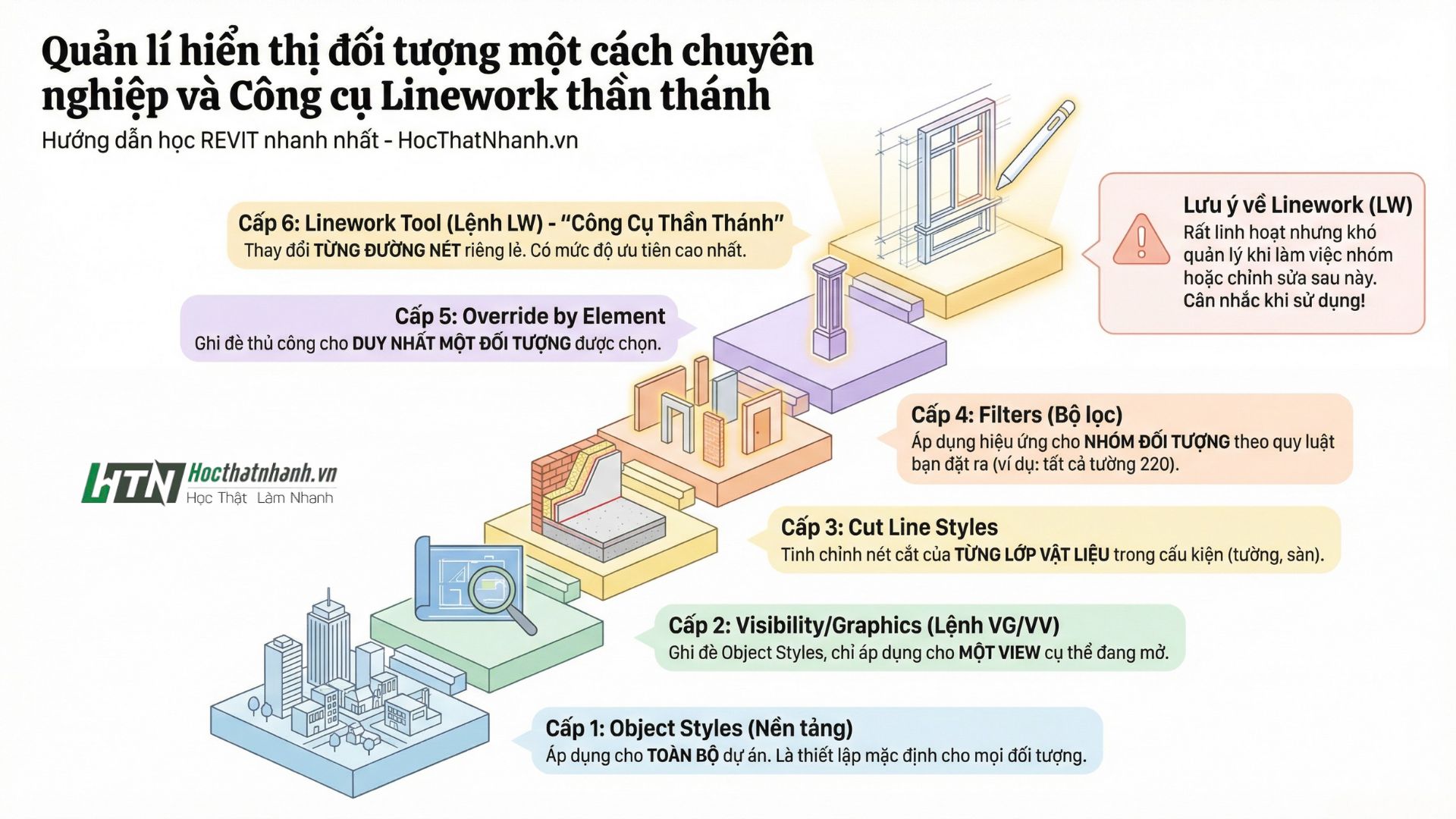
Trong Revit, mỗi nét vẽ, màu sắc, độ dày nét, pattern… đều đi qua một “hệ sinh thái” gồm Object Styles, Visibility/Graphics (VG/VV), Filter, Cut Line Styles, Detail Level, Override Graphic in View và Linework Tool, được ưu tiên theo một thứ tự nhất định.
Nắm rõ vai trò và mức độ ưu tiên của từng công cụ là chìa khóa để kiểm soát hiển thị chuyên nghiệp, tránh bản vẽ rối, khó sửa hoặc “vỡ tiêu chuẩn” khi dự án phình to.
Object Styles vs Visibility/Graphics (VG/VV)
-
Object Styles (Manage → Object Styles):
-
Thiết lập mặc định cho toàn bộ dự án, kiểm soát lineweight, line color, line pattern, material theo Category/Subcategory.
-
Thay đổi tại đây sẽ ảnh hưởng đến tất cả các view, phù hợp để đặt “chuẩn văn phòng” hoặc tiêu chuẩn đồ họa chung cho dự án.
-
-
Visibility/Graphic Overrides (VG/VV):
-
Áp dụng cho từng view, cho phép bật/tắt Category, đổi line, pattern, transparency, halftone… riêng cho khung nhìn đó.
-
Dùng VG/VV khi cần cùng một mô hình nhưng cách trình bày khác nhau: mặt bằng thi công, mặt bằng trình bày, hồ sơ xin phép, hồ sơ kiến trúc, MEP, phối cảnh…
-
TIP hocthatnhanh: Hãy coi Object Styles là “luật gốc toàn dự án”, còn VG/VV là “ngoại lệ theo từng bản vẽ” – luôn chuẩn hóa Object Styles trước khi tùy biến bằng VG/VV để tránh dự án mất kiểm soát về đồ họa.
Thứ tự ưu tiên hiển thị quan trọng
Trong thực tế, cùng một phần tử có thể bị tác động bởi nhiều lớp ghi đè khác nhau, Revit sẽ áp dụng theo thứ tự ưu tiên (từ thấp lên cao) như sau:
| Mức độ | Công cụ / Thiết lập | Ghi chú ngắn gọn |
|---|---|---|
| 1 | Object Styles | Chuẩn toàn dự án, ưu tiên thấp nhất. |
| 2 | VG/VV: Projection/Cut Lines | Ghi đè theo Category trong view. |
| 3 | VG/VV: Override Host Layers – Cut Lines | Điều khiển nét cắt theo lớp cấu tạo. |
| 4 | Phasing Graphic Overrides | Đồ họa theo giai đoạn (Existing, New, Demolished…). |
| 5 | View Filters | Ghi đè theo Filter, rất linh hoạt. |
| 6 | Override Graphics in View – By Element | Ghi đè thủ công từng phần tử. |
| 7 | Linework Tool (LW) | Ưu tiên cao nhất, ghi đè trực tiếp trên từng cạnh. |
Hiểu bảng này giúp tránh xung đột: nếu Linework đã can thiệp, thay đổi ở Object Styles hoặc VG/VV sẽ không làm cạnh đó đổi nét, khiến nhiều người “loay hoay sửa hoài không được”.
Cut Line Style & hiển thị lớp cấu tạo
-
Cut Line Styles trong VG/VV:
-
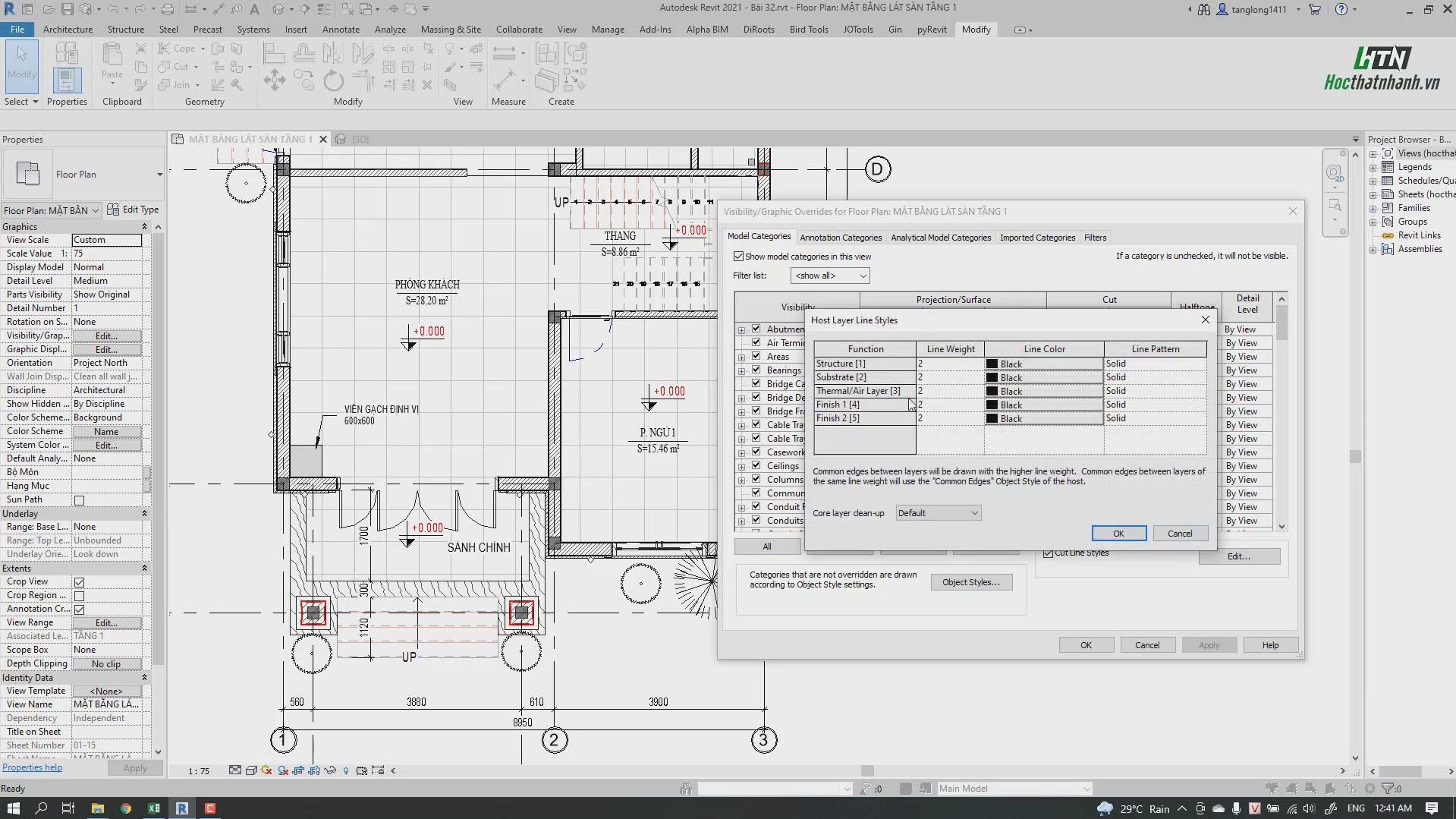
Cho phép chỉnh lineweight, màu, pattern cho phần tử ở trạng thái bị cắt (Cut) và còn có mục Override Host Layers để điều chỉnh từng lớp cấu tạo (layer) của tường, sàn, mái…
-
Kỹ thuật này giúp bản vẽ cấu tạo rõ ràng: lõi kết cấu nét đậm, lớp hoàn thiện nét mảnh, lớp cách âm/cách nhiệt dùng pattern khác dễ nhận biết.
-
-
Ứng dụng thực tế:
-
Mặt bằng kết cấu: nhấn mạnh lõi bê tông bằng nét đậm, giảm nét lớp hoàn thiện để không “đè” thông tin chính.
-
Bản vẽ hoàn thiện: làm mềm nét kết cấu, nhấn mạnh gạch lát, hoàn thiện trần, tường cho đúng mục đích trình bày.
-
Filter – “vũ khí đồ họa” cho dự án lớn
Filter cho phép chọn nhóm đối tượng theo điều kiện (Category + Rules: Type, Comments, Workset, Phase, Parameter…) rồi áp dụng ghi đè đồ họa cho cả nhóm trong VG/VV.
Một số cách dùng Filter mang tính “pro”:
-
Phân biệt hệ thống: màu riêng cho kết cấu, kiến trúc, MEP, hay từng hệ thống ống gió, ống nước, điện… chỉ bằng vài Filter.
-
Phân biệt Phase / trạng thái: Existing tô xám, New màu đậm, Demolished nét chấm gạch… dễ theo dõi cải tạo.
TIP hocthatnhanh: Thay vì Override by Element lẻ tẻ, hãy tạo Filter dựa trên tham số (ví dụ: Parameter “Graphics_Group” hoặc “Phase_Status”) rồi gán giá trị cho Family/Type – sau này muốn đổi đồ họa chỉ cần sửa Filter, không phải đi “săn từng phần tử”.
Override Graphic in View – khi nào nên dùng?
Override Graphics in View → By Element cho phép: bật/tắt, halftone, chỉnh line, surface/cut pattern… cho từng phần tử riêng lẻ trong view đó.
Tuy rất tiện, nhưng ghi đè theo Element bị xem là “bad practice” nếu lạm dụng, vì không động, không mở rộng và khó kiểm soát khi dự án lớn.
Chỉ nên dùng Override by Element trong các trường hợp:
-
Nhấn mạnh tạm thời một vài cấu kiện để chụp hình hoặc trình bày một bản vẽ duy nhất.
-
Điều chỉnh nhanh một số ít phần tử đặc biệt mà Filter/Category không bao quát hợp lý.
Công cụ Linework (LW) – “thần thánh nhưng nguy hiểm”
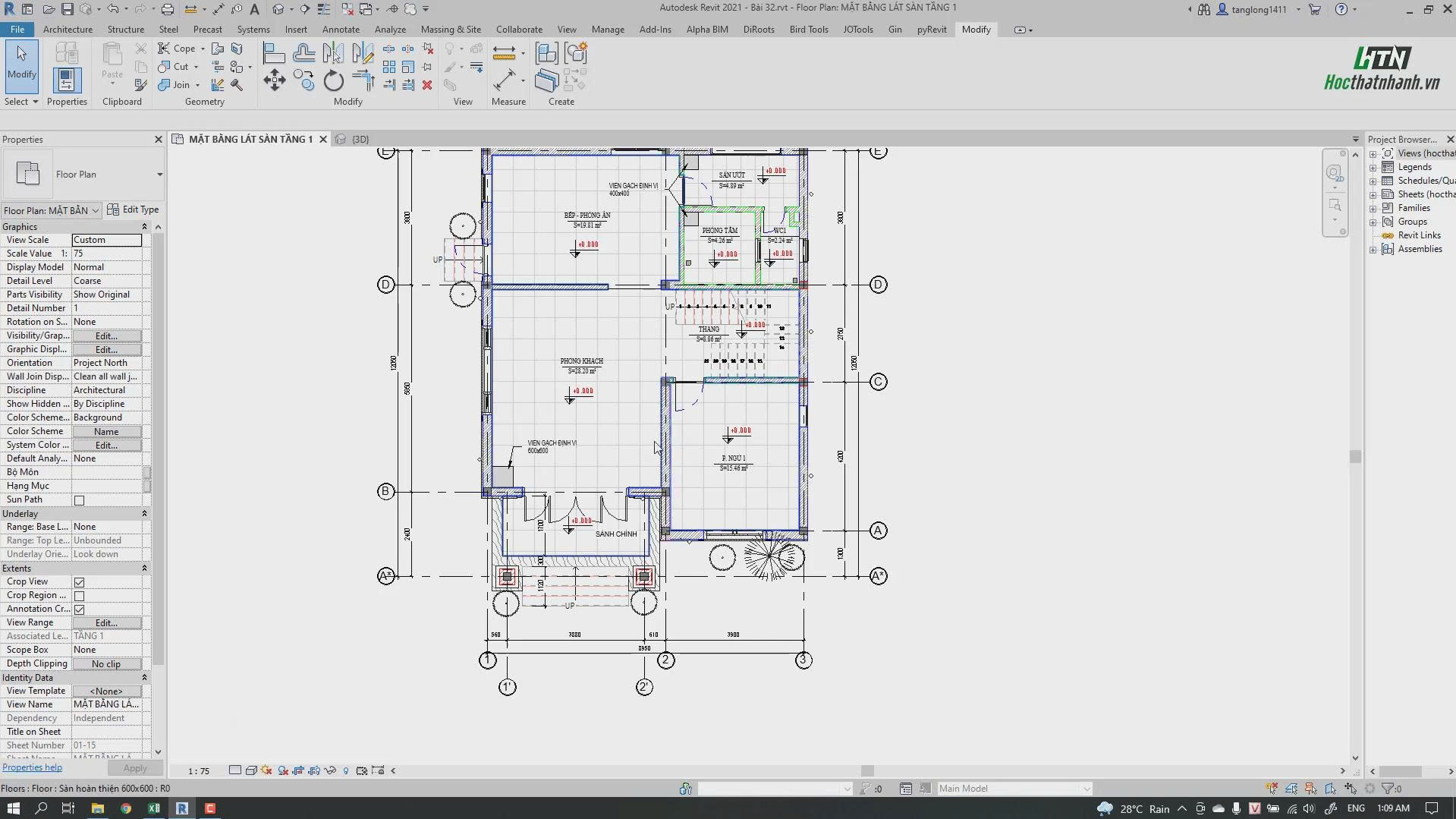
Linework Tool là công cụ có mức ưu tiên cao nhất trong hệ thống hiển thị, cho phép đổi line style cho từng cạnh cụ thể của phần tử trong từng view.
Nhờ đó, bạn có thể: làm đậm một cạnh, ẩn một đường, đổi nét tường phía sau thành nét mảnh hoặc nét chấm… mà không ảnh hưởng đến toàn bộ phần tử hoặc view khác.
Những nguyên tắc vàng khi dùng Linework:
-
Chỉ dùng cho “tinh chỉnh đồ họa cuối cùng” trong view đã gần hoàn thiện, ví dụ chỉnh vài đường giao nhau, xử lý nét trùng, nét thừa.
-
Tạo sẵn các Line Style tiêu chuẩn (Existing, New, Hidden, Center…) và thống nhất sử dụng, tránh tạo quá nhiều kiểu rời rạc.
-
Hạn chế lạm dụng: quá nhiều Linework khiến đồng đội khó truy vết, khó sửa, và dễ làm bản vẽ mất tính nhất quán khi thay đổi mô hình.
TIP hocthatnhanh: Khi nghi ngờ một cạnh đang bị Linework ghi đè, hãy dùng line style <By Category> trong công cụ LW và rê chuột kiểm tra – nếu cạnh đổi lại đúng chuẩn Category, bạn đã “gột sạch” ghi đè Linework.
Detail Level & Family Subcategory
Detail Level (Coarse / Medium / Fine) quyết định mức độ chi tiết của hình học và pattern hiển thị trong view.
Các Family, Subcategory và tham số Visibility trong Family Editor sẽ “phản ứng” theo detail level này để ẩn/hiện các chi tiết nhỏ: ốc vít, khung phụ, đường chi tiết MEP…
Chiến lược thiết kế Family và Detail Level:
-
Coarse: chỉ giữ hình khối chính, dùng trong mặt bằng tổng thể, phối cảnh xa, bản vẽ khái niệm.
-
Medium: hiển thị cấu tạo cơ bản, phục vụ hồ sơ thi công thông thường.
-
Fine: bật toàn bộ chi tiết, dùng cho phóng to, chi tiết cấu tạo, shopdrawing.
TIP hocthatnhanh: Ngay từ khi dựng Family, hãy phân lớp chi tiết theo Subcategory và Detail Level, tránh để mọi thứ đều hiện ở mọi cấp – bản vẽ sẽ nặng, rối và khó kiểm soát khi in ra hàng loạt view.
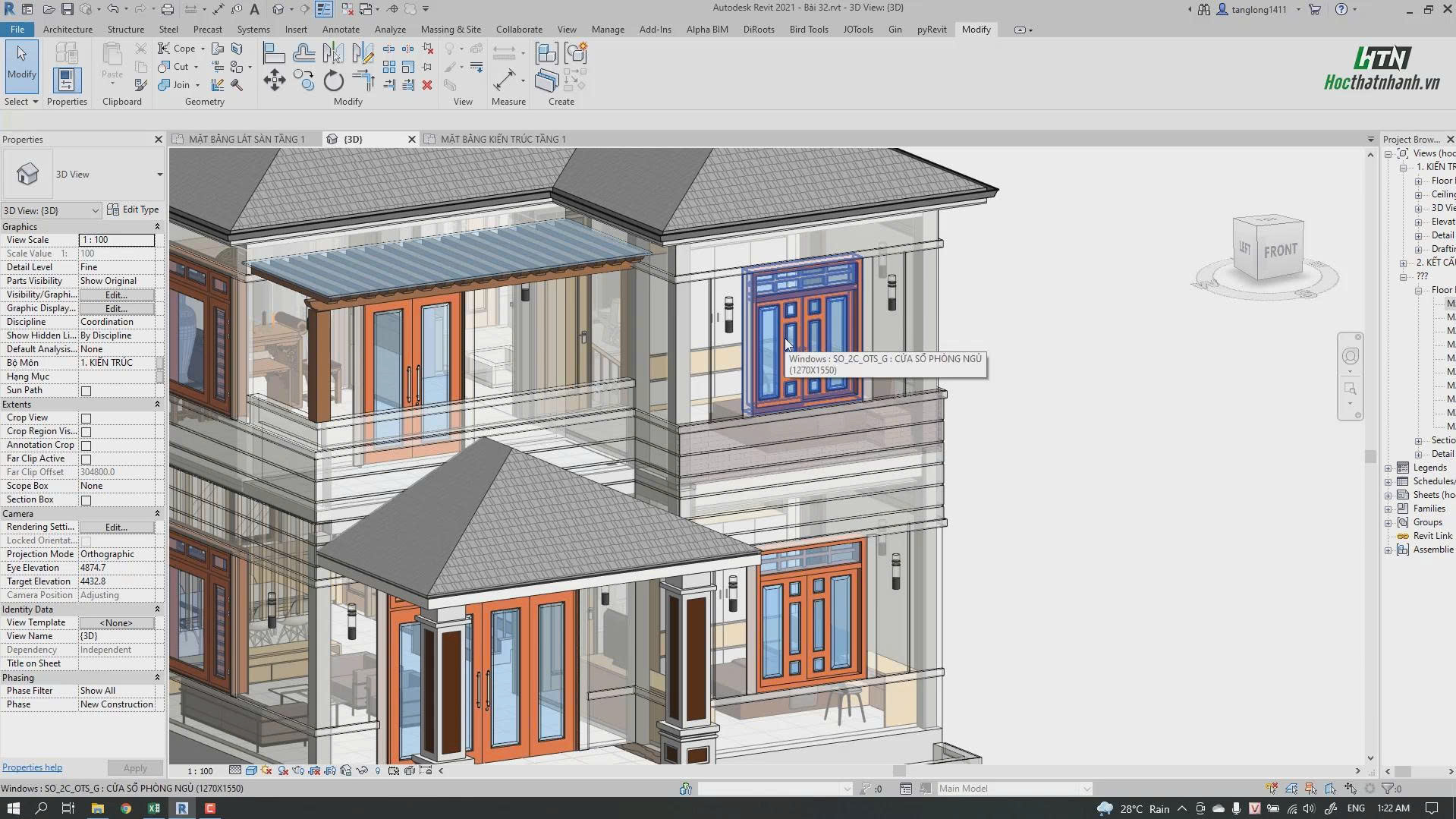
Quy trình hocthatnhanh để quản lý hiển thị “pro”
Một quy trình gợi ý để bạn quản lý hiển thị trong Revit một cách chuyên nghiệp:
-
Chuẩn hóa Object Styles theo tiêu chuẩn công ty/dự án (lineweight, color, pattern cơ bản).
-
Thiết lập View Templates với VG/VV và Filter cho từng loại bản vẽ (kiến trúc, kết cấu, MEP, hoàn thiện, trình bày…).
-
Thiết kế Family đúng chuẩn Subcategory và Detail Level, kiểm soát hiển thị chi tiết ngay từ đầu.
-
Hạn chế dùng Override by Element, ưu tiên Filter để ghi đè đồ họa theo nhóm logic.
-
Chỉ dùng Linework ở bước cuối để tinh chỉnh vài đường “khó chịu” trong từng view, luôn ghi chép hoặc quy định nội bộ cách sử dụng.
Khi nắm vững chuỗi công cụ từ Object Styles → VG/VV → Cut Line Styles → Filter → Override by Element → Linework Tool, bạn sẽ biến Revit thành một “máy in đồ họa” cực kỳ linh hoạt: bản vẽ sắc nét, đồng bộ, dễ quản lý, sẵn sàng trình bày với chủ đầu tư, nhà thầu và đồng nghiệp mà vẫn đảm bảo chuẩn BIM.