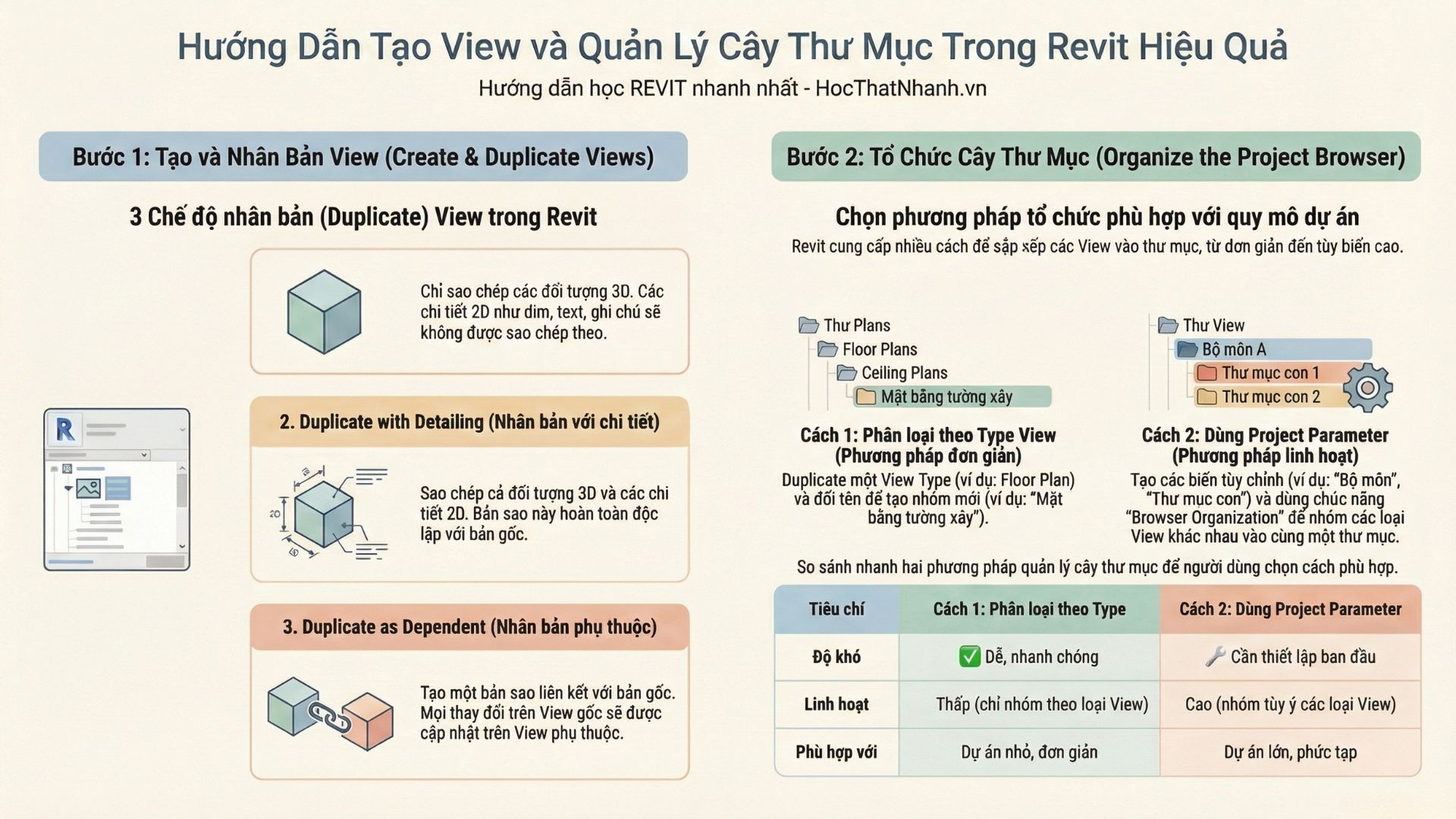
Hướng Dẫn Tạo View và Quản Lý Cây Thư Mục Trong Revit Hiệu Quả
Tạo view và quản lý cây thư mục trong Revit là kỹ năng bắt buộc nếu muốn dự án gọn gàng, dễ kiểm soát và làm việc nhóm hiệu quả, đặc biệt với những project có hàng trăm view và sheet. Bài viết dưới đây là hướng dẫn chi tiết, tối ưu cho từ khóa “tạo view và quản lý cây thư mục trong Revit” theo phong cách HocThatNhanh, giúp bạn áp dụng ngay vào dự án thực tế.
Tổng quan về view và Project Browser
-
View trong Revit là “cửa sổ” để quan sát và trình bày mô hình: mặt bằng, mặt đứng, mặt cắt, 3D, chi tiết 2D, bảng thống kê, sheet in… tất cả đều được quản lý tập trung trong Project Browser.
-
Project Browser chính là “cây thư mục” của dự án, nơi bạn tổ chức, nhóm, lọc và tìm kiếm view/sheet/family sao cho logic và dễ thao tác.
Các loại view thường dùng trong Revit
Một số loại view quan trọng bạn cần nắm trước khi tổ chức cây thư mục:
-
Floor Plan (Mặt bằng): Dùng để triển khai kiến trúc, kết cấu, MEP theo từng tầng.
-
Ceiling Plan (Mặt bằng trần), Elevation (Mặt đứng), Section (Mặt cắt): Phục vụ triển khai 3D sang bản vẽ 2D.
-
3D View: Quan sát tổng thể, kiểm tra xung đột, trình bày phối cảnh.
-
Drafting View / Detail View: View 2D chuyên cho chi tiết cấu tạo, thuyết minh, ký hiệu.
-
Sheets: Trang in ảo để dàn trang, đặt khung tên trước khi in.
Tạo view mới và nhân bản view trong Revit
Khi cần thêm view, bạn có thể:
-
Tạo mới từ ribbon View (Floor Plan, Elevation, Section, 3D View, Drafting View…).
-
Nhân bản view (Duplicate) để reuse thiết lập hiển thị và bố cục.
Ba lệnh nhân bản chính:
-
Duplicate:
-
Tạo một view độc lập, chỉ sao chép phần mô hình, không mang theo annotation (dim, tag, text…).
-
Thích hợp khi cần một khung nhìn “sạch” để áp dụng view template khác hoặc hiển thị khu vực khác.
-
-
Duplicate with Detailing:
-
Nhân bản cả mô hình và toàn bộ annotation, detailing 2D.
-
Dùng khi muốn giữ layout ghi chú, dim… nhưng chỉnh sửa độc lập với view gốc.
-
-
Duplicate as Dependent:
-
Tạo view phụ phụ thuộc, chia sẻ chung mô hình, annotation và thiết lập hiển thị với view gốc.
-
Thay đổi ở view gốc sẽ phản ánh sang các dependent view, rất hữu ích khi chia nhỏ một mặt bằng lớn cho nhiều sheet.
-
Lưu ý: Detail View có thể Duplicate as Dependent, Drafting View thì không; với Drafting View bạn thường dùng Duplicate with Detailing để nhân bản chi tiết 2D.
Kiểm soát phạm vi hiển thị bằng Crop Region
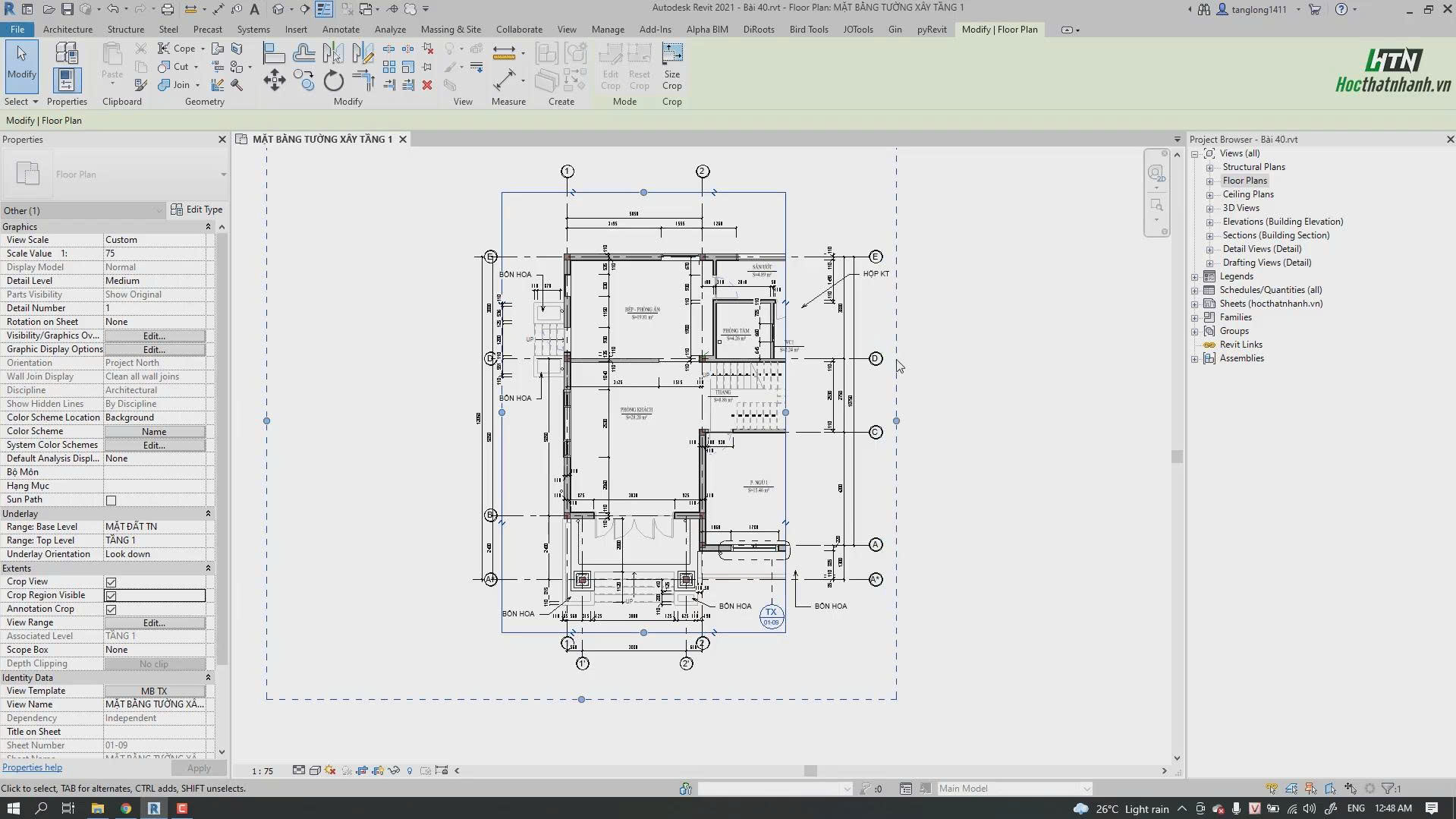
Crop Region là công cụ quan trọng để quản lý view gọn gàng và tập trung:
-
Giới hạn vùng mô hình hiển thị trong view, tránh thể hiện toàn bộ công trình gây rối mắt.
-
Thường dùng kết hợp với Duplicate as Dependent để cắt một mặt bằng lớn thành nhiều khu vực (wing, zone, block) nhưng vẫn đồng bộ annotation.
-
Có thể bật/tắt Crop Region và Annotation Crop, giúp bạn kiểm soát cả mô hình và ghi chú trong từng vùng.
Việc sử dụng Crop Region hợp lý giúp bản vẽ rõ ràng, dễ đọc, đồng thời tối ưu khi đặt view lên sheet.
Mở và quản lý Project Browser trong Revit
Nếu vô tình tắt mất Project Browser, bạn có thể mở lại bằng:
-
Vào View → User Interface → tích chọn Project Browser.
-
Hoặc click chuột phải trên màn hình → Browsers → Project Browser.
Trong Project Browser, bạn sẽ thấy các nhóm chính: Views (all), Schedules, Sheets, Families, Groups, Revit Links… trong đó Views là nơi chứa toàn bộ Floor Plan, 3D, Section, Elevation, Drafting View, Legends.
Chiến lược quản lý hàng trăm view trong Project Browser
Khi dự án lớn, hàng trăm view nếu không tổ chức sẽ rất khó tìm, dễ nhầm lẫn khi triển khai hồ sơ. Có hai nhóm giải pháp chính:
1. Nhóm view bằng Browser Organization
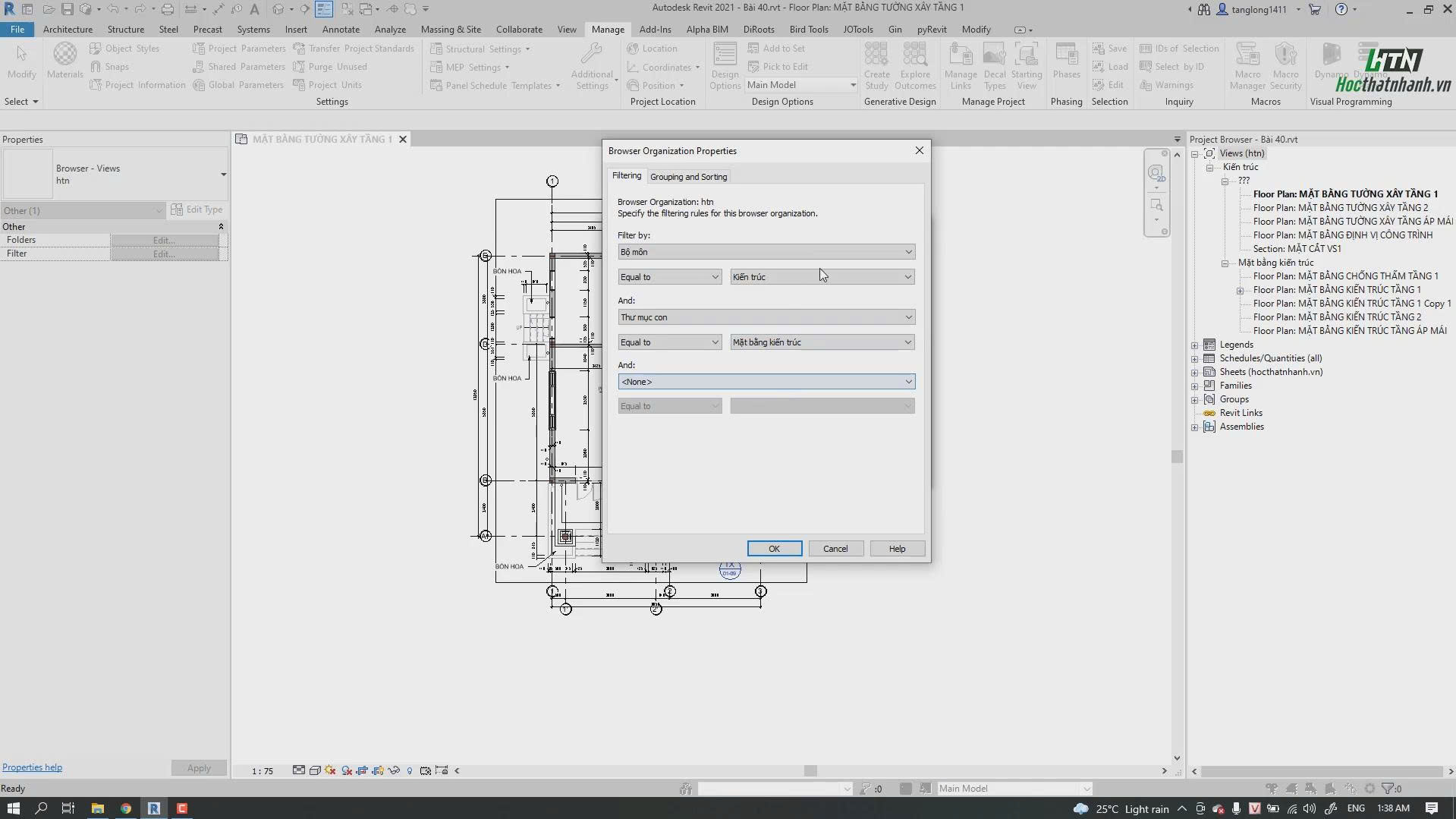
Revit cho phép tùy chỉnh Browser Organization để nhóm view theo tiêu chí riêng:
-
Nhóm theo Discipline (Architecture, Structure, MEP…).
-
Nhóm theo loại view (Floor Plans, Sections, Elevations, 3D, Drafting…).
-
Nhóm theo Phase, Level, hay các tham số custom (View Group, Package, Zone…).
Quy trình tổng quát:
-
Chuột phải lên Views (all) → Browser Organization.
-
Tạo rule mới, chọn Grouping/Sorting, Filtering dựa trên các tham số view (Discipline, View Type, View Template, Project Parameter…).
-
Áp dụng cấu hình để cây thư mục tự động gom view theo logic bạn muốn.
2. Dùng Project Parameters để phân loại view
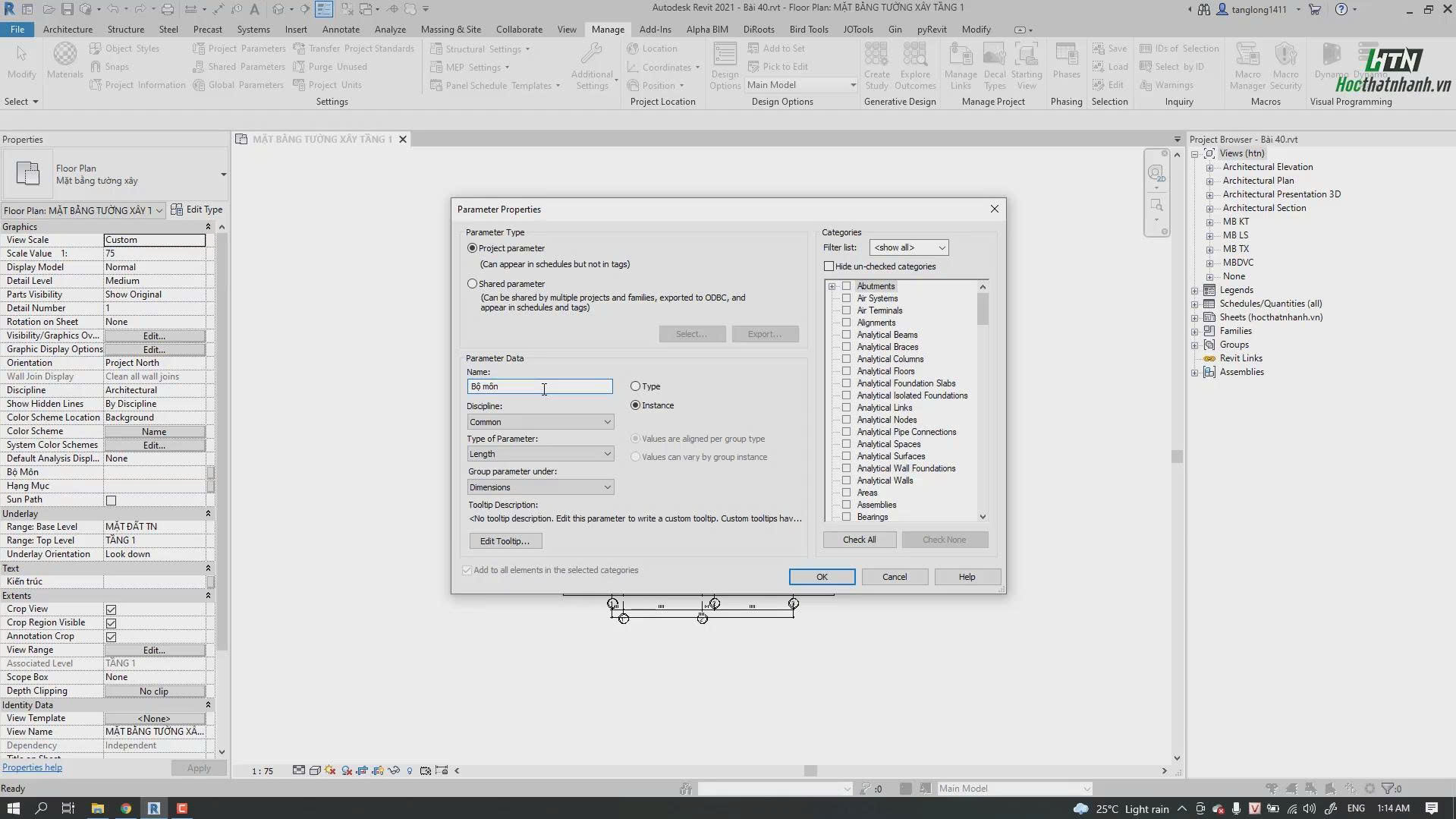
Khi cần tổ chức chuyên sâu hơn (theo khu vực, giai đoạn, hạng mục…), bạn nên thêm Project Parameter riêng cho view:
-
Tạo Project Parameter kiểu Text, áp dụng cho category View (và Sheet nếu cần).
-
Đặt tên như: View_Group, Zone, Package, Stage, System… để phân loại mục đích hoặc phạm vi của view.
-
Gán giá trị cho từng view trong Properties (ví dụ: “Kết cấu – Tầng 3”, “MEP – Khu A”, “Chi tiết – Cửa”).
-
Sử dụng tham số này làm tiêu chí Group/Filter trong Browser Organization để xây cây thư mục theo đúng cách bạn muốn.
Cách làm này giúp bạn:
-
Tìm view theo hạng mục hoặc khu vực cực nhanh.
-
Dễ tiêu chuẩn hóa cây thư mục giữa các dự án, team dùng chung một cấu trúc.
So sánh các cách tổ chức view trong Revit
Bảng dưới tóm tắt một số cách tổ chức view và ưu/nhược điểm cho người dùng Revit:
| Cách tổ chức view | Ưu điểm | Hạn chế | Ứng dụng điển hình |
|---|---|---|---|
| Mặc định theo View Type | Dễ làm quen, không phải cấu hình thêm. | Khó quản lý khi dự án lớn, nhiều view chi tiết. | Dự án nhỏ, làm một mình, ít view. |
| Browser Organization theo Discipline | Phân tách rõ kiến trúc – kết cấu – MEP. | Chưa phân loại được theo zone, giai đoạn, package. | Dự án BIM nhiều bộ môn, team lớn. |
| Dùng Project Parameter custom cho view | Cấu trúc linh hoạt, theo zone, stage, hệ thống, package. | Cần đặt chuẩn tham số, mất công setup ban đầu. | Dự án lớn, nhiều gói thầu, yêu cầu quản lý chặt. |
Một số best practices khi quản lý view
Để “tạo view và quản lý cây thư mục trong Revit” hiệu quả, nên áp dụng các thực hành sau:
-
Đặt tên view rõ ràng, có cấu trúc: gồm loại bản vẽ – tầng/khu vực – nội dung (ví dụ: A-MB-T03_Phòng kỹ thuật).
-
Áp dụng View Template cho các nhóm view cùng loại để đồng bộ hiển thị, giảm chỉnh tay.
-
Thường xuyên xóa view không dùng, tránh làm nặng file và rối Project Browser.
-
Dùng Duplicate with Detailing cho các view chi tiết muốn chỉnh sửa độc lập; dùng Duplicate as Dependent khi chia nhỏ mặt bằng chung.
-
Chuẩn hóa Project Browser (Browser Organization + Project Parameter) thành template để các project sau chỉ việc reuse.
Tối ưu SEO cho từ khóa “tạo view và quản lý cây thư mục trong Revit”
Khi triển khai bài viết trên HocThatNhanh, có thể tăng hiệu quả SEO bằng cách:
-
Đưa từ khóa chính “tạo view và quản lý cây thư mục trong Revit” vào: tiêu đề H1, đoạn mở bài, ít nhất 1 heading phụ và phần nội dung.
-
Sử dụng các từ khóa liên quan: “quản lý Project Browser trong Revit”, “Duplicate as Dependent trong Revit”, “tổ chức view trong Revit”, “view template Revit”, “Project Parameter cho view”.
-
Chèn internal link đến các bài liên quan trên hocthatnhanh.vn như: Project Browser trong Revit, View Template, hướng dẫn Revit cơ bản.
Nếu bạn muốn, có thể cung cấp thêm cấu trúc H1–H2–H3 và bộ từ khóa chi tiết để triển khai trực tiếp vào WordPress/HocThatNhanh.