Hướng dẫn tạo sheet trong Revit và dàn trang bản vẽ chi tiết nhất
Tạo Sheet và dàn trang bản vẽ đúng chuẩn trong Revit là bước bắt buộc nếu muốn bộ hồ sơ thiết kế chuyên nghiệp, dễ đọc, dễ quản lý và tối ưu thời gian xuất bản vẽ cho dự án. Bài viết này hướng dẫn chi tiết cách tạo Sheet, đưa View lên Sheet, thiết lập Title Block, khóa View 3D và tổ chức Browser Organization – phù hợp cho người mới, đồng thời tối ưu SEO cho từ khóa “tạo Sheet và dàn trang bản vẽ trong Revit”.
Tổng quan về Sheet và dàn trang trong Revit
Trong Revit, Sheet là “tờ bản vẽ” chứa các View như mặt bằng, mặt đứng, mặt cắt, 3D, chi tiết… và là nơi trực tiếp dùng để in, xuất PDF, DWG. Việc dàn trang bản vẽ trong Revit không chỉ là kéo – thả View, mà còn liên quan đến khung tên (Title Block), tỷ lệ, bố cục, ghi chú và hệ thống số hiệu, vì vậy cần được thiết lập bài bản ngay từ đầu.
1. Cách tạo Sheet mới trong Revit
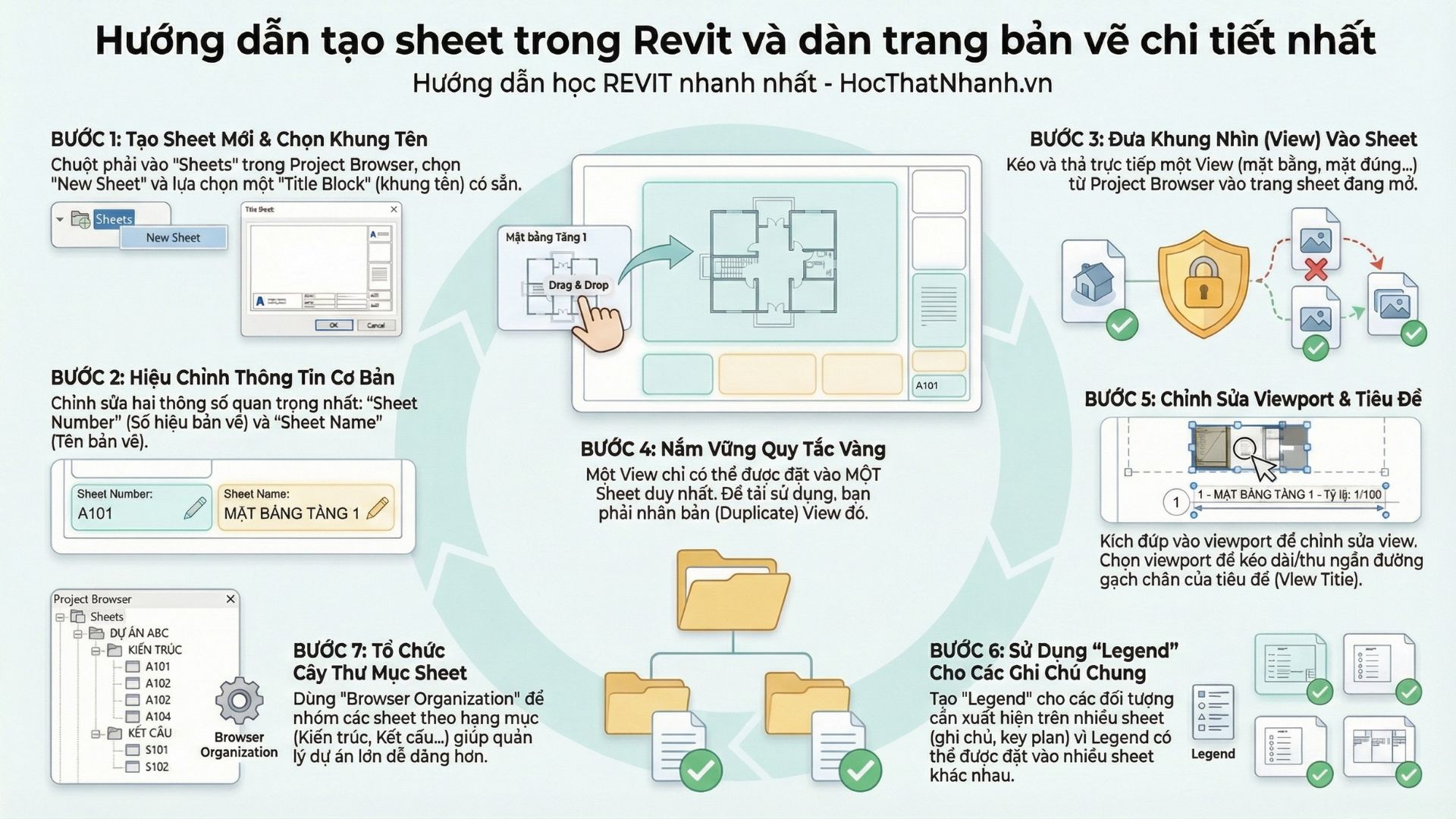
Để bắt đầu tạo Sheet và dàn trang bản vẽ trong Revit, bạn dùng lệnh New Sheet trong Project Browser hoặc từ tab View, mục Sheet Composition. Khi hộp thoại New Sheet xuất hiện, bạn chọn đúng Title Block theo quy chuẩn công ty: A0, A1, A2 hoặc khổ tùy chỉnh, có thể Load thêm Title Block từ thư viện nếu chưa có trong dự án.
Một khung tên chuẩn giúp thống nhất bố cục toàn bộ bộ hồ sơ, giảm thời gian chỉnh lại về sau. Trong template Revit chuyên nghiệp, các thông tin như tên công trình, chủ đầu tư, đơn vị thiết kế, giai đoạn hồ sơ, logo… thường đã được cấu hình sẵn trong Title Block để chỉ cần nhập dữ liệu cho từng dự án.
2. Kéo – thả View vào Sheet và bố trí hợp lý
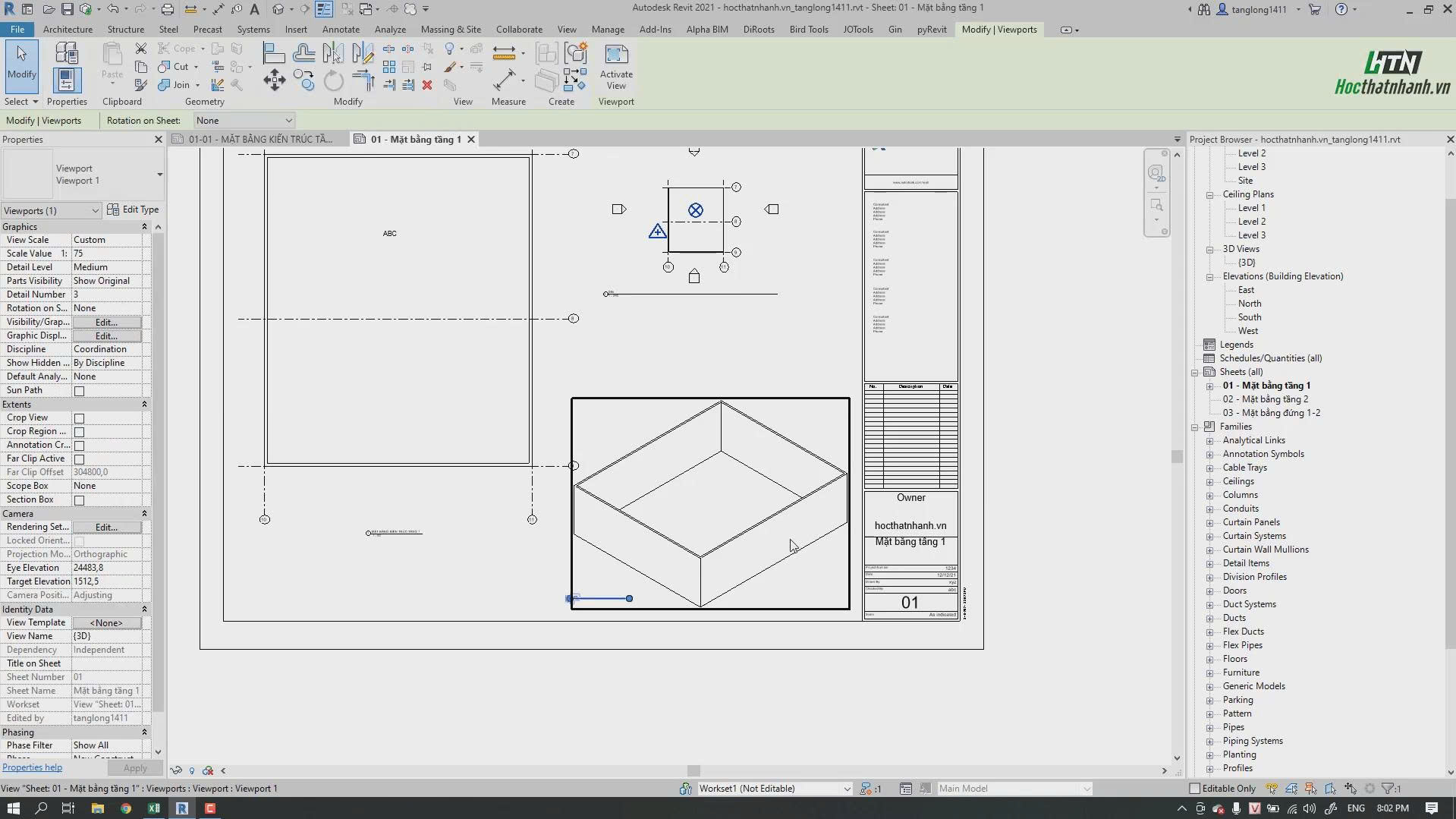
Sau khi tạo Sheet, bạn mở Sheet đó lên, rồi từ Project Browser kéo – thả các View như Floor Plan, Elevation, Section, Detail, 3D đã khóa góc nhìn… vào trong khung bản vẽ. Có thể dùng lệnh Place View trong nhóm Sheet Composition để chọn và đặt View một cách hệ thống khi có nhiều View cần đưa lên cùng một Sheet.
Khi dàn trang bản vẽ trong Revit, cần chú ý: mỗi View chỉ nên xuất hiện trên một Sheet duy nhất để tránh trùng chi tiết, trùng ký hiệu và khó quản lý; riêng Legend có thể đặt trên nhiều Sheet vì là bản vẽ ký hiệu chung. Bạn nên sử dụng công cụ Align, Guide Grid hoặc lưới hỗ trợ bố cục để căn chỉnh vị trí View giống nhau giữa các Sheet, giúp bộ hồ sơ khi in ra nhìn đồng đều, dễ theo dõi.
3. Chỉnh sửa thông số Sheet và Viewport
Để bản vẽ Revit mang tính chuyên nghiệp, bạn cần thiết lập đầy đủ thông tin Sheet: Sheet Number (số hiệu bản vẽ), Sheet Name (tên bản vẽ), giai đoạn hồ sơ, ký hiệu hạng mục… theo quy ước chung của đơn vị. Các thông tin này được quản lý qua Properties của Sheet và có thể được dùng làm tiêu chí lọc, sắp xếp trong Browser Organization hoặc tạo bảng thống kê (Sheet List).
Đối với từng Viewport trên Sheet, cần kiểm soát: tên View hiển thị, tỷ lệ, số thứ tự chi tiết, ký hiệu hướng bắc, lưới, cao độ… sao cho rõ ràng, đúng tiêu chuẩn trình bày bản vẽ. Nếu muốn thống nhất phong cách trình bày, bạn có thể chỉnh sửa Family Viewport (family khung tiêu đề View) để thay đổi định dạng chữ, đường gạch chân, cách hiển thị số chi tiết một lần rồi áp dụng cho toàn dự án.
4. Tạo và quản lý Title Block trong Revit
Title Block là “khung tên – khung bản vẽ” chứa thông tin hành chính và khung bao tờ giấy, thường theo chuẩn TCVN hoặc tiêu chuẩn nội bộ công ty. Bạn có thể mở, chỉnh sửa hoặc tạo mới Title Block Family để thêm logo, bảng thông tin dự án, bảng Revision, ô ký duyệt, các tham số như mã dự án, người thiết kế, người kiểm tra, ngày phát hành hồ sơ.
Khi đã hoàn thiện Title Block chuẩn, bạn nên lưu lại trong thư viện template của đơn vị để tái sử dụng cho các dự án sau, chỉ cần Load vào là có thể dùng ngay mà không phải vẽ lại từ đầu. Việc chuẩn hóa Title Block giúp rút ngắn thời gian dàn trang bản vẽ trong Revit, giảm sai sót trong phần thông tin hành chính của bộ hồ sơ.
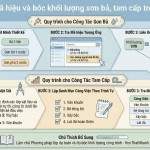
5. Thiết lập và quản lý mục lục bản vẽ (Browser Organization)
Browser Organization cho phép tổ chức Views và Sheets trong Project Browser theo nhiều tiêu chí khác nhau như số hiệu, tên, discipline, phase hoặc các tham số tùy chỉnh. Bạn có thể tạo tổ chức riêng cho Sheets, ví dụ nhóm theo Prefix (kiến trúc, kết cấu, ME, PCCC…), theo giai đoạn (Concept, TKCS, TKKT, TCBV…), hoặc theo khu vực công trình.
Đối với dự án có hàng trăm Sheet, việc cấu hình Browser Organization sẽ giúp bạn tìm kiếm và mở Sheet cực nhanh, không phải kéo cuộn danh sách dài. Đây là một trong những kỹ thuật quan trọng để quản lý hệ thống Sheet trong Revit khi quy mô dự án tăng lên, đặc biệt cho các team BIM lớn.
6. Khóa góc nhìn 3D trước khi đưa vào Sheet
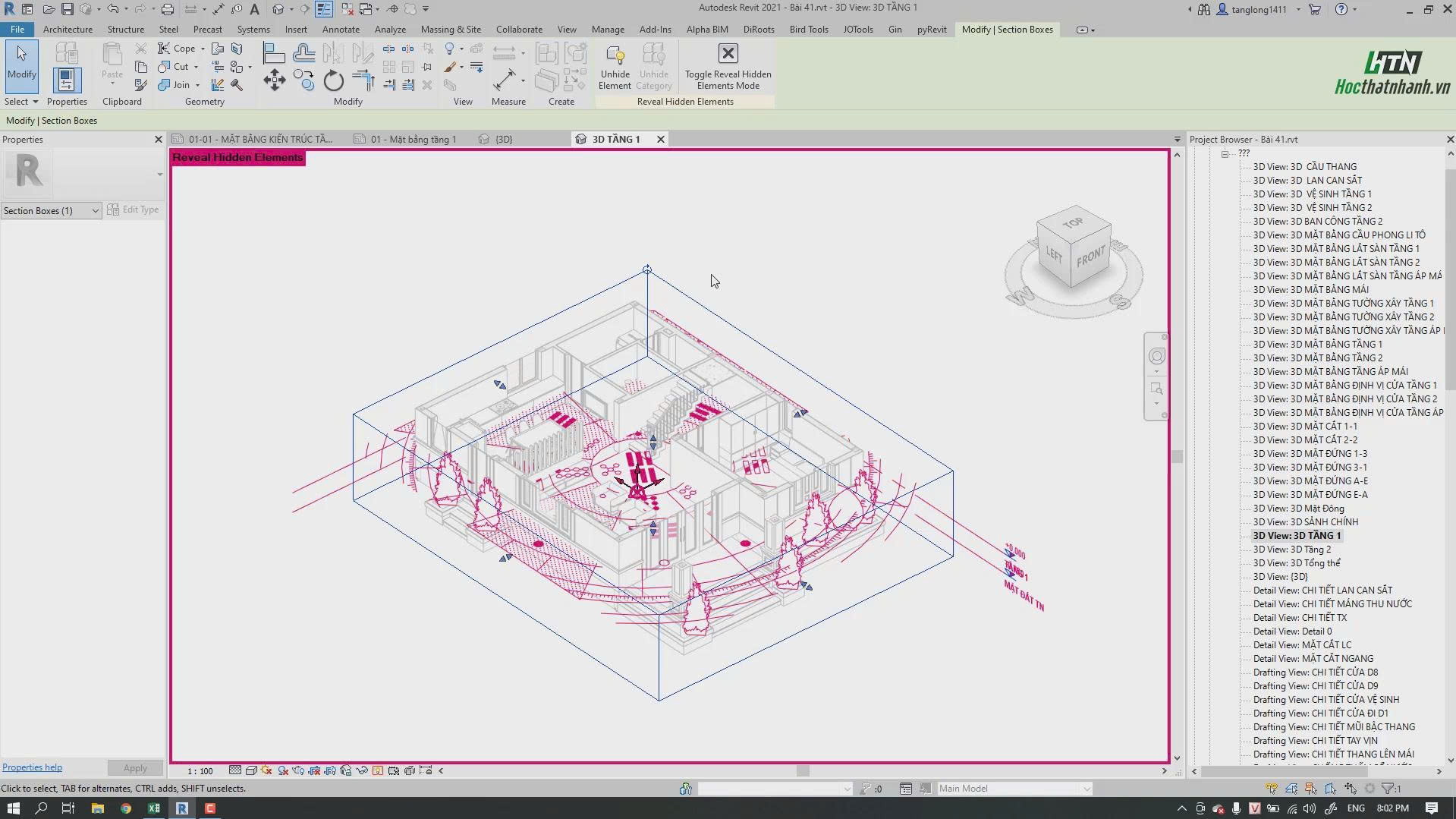
Khi sử dụng View 3D để dàn trang bản vẽ trong Revit, bạn nên khóa góc nhìn trước khi đưa lên Sheet để tránh bị xoay lệch hoặc thay đổi không chủ ý. Có thể thiết lập Camera hoặc dùng các tùy chọn như Orient to View, View Template rồi dùng Lock View để cố định chế độ xem.
Trước khi thả View 3D lên Sheet, cần chỉnh lại tỷ lệ, khung Crop, vùng hiển thị và ẩn bớt các đối tượng không cần thiết để bản vẽ gọn, dễ nhìn. Với các phối cảnh trình bày phương án, nên sử dụng View Template riêng cho 3D (vật liệu, bóng đổ, nền) để đảm bảo chất lượng trình bày đồng nhất giữa các Sheet.
7. Tối ưu quản lý hệ thống Sheet khi số lượng tăng
Ở các dự án lớn, số lượng Sheet tăng rất nhanh, nếu không có chiến lược quản lý ngay từ đầu sẽ dễ lẫn lộn, trùng số, sai thứ tự. Một số mẹo thường dùng gồm: đặt tiền tố Sheet Number theo bộ môn (A-, S-, M-, E-…), quy ước rõ cách đánh số từng nhóm bản vẽ và dùng Shared Parameter để gắn thêm thông tin phục vụ lọc/nhóm.
Bạn cũng nên chia nhóm Sheet trong Project Browser theo hạng mục hoặc khu vực, kết hợp với Browser Organization để vỏn vẹn vài cú click là tìm được đúng tờ bản vẽ cần chỉnh sửa. Khi kèm thêm Sheet List hoặc Schedule quản lý Sheet, bạn có thể kiểm tra nhanh xem có tờ nào thiếu thông tin, bị trùng số hay đang ở sai giai đoạn.
Bảng tóm tắt thao tác chính trong dàn trang Revit
| Nội dung thao tác | Mục tiêu chính |
|---|---|
| Tạo Sheet mới với Title Block chuẩn | Thiết lập khổ giấy và khung tên thống nhất. |
| Kéo – thả View, căn chỉnh bằng Guide Grid | Bố trí View rõ ràng, đồng bộ giữa các Sheet. |
| Cập nhật Sheet Number, Sheet Name | Quản lý, lọc, sắp xếp và in ấn khoa học. |
| Chỉnh Family Viewport, View Template | Thống nhất cách hiển thị chi tiết, text, tỷ lệ. |
| Tạo – chuẩn hóa Title Block | Tái sử dụng cho nhiều dự án, tiết kiệm thời gian. |
| Cấu hình Browser Organization | Quản lý hàng trăm Sheet hiệu quả trong Project Browser. |
| Khóa View 3D, chuẩn bị trước khi đặt Sheet | Giữ cố định phối cảnh, tránh sai lệch khi xuất hồ sơ. |
Khi nắm vững quy trình tạo Sheet, dàn trang bản vẽ trong Revit, thiết lập Title Block, khóa View 3D và tối ưu Browser Organization, bạn sẽ rút ngắn đáng kể thời gian triển khai hồ sơ và nâng tầm tính chuyên nghiệp cho toàn bộ bộ bản vẽ thiết kế. Đây là nhóm kỹ năng Revit cốt lõi mà bất kỳ kỹ sư, kiến trúc sư hay kỹ thuật BIM nào cũng cần thành thạo nếu muốn làm việc hiệu quả trên các dự án thực tế.