Hướng dẫn tạo phòng và đánh số phòng trong Revit chi tiết cho người mới
Tạo phòng (Room) và đánh số phòng đúng cách trong Revit là bước nền tảng để quản lý không gian, xuất bảng thống kê diện tích và triển khai hồ sơ kiến trúc – nội thất chuẩn BIM. Khi hiểu hết các công cụ Room, Room Separator, Room Tag, Color Scheme và Embedded Schedule, bạn có thể kiểm soát toàn bộ không gian dự án một cách trực quan, khoa học và dễ mở rộng về sau.
Tổng quan về Room trong Revit
-
Room là đối tượng dùng để quản lý không gian sử dụng trong công trình, gắn với tên phòng, số phòng, diện tích và thể tích.
-
Ranh giới Room có thể được xác định bằng tường bao Room Bounding hoặc các đường Room Separator khép kín, từ đó Revit tự động tính toán diện tích và khối lượng.
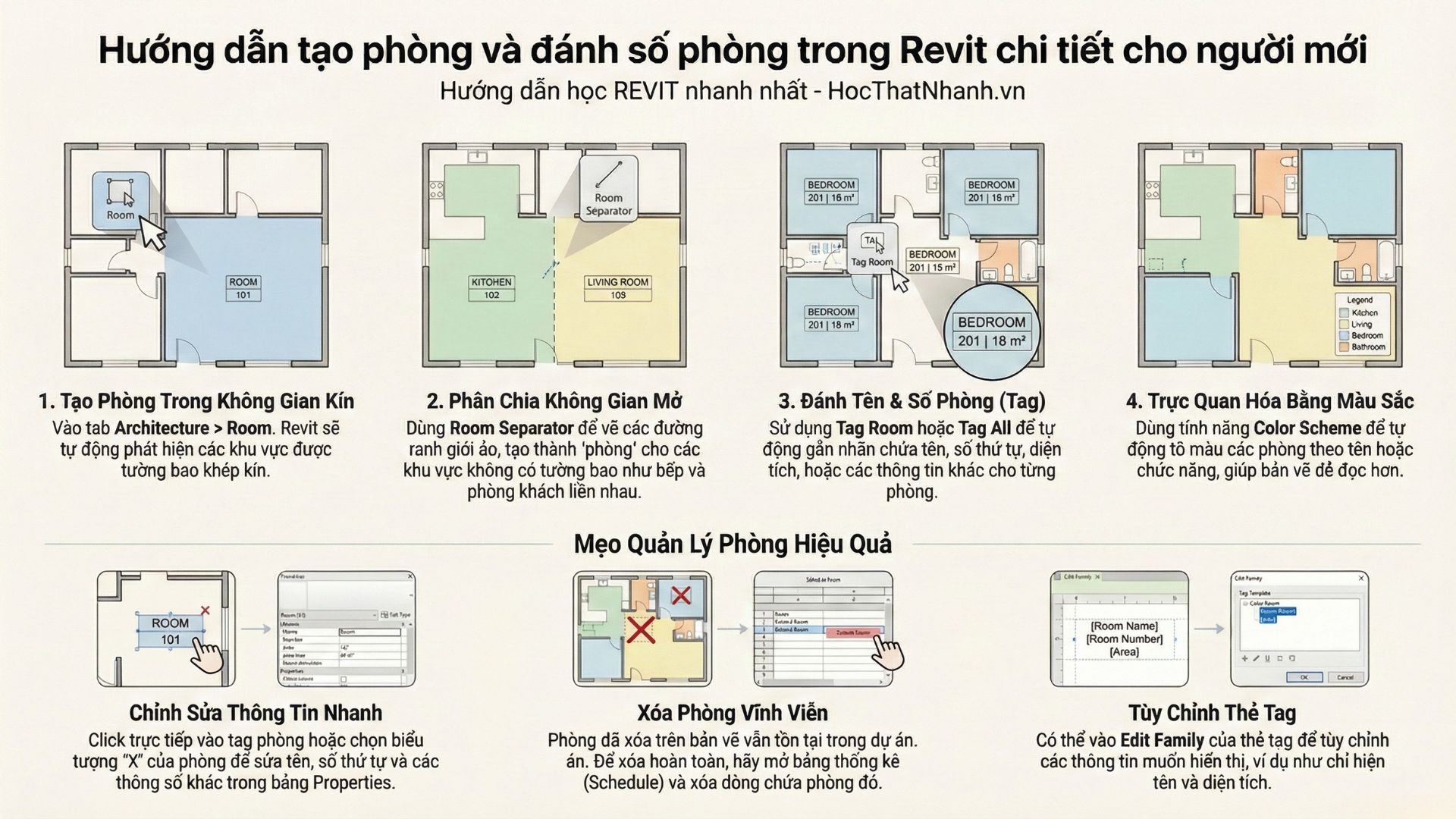
Cách tạo Phòng (Room) trong Revit
-
Tạo Room từ tường:
-
Mở Floor Plan của level cần đặt phòng, chọn lệnh Room trong tab Architecture.
-
Click vào không gian được bao bởi tường kín, Revit sẽ nhận diện ranh giới và tạo Room kèm Tag hiển thị tên, số phòng, diện tích.
-
-
Tạo Room bằng Room Separator cho không gian mở:
-
Chọn Room Separation, vẽ các đường line khép kín để chia không gian theo ý muốn.
-
Sau đó dùng lệnh Room, click vào vùng vừa tạo ranh giới để đặt phòng giống như phòng có tường bao.
-
Thiết lập và chỉnh sửa tham số Room
-
Thông tin cơ bản: trong Properties bạn có thể chỉnh Name (tên phòng), Number (số phòng), Level (cao độ) và các tham số phân loại theo chức năng, khu vực, block.
-
Chiều cao và thể tích phòng: dùng Upper Limit và Upper Offset để xác định giới hạn trên, đồng thời có thể bật tính toán thể tích trong Room and Area Settings để tính volume khi cần.
Tạo và đánh số phòng (Room Numbering)
-
Ngay khi đặt phòng, có thể sử dụng Tag on Placement để vừa tạo Room vừa hiện Room Tag chứa số phòng trên mặt bằng.
-
Chiến lược đánh số phòng thường dùng:
-
Đánh số theo tầng (101, 102 cho tầng 1; 201, 202 cho tầng 2…).
-
Đánh số theo khu vực (A-101, B-101…), theo tiêu chuẩn nội bộ hoặc theo quy chuẩn kiến trúc của chủ đầu tư.
-
Room Tag và tuỳ biến hiển thị
-
Room Tag thể hiện các thông tin quan trọng như Name, Number, Area, Height hoặc chức năng sử dụng nếu Family được thiết kế thêm tham số.
-
Bạn có thể:
-
Dùng Room Tag mặc định của Revit cho các hồ sơ cơ bản.
-
Tạo Family Room Tag riêng để phù hợp template hồ sơ công ty, tuỳ biến font, ký hiệu, cách trình bày diện tích và ký hiệu chức năng phòng.
-
Color Schemes – tô màu phòng trực quan
-
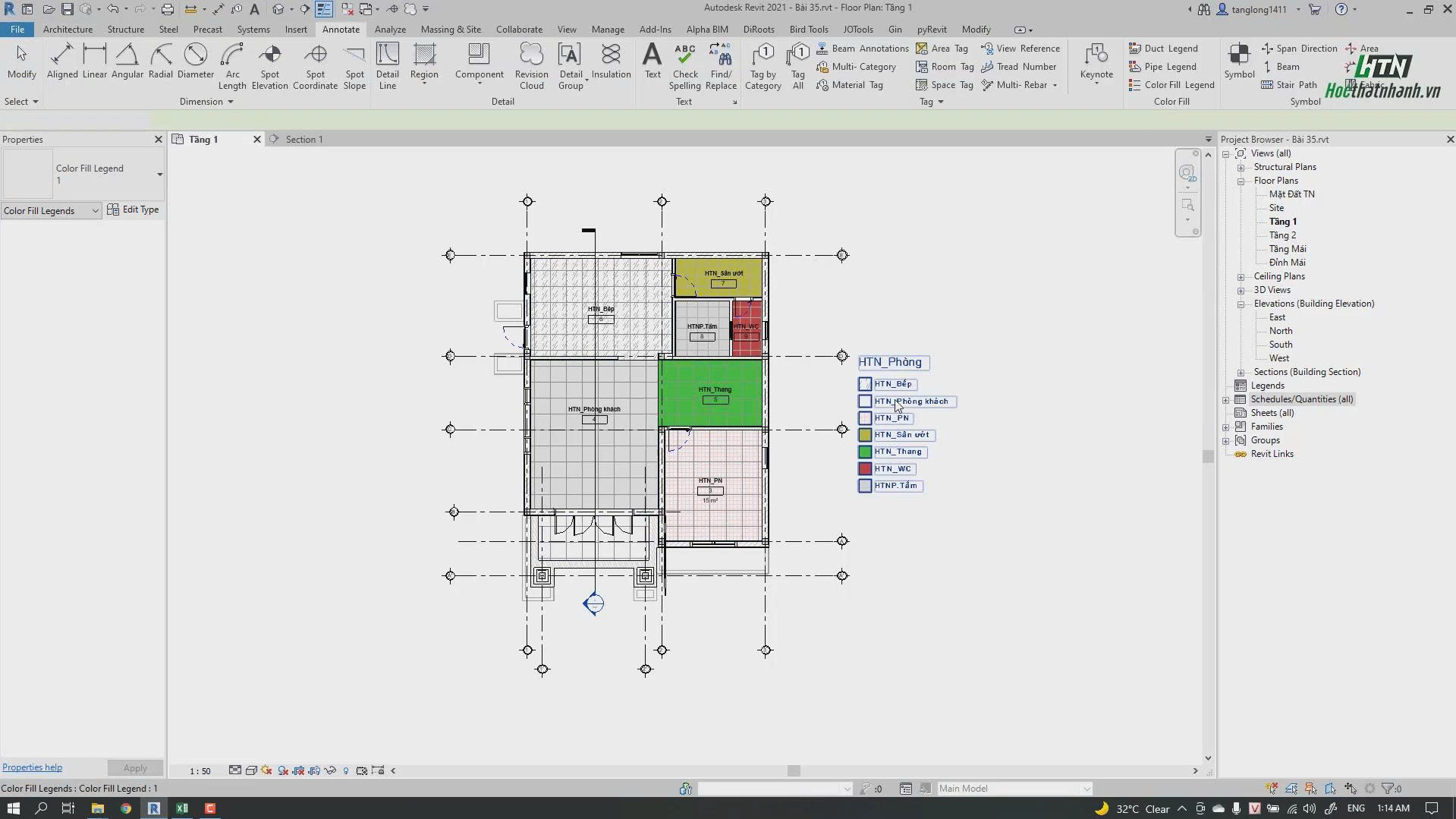
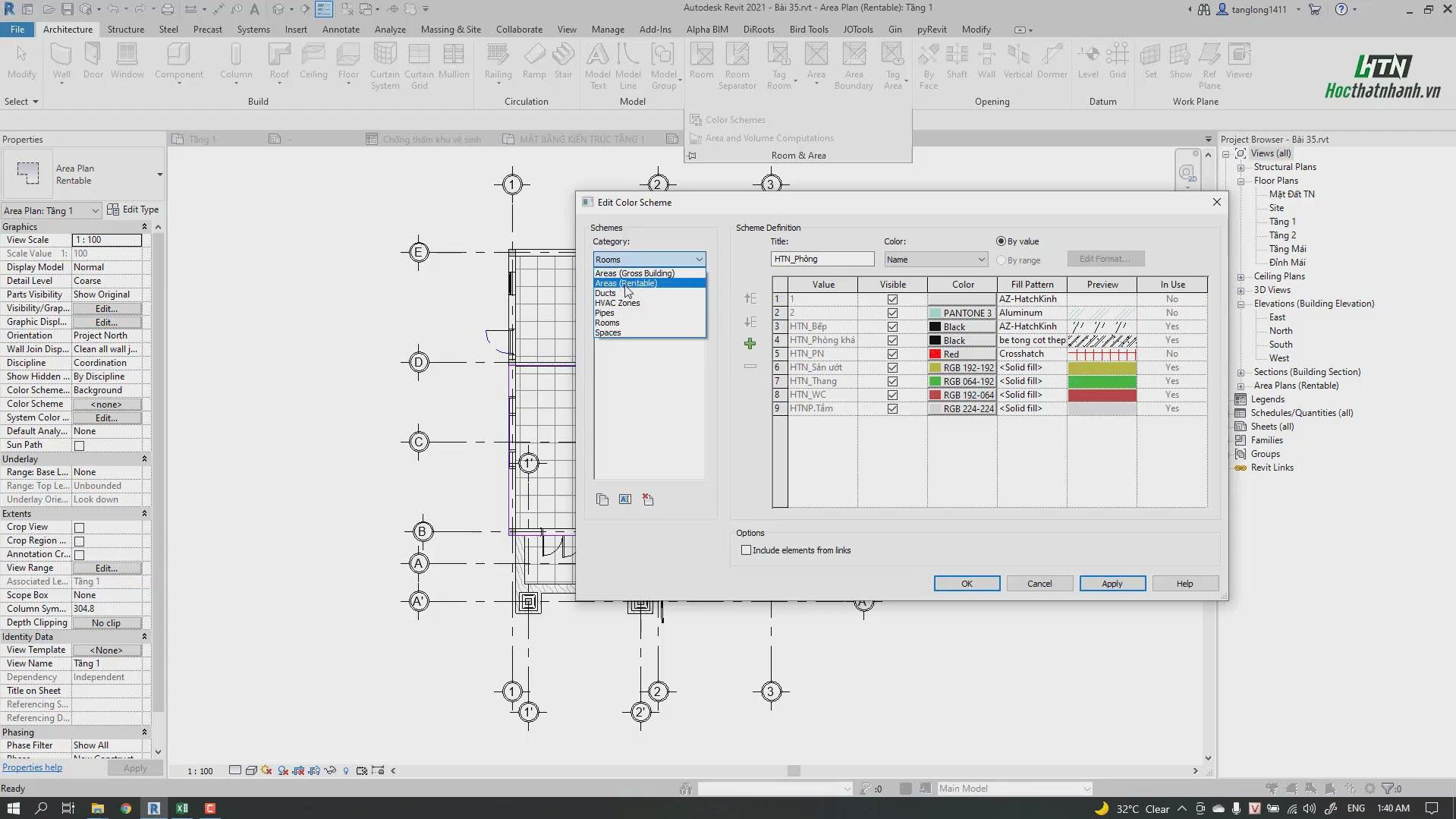
Color Scheme giúp tô màu các phòng theo chức năng (phòng ngủ, WC, làm việc…), theo khoảng diện tích, theo khu vực hoặc theo mức hoàn thiện.
-
Cách áp dụng:
-
Trong View Properties, chọn Color Scheme → Category là Rooms và chọn tiêu chí phân loại (ví dụ: Name, Department, Area…).
-
Revit sẽ tạo bản vẽ mặt bằng với màu sắc khác nhau giữa các nhóm phòng, kèm Color Legend hỗ trợ trình bày với chủ đầu tư rất trực quan.
-
Xoá Room – phân biệt Remove và Delete
-
Remove from model: dùng khi gỡ phòng khỏi mô hình nhưng vẫn giữ lại đối tượng Room trong dữ liệu dự án để có thể đặt lại sau; thường thao tác trong view hoặc khi thay đổi mặt bằng.
-
Delete trong Schedule/Quantities: khi xoá trực tiếp trong bảng Room Schedule thì phòng sẽ bị xoá hoàn toàn cả dữ liệu, không còn xuất hiện lại trong Project, ảnh hưởng trực tiếp tới thống kê diện tích.
Phân biệt Room và Area trong Revit
| Tiêu chí | Room | Area |
|---|---|---|
| Ranh giới | Tường Room Bounding và Room Separator | Đường Area Boundary vẽ tay |
| Mục đích | Diện tích sử dụng thực tế, gắn với nội thất và công năng | Diện tích tính toán theo chuẩn GFA, NFA hoặc quy định pháp lý |
| Ứng dụng | Bố trí nội thất, kiến trúc, Color Scheme phòng | Quản lý diện tích dự án, so sánh với chỉ tiêu quy hoạch, báo cáo pháp lý |
Embedded Schedule – quản lý nội thất theo từng phòng
-
Embedded Schedule cho phép “nhúng” một bảng con (ví dụ Furniture) vào trong Room Schedule, nhờ đó bạn vừa thấy danh sách phòng vừa thấy số lượng nội thất trong từng phòng.
-
Quy trình cơ bản: tạo Room Schedule, bật Embedded Schedule, chọn category phụ như Furniture, sau đó thêm các field giường, tủ, bàn, thiết bị vệ sinh, đèn… và gán theo Room Name/Number.
Tối ưu SEO cho chủ đề “Tạo Phòng và đánh số Phòng trong Revit”
-
Tập trung các cụm từ khóa chính trong tiêu đề, H2, H3 và đoạn mở đầu như: “tạo phòng trong Revit”, “đánh số phòng Revit”, “các công cụ Room trong Revit”, “Room Tag Revit”, “Color Scheme Room Revit”.
-
Bài viết nên đi theo hành trình người mới: giới thiệu Room, hướng dẫn tạo Room – đánh số phòng, trình bày Room Tag, Color Scheme, phân biệt Room và Area, cuối cùng là Embedded Schedule để bao trùm toàn bộ từ khóa dài liên quan.