Hướng dẫn tạo Family Profile & bố trí phào chỉ đúng chuẩn_ Kỹ sư nên biết
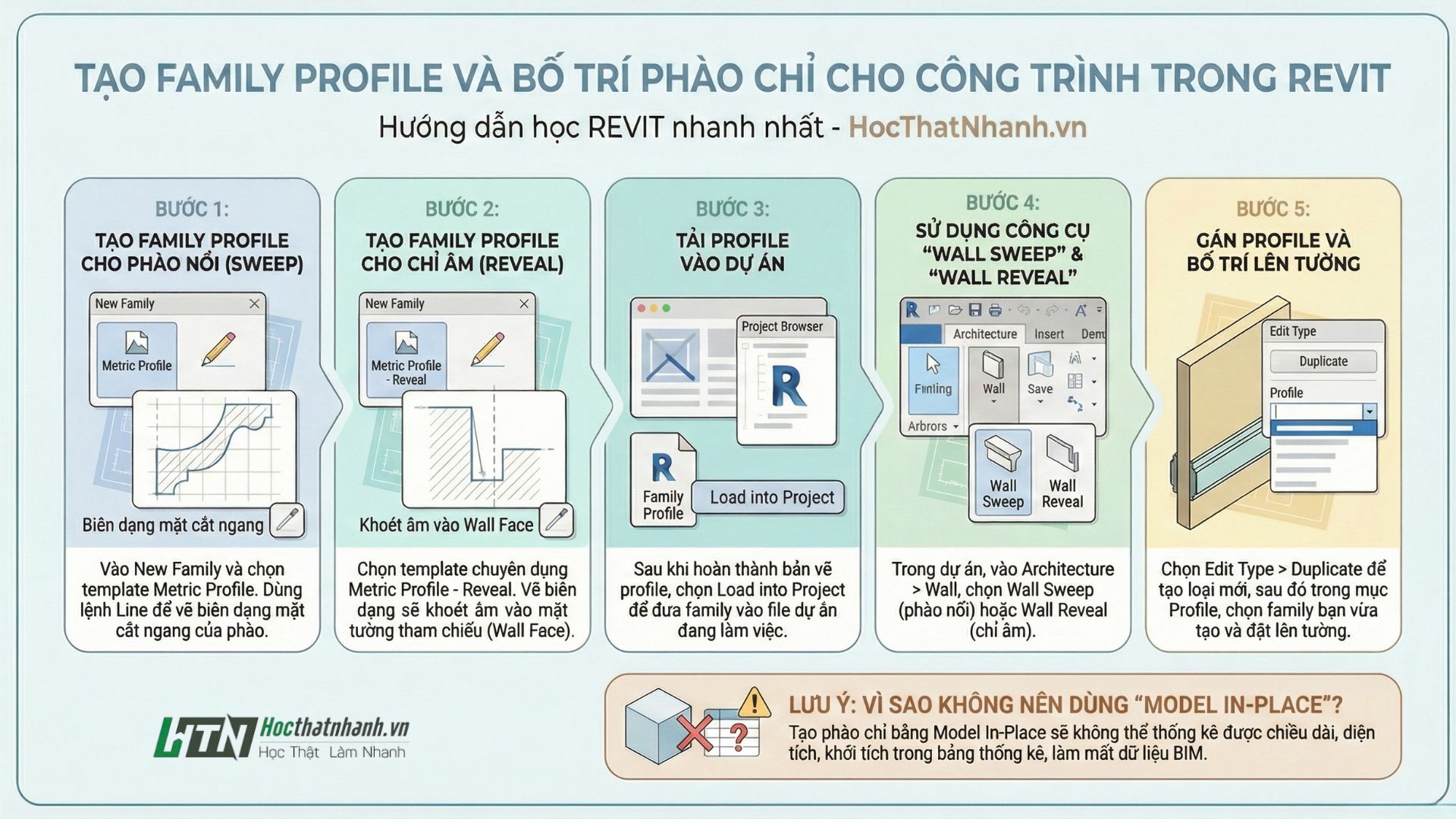
Tạo Family Profile và bố trí phào chỉ trong Revit nên thực hiện bằng Wall Sweep (phào dương) và Wall Reveal (chỉ âm) để mô hình đúng bản chất, nhẹ, dễ quản lý và thống kê BOQ chuẩn cho triển khai hồ sơ. Việc thiết kế đúng Family Profile (profile hosted cho Sweep/Reveal) là “trái tim” quyết định thẩm mỹ, khả năng tái sử dụng và độ chính xác của toàn bộ hệ thống phào chỉ trong dự án.
Vì sao phải dùng Wall Sweep & Wall Reveal?
Trong thực tế, nhiều người mới dùng Edit Wall Structure (thêm layer phào) hoặc Model In-Place để “vẽ cho nhanh”, nhưng đều dẫn tới mô hình nặng, khó chỉnh sửa và không thống kê được BOQ phào chỉ. Các kỹ thuật này thường phá vỡ tính tham số của tường, khó đồng bộ khi thay đổi cao độ trần hoặc khi cập nhật thiết kế kiến trúc.
Ngược lại, Wall Sweep và Wall Reveal là hai công cụ được Autodesk thiết kế riêng cho các chi tiết phào chỉ chạy theo tường, cho phép kiểm soát hướng, cao độ, offset, profile, vật liệu và schedule chiều dài/diện tích rất trực tiếp. Phương pháp chuẩn kỹ thuật trong môi trường BIM là:
-
Wall Sweep → Tạo phào dương (gờ nổi, len chân tường, len trần, chỉ chạy quanh cửa).
-
Wall Reveal → Tạo chỉ âm (rãnh âm, gân âm trang trí, khe bóng, joint âm bê tông…).
Family Profile – “mặt cắt phào” quyết định mọi thứ
Family Profile chính là hình dạng mặt cắt ngang của phào chỉ, được Revit kéo (sweep) dọc theo tường. Một profile chuẩn giúp: thay đổi kích thước phào nhanh, bảo toàn quan hệ với tường, tái sử dụng được cho nhiều loại Wall Sweep/Reveal khác nhau.
Các bước chuẩn khi tạo Family Profile phào chỉ:
-
Chọn đúng Template: dùng template dạng Profile – Hosted (hoặc Profile – Wall Sweep/Reveal tùy bản Revit) để có sẵn mặt phẳng tham chiếu và điểm chèn đúng chuẩn Revit.
-
Dựng hình bằng Line/Arc: vẽ các cạnh thẳng, bo cong, vát mép (chamfer/fillet) sao cho đường bao khép kín và không trùng lặp, bảo đảm profile hợp lệ cho Sweep/Reveal.
-
Ràng buộc kích thước (Dimensions + Parameters): gán constraints cho chiều cao, bề rộng, độ sâu rãnh, bán kính bo… và đưa về tham số type để dễ hiệu chỉnh nhiều loại phào (100, 120, 150…) từ 1 family.
-
Định nghĩa vị trí gắn tường: dùng giao điểm 2 Reference Plane làm gốc, mặt “Wall Side” hướng về phía tường, đảm bảo khi gắn vào Wall Sweep/Reveal phào nằm đúng phía mặt trong/ngoài mong muốn.
Sau khi hoàn thiện, Load Family Profile vào Project, tạo loại Sweep/Reveal mới, gán profile này và kiểm tra trực tiếp ở mặt bằng, mặt đứng và 3D để đảm bảo hình học – cao độ – offset đều đúng.
Bố trí phào dương bằng Wall Sweep
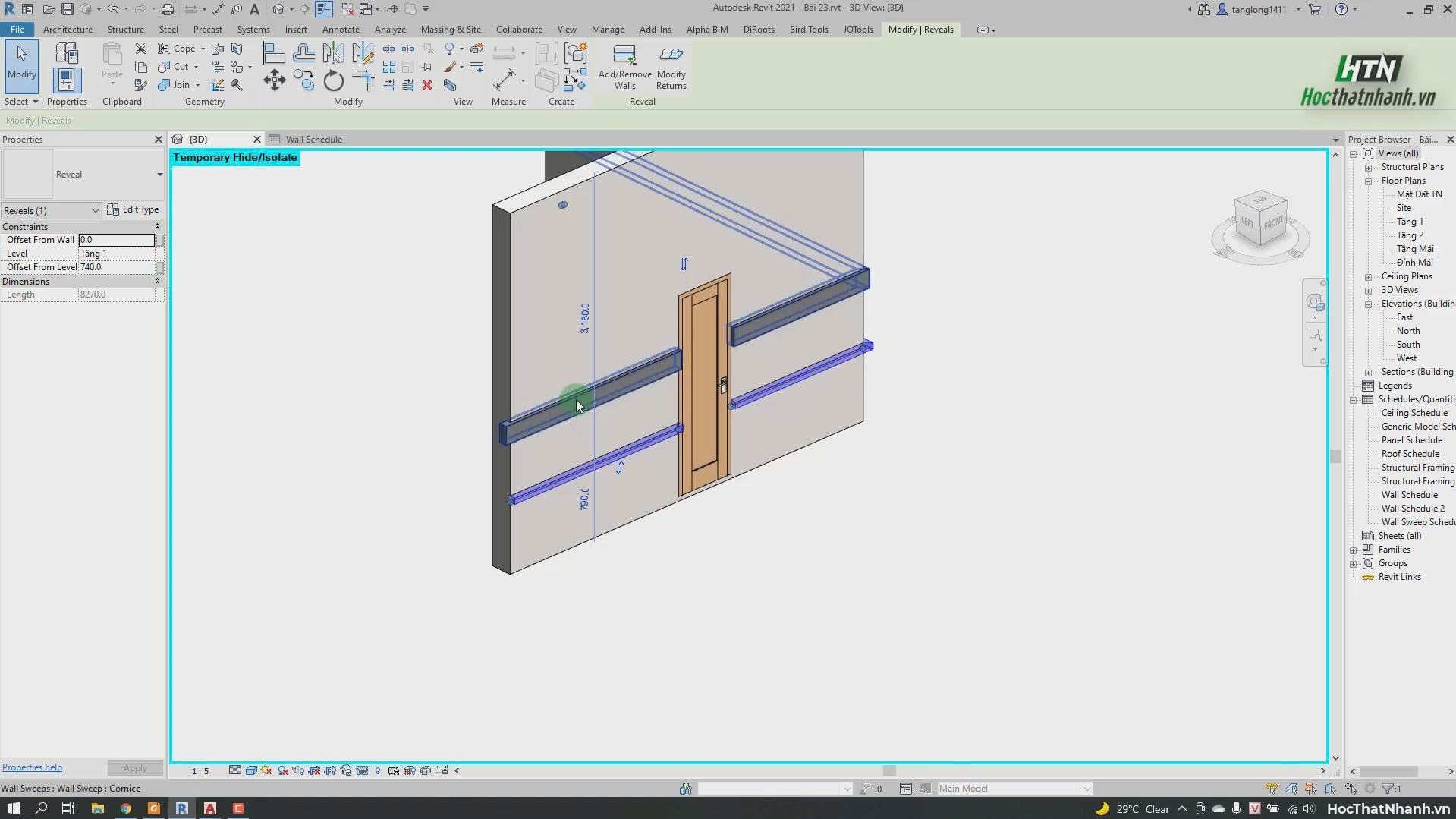
Wall Sweep rất phù hợp cho: phào chân tường, phào trần, chỉ chạy theo chu vi phòng, gờ trang trí mặt đứng. Khi làm đúng kỹ thuật, thay đổi cao độ trần, thay đổi loại tường, thậm chí copy phòng sang dự án khác, phào vẫn bám tường chính xác.
Các bước thao tác chuẩn với Wall Sweep:
-
Vào Architecture → Wall → Wall: Sweep, chọn kiểu sweep (base, crown, custom) và kiểu đặt (horizontal/vertical).
-
Tạo Wall Sweep Type mới: Duplicate type, đặt tên rõ ràng (ví dụ: “Len chân tường 100 – Gỗ MDF”), chọn Profile đã tạo, gán vật liệu, chiều dày/phủ bề mặt, offset theo cao độ từ Level hoặc từ đáy/tỉnh không.
-
Đặt phào lên tường: chọn tường, đặt Sweep theo chiều dài, sử dụng tùy chọn Add/Remove Segments, Offsets, Flip để điều chỉnh nhanh phần nào có phào, phần nào bỏ qua.
Với cách này, phào dương được mô hình hóa như một phần thuộc tính tường (wall-hosted), vẫn có thể tắt/bật bằng View Template hoặc Filter mà không làm nặng mô hình như Model In-Place.
Lưu ý kỹ thuật khi tạo chỉ âm bằng Wall Reveal
Wall Reveal cắt vào tường để tạo rãnh âm, khe bóng hoặc đường chỉ âm trang trí; vì là phần “âm” nên hướng profile, mặt tường và độ sâu phải được kiểm soát kỹ hơn so với phào dương. Khi làm sai, rãnh có thể “nhô” ra ngoài, bị ngược hướng, không thấy trong mặt đứng hoặc cắt mất lớp hoàn thiện không mong muốn.
Các lưu ý quan trọng:
-
Luôn dùng template Profile dành riêng cho Reveal, trong đó mặt “Wall Side” được chú thích rõ và phần profile phải nằm hoàn toàn về phía “trong tường” (phần bị cắt).
-
Đảm bảo hướng ăn vào tường: khi gán Profile vào Wall Reveal, kiểm tra trên mặt cắt/mặt đứng xem rãnh cắt vào đúng hướng và đúng lớp vật liệu (thạch cao, vữa, bê tông…) theo chủ ý thiết kế.
-
Chọn đúng mặt phẳng tường: với tường nhiều lớp hoặc tường có edit profile, cần xem lại vị trí đặt Reveal (host face) để tránh hiện tượng rãnh “mất nét” hoặc lệch cốt ở các đoạn tường dốc/so le.
Khi tạo xong, nên test nhanh bằng 3–4 kiểu view (mặt bằng, mặt đứng, mặt cắt, 3D) để đảm bảo chỉ âm hiển thị đồng bộ trong toàn bộ hồ sơ kiến trúc – nội thất.
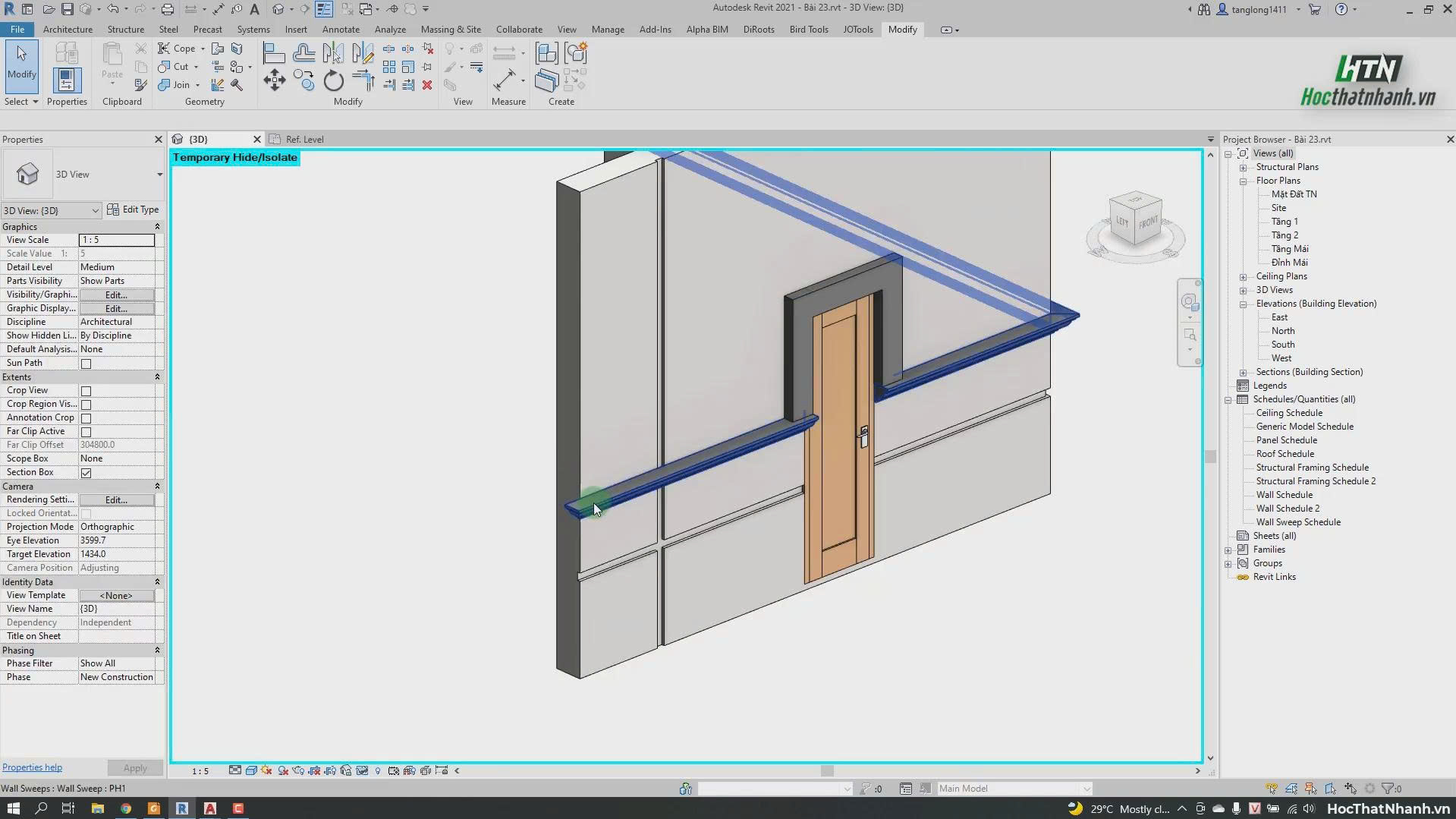
Bảng so sánh các phương pháp tạo phào chỉ trong Revit
| Phương pháp | Ưu điểm chính | Nhược điểm chính | Khả năng thống kê BOQ | Khả năng tái sử dụng |
|---|---|---|---|---|
| Wall Sweep | Gắn chặt vào tường, chỉnh sửa type rất nhanh, hiển thị tốt ở đa số view. | Hình dạng phụ thuộc Profile 2D, khó làm các chi tiết quá phức tạp 3D. | Dễ thống kê chiều dài, diện tích theo type/phòng/tầng. | Rất cao, có thể lưu trong template, load sang dự án khác. |
| Wall Reveal | Tạo rãnh âm/khe bóng đúng bản chất, kiểm soát được độ sâu/lớp bị cắt. | Nhạy cảm với tường có edit profile, thao tác sai dễ bị ngược hướng hoặc mất rãnh. | Có thể thống kê theo chiều dài và loại Reveal. | Cao, dùng chung cho nhiều dự án và nhiều loại tường khác nhau. |
| Edit Wall Structure | Thi công đơn giản về mặt mô hình, phào “dính” luôn vào tường dưới dạng lớp vật liệu. | Khó kiểm soát chi tiết hình học, không tách được BOQ riêng cho phào, đổi thiết kế rất mất thời gian. | Gần như không thống kê riêng chiều dài/diện tích phào. | Thấp, mỗi loại tường phải tạo lại, khó chuẩn hóa thư viện. |
| Model In-Place | Tự do hình học 3D, thích hợp các chi tiết đặc biệt không lặp lại. | Nặng file, khó sửa, khó copy chuẩn, không đúng “tinh thần BIM” cho phào lặp lại. | Thường phải thống kê thủ công, ít khi dùng cho BOQ chuẩn. | Rất thấp, gần như chỉ dùng cho công trình đó. |
Lợi ích khi dùng đúng kỹ thuật phào chỉ trong Revit
Khi sử dụng Family Profile + Wall Sweep/Wall Reveal đúng chuẩn, mô hình Revit sẽ gọn hơn, nhẹ hơn và dễ kiểm soát lớp hoàn thiện kiến trúc – nội thất trên toàn bộ công trình. Các hạng mục phào chỉ chân tường, phào trần, chỉ âm mặt đứng… được quản lý tập trung trong Type/Family, giúp thay đổi đồng loạt chỉ bằng vài thao tác.
Về mặt quản lý chi phí và hồ sơ:
-
Có thể tạo Schedule để tự động thống kê chiều dài, diện tích phào theo loại, theo phòng, theo tầng, phục vụ BOQ và kiểm soát khối lượng.
-
Dễ dàng đồng bộ giữa các view (mặt bằng, mặt đứng, mặt cắt, 3D) và xuất bản vẽ chi tiết, phối cảnh trình chủ đầu tư một cách chuyên nghiệp.
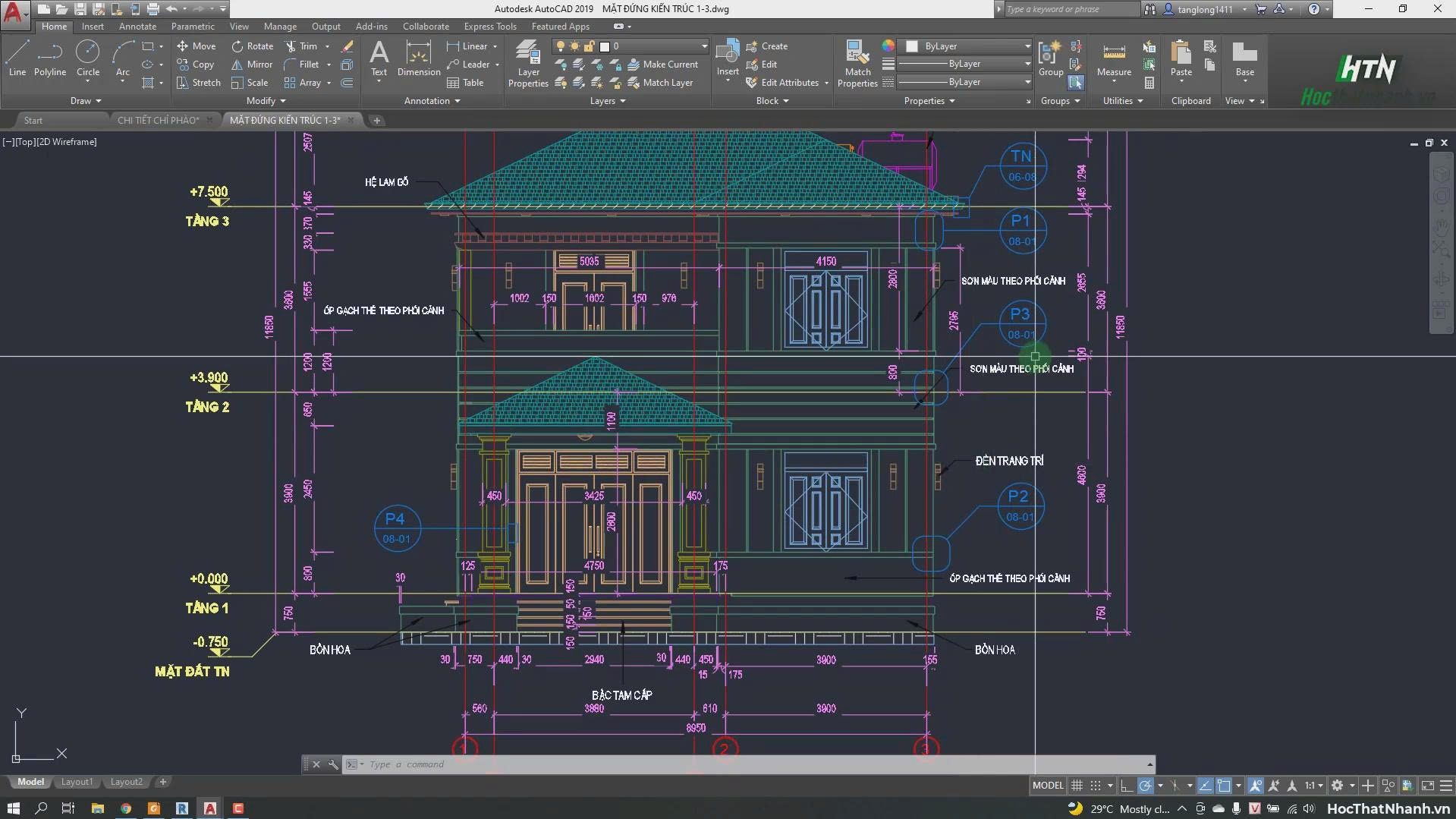
Kết luận & gợi ý mở rộng học Revit phào chỉ
Tạo Family Profile và bố trí phào chỉ trong Revit bằng Wall Sweep – Wall Reveal là kỹ năng bắt buộc nếu muốn triển khai hồ sơ kiến trúc – nội thất theo chuẩn BIM và thống kê BOQ chính xác. Khi nắm vững cách dựng Profile, gán tham số, kiểm soát hướng phào dương – chỉ âm và tổ chức thư viện Family, bạn có thể tái sử dụng thư viện phào cho hầu hết các dự án sau này, rút ngắn đáng kể thời gian triển khai.
Nếu bạn muốn, có thể cung cấp thêm yêu cầu cụ thể (phiên bản Revit, loại công trình, hệ phào – chỉ mong muốn), nội dung sẽ được phát triển thành bộ tài liệu: giáo trình PDF, bài giảng chi tiết theo bước, kịch bản video hướng dẫn và file mẫu Revit (template + thư viện Family phào chỉ) tối ưu cho công việc triển khai hồ sơ.