Hướng dẫn tạo family 2d và sử dụng detail component, repeating detail component tối ưu nhất trong revit
Tạo Family 2D, Detail Component và Repeating Detail Component trong Revit là cách nhanh nhất để triển khai chi tiết mà vẫn giữ file nhẹ, dễ quản lý và chuẩn kỹ thuật. Dưới đây là hướng dẫn chi tiết, tối ưu cho người mới và phù hợp cho triển khai thực tế hồ sơ kiến trúc – kết cấu.
Tổng quan về Family 2D trong Revit
Family 2D trong Revit thường thuộc nhóm Detail Item hoặc Generic Annotation, chỉ xuất hiện trên view 2D (mặt bằng, mặt cắt, chi tiết) nên không làm nặng mô hình 3D. Cách làm này giúp file gọn, thao tác nhanh và kiểm soát tốt hơn phần trình bày bản vẽ kỹ thuật so với việc cố dựng mọi thứ bằng 3D.
Các lý do nên dùng Family 2D:
-
Tiết kiệm dung lượng và giảm độ “nặng” khi mở, lưu, đồng bộ dự án.
-
Đẩy nhanh tốc độ dựng chi tiết lặp lại, ký hiệu, cấu tạo chuẩn mà không cần mô hình hóa khối 3D phức tạp.
-
Tách bạch phần “mô hình” (Model) và phần “trình bày/hồ sơ” (Detail/Annotation) để dễ kiểm soát.
Khi nào nên dùng Family 2D?
Không phải chi tiết nào cũng cần 3D, nhất là các cấu tạo nhỏ hoặc chỉ phục vụ thể hiện trên bản vẽ chi tiết. Các trường hợp rất phù hợp để dùng Family 2D:
-
Ký hiệu, ron, mạch vữa, đường break line, đầu–cuối cấu kiện, marker, mũi tên, chú thích đặc biệt.
-
Cấu tạo lớp hoàn thiện tường, sàn, trần, lớp vật liệu cách âm/cách nhiệt, lớp chống thấm.
-
Các chi tiết lặp như gạch lát sàn, gạch ốp tường, thanh lam, panel lặp theo mô-đun.
Quy tắc chọn nhanh:
-
Chi tiết nhỏ, không cần thống kê 3D → Ưu tiên Family 2D.
-
Cấu tạo chỉ cần thấy trên mặt cắt/chi tiết → Family Detail Item/Detail Component.
-
Đối tượng lặp đều theo một bước → Repeating Detail Component.
Tạo Family 2D cơ bản (Detail Item)
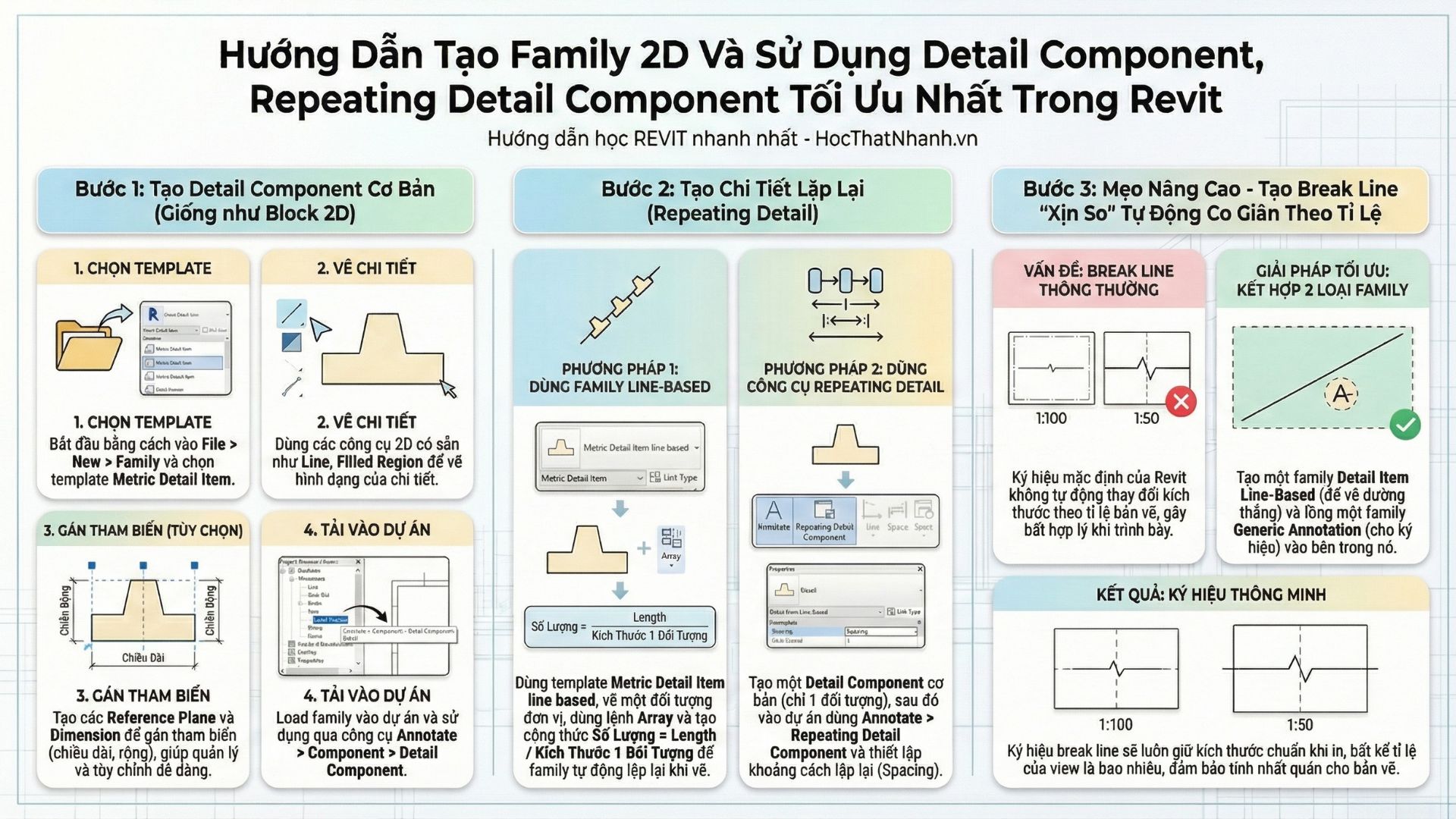
Family 2D cơ bản thường dùng template Metric Detail Item để vẽ các chi tiết phẳng, symbol, hatch, ký hiệu riêng theo tiêu chuẩn của đơn vị. Các bước chuẩn (khuyến nghị):
-
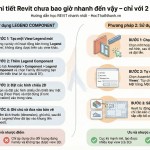
Vào New → Family → chọn template Detail Item (Metric Detail Item).
-
Dùng Line, Detail Line, Filled Region, Masking Region để vẽ hình dạng chi tiết.
-
Đặt Reference Plane, Dimension và gán Parameter (instance/type) nếu muốn Family co giãn theo kích thước.
-
Lưu file .rfa, sau đó Load into Project để sử dụng trong hồ sơ.
Ưu điểm Detail Item:
-
Dễ chỉnh sửa hình dạng, nét vẽ, hatch; phù hợp cho người mới.
-
Không ảnh hưởng mô hình 3D, chỉ xuất hiện trên view đặt chi tiết.
-
Có thể tái sử dụng trong nhiều dự án, chia sẻ làm thư viện chuẩn cho công ty.
Detail Component – “xương sống” của chi tiết 2D
Detail Component về bản chất là Detail Item Family được dùng để mô tả cấu tạo, lớp vật liệu, chi tiết liên kết trên mặt cắt/mặt đứng. Nhiều đơn vị dùng Detail Component để chuẩn hóa toàn bộ chi tiết tường, sàn, trần, cửa, liên kết kiến trúc – kết cấu.
Ứng dụng điển hình:
-
Cấu tạo lớp tường: gạch, vữa, sơn, cách nhiệt, ốp đá,… với đầy đủ hatch và đường ron.
-
Cấu tạo lớp sàn: bê tông, vữa láng, lớp chống thấm, lớp hoàn thiện.
-
Các chi tiết liên kết: dầm–tường, trần–vách, lan can–sàn, neo thép, bản mã,…
Một số “best practice” khi tạo Detail Component:
-
Sử dụng Filled Region và Masking Region để che phần model phía sau, đảm bảo chi tiết rõ ràng, dễ nhìn.
-
Gán Material Parameter cho các vùng hatch để có thể thống kê hoặc đồng bộ với tiêu chuẩn vật liệu.
Repeating Detail Component – chi tiết lặp thông minh
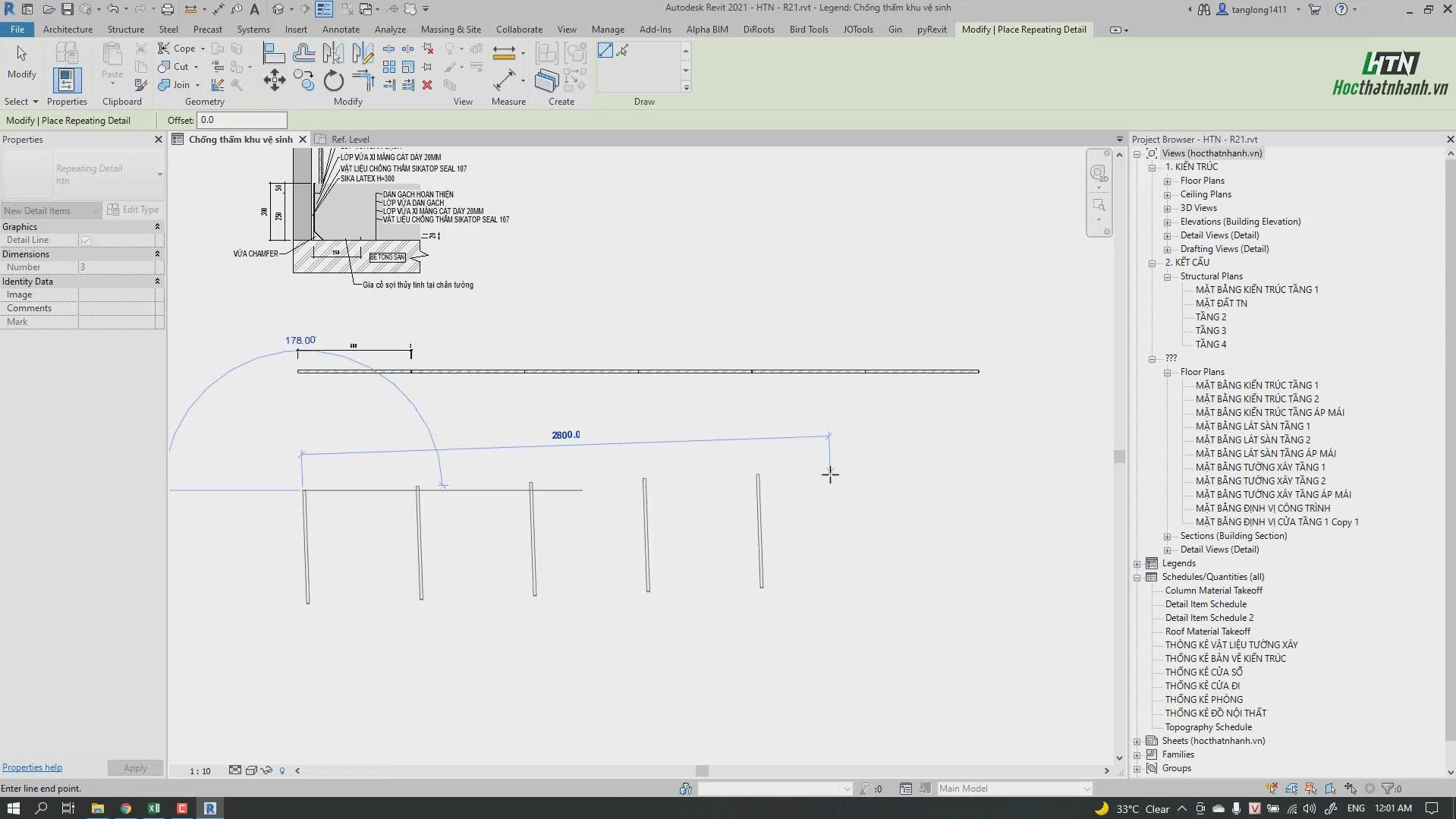
Repeating Detail Component là system family cho phép lấy một Detail Item rồi tự động lặp lại nó theo khoảng cách xác định trên một đường vẽ. Đây là công cụ cực kỳ hiệu quả để thể hiện các đối tượng lặp như gạch, lam, nẹp, xà gồ, vì không phải copy thủ công từng phần tử.
Các ứng dụng mạnh:
-
Gạch lát sàn, gạch ốp tường, panel tường ngoài, tấm trần lặp theo bước.
-
Thanh lam che nắng, thanh thép lặp, các cấu kiện đều nhau trên mặt cắt.
-
Đường ron gạch/đá lặp, các ký hiệu lặp theo tuyến, đường kẻ lặp đều.
Cách thiết lập Repeating Detail (cấu trúc chung):
-
Chuẩn bị một Detail Item Family đơn chiếc cho viên gạch/thanh lam/tấm panel.
-
Trong Project, chọn công cụ Repeating Detail → Edit Type → Duplicate để tạo kiểu mới.
-
Chọn Detail Item nguồn, khai báo khoảng cách lặp (spacing) và quy tắc array.
-
Vẽ một đoạn line, Revit tự lặp chi tiết dọc theo đường đó đúng khoảng cách cài đặt.
Ưu điểm nổi bật:
-
Tiết kiệm rất nhiều thời gian so với copy–paste, đặc biệt với chi tiết gạch và lam dài.
-
Dễ chỉnh sửa: chỉ cần đổi spacing hoặc đổi Detail Item là toàn bộ pattern cập nhật.
-
Giảm sai số, đảm bảo bước lặp chuẩn theo mô-đun vật liệu thực tế.
Generic Annotation – ký hiệu tự scale theo tỷ lệ
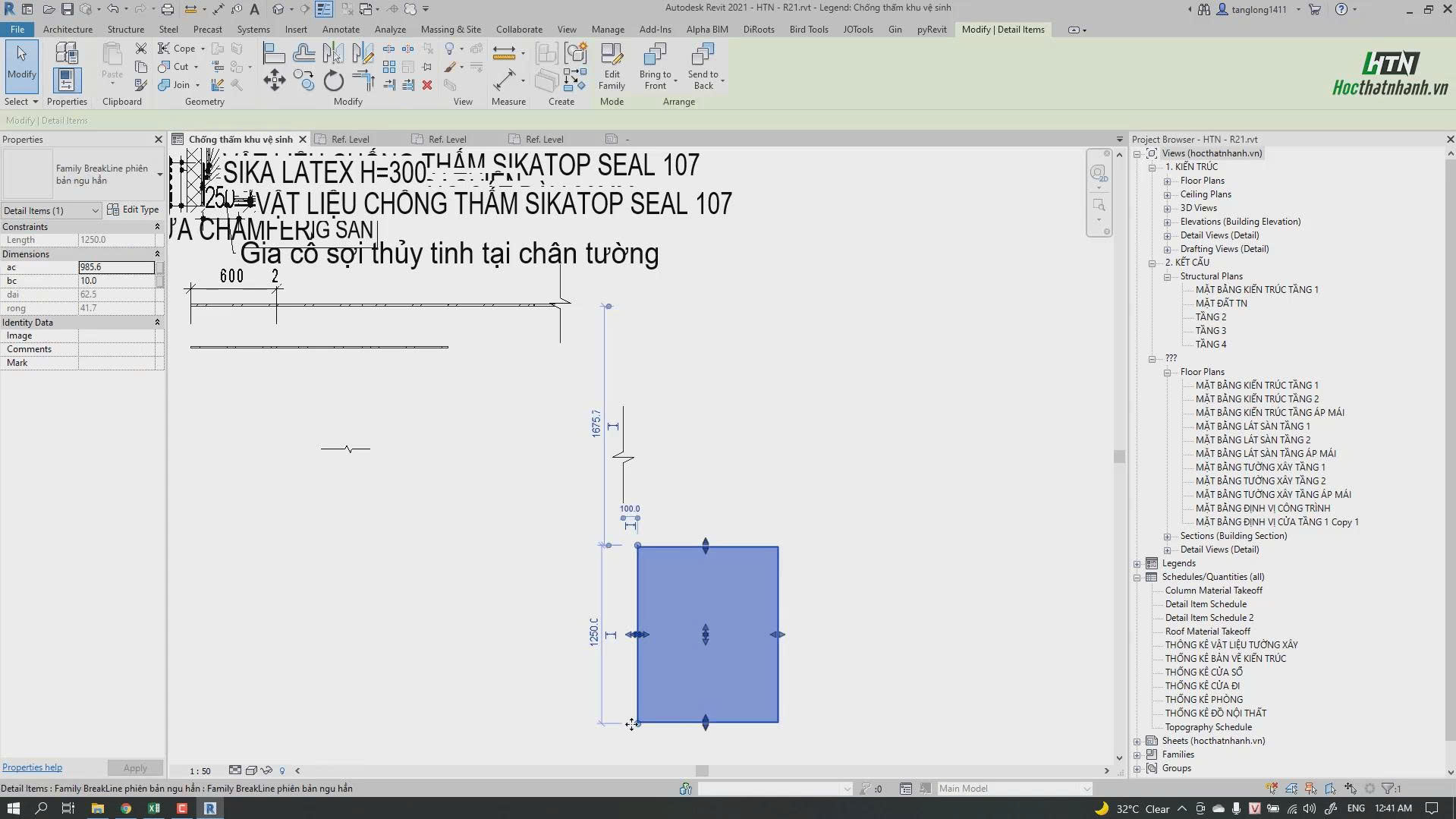
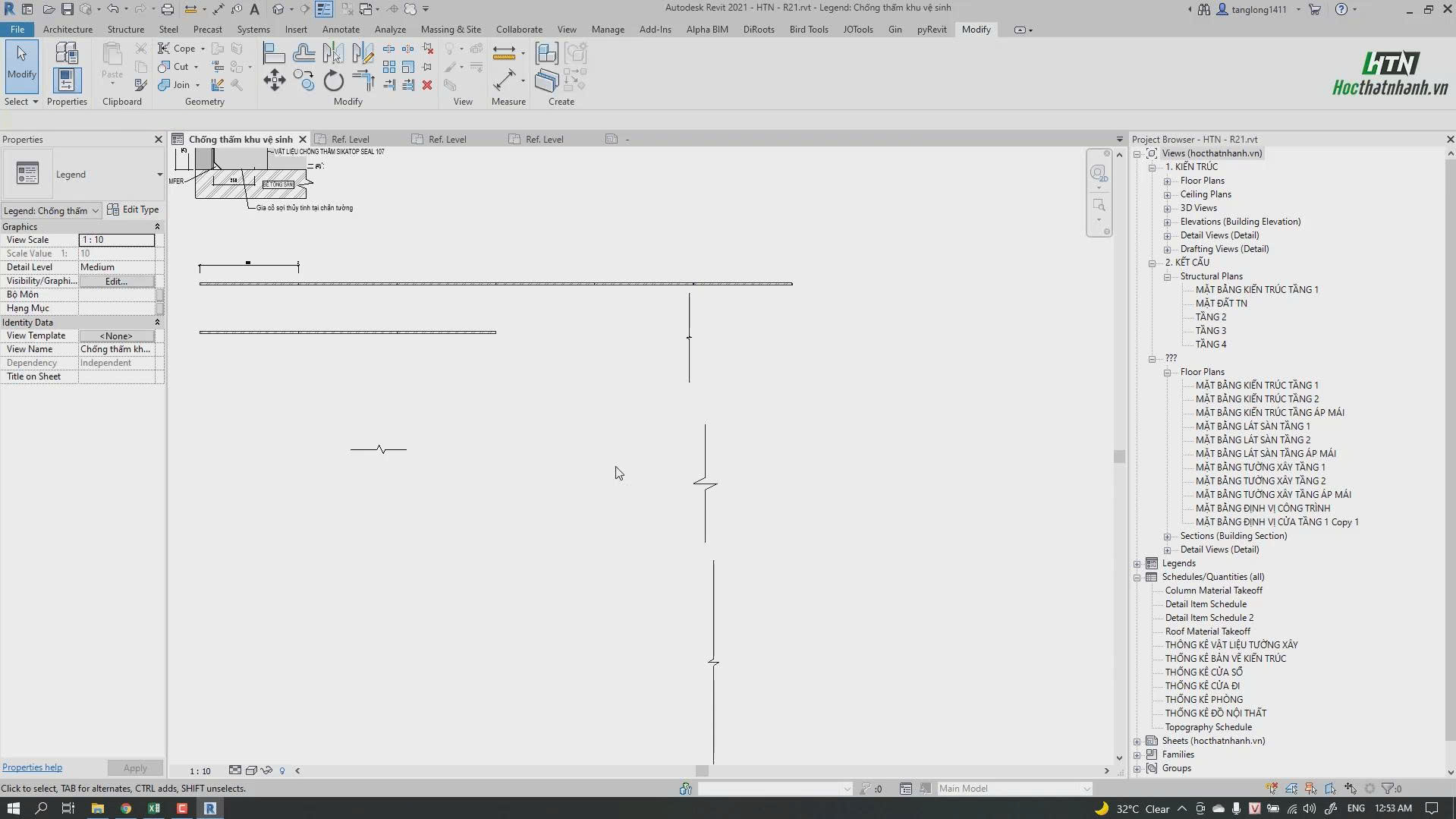
Generic Annotation là loại family dùng cho ký hiệu 2D luôn hiển thị đúng kích thước trên giấy in, tự động phóng to/thu nhỏ theo View Scale. Đây là lựa chọn tối ưu cho các ký hiệu cần “rõ mọi tỷ lệ”.
Ứng dụng tiêu biểu:
-
Break Line, ký hiệu cắt, ký hiệu giật cấp, đầu–cuối cấu kiện.
-
Marker, nhãn, symbol thể hiện trên mặt bằng/mặt cắt (ví dụ: hướng nhìn, ký hiệu chi tiết, ký hiệu cao độ).
-
Các symbol cần kích thước ổn định khi đổi scale từ 1/100 sang 1/50, 1/20.
Lợi ích so với Family tĩnh (Fixed 2D):
-
Ký hiệu không bị méo, không quá to hoặc quá nhỏ khi thay đổi View Scale.
-
Dễ chuẩn hóa bộ ký hiệu cho cả công ty, dùng được xuyên suốt nhiều dự án với nhiều tỷ lệ khác nhau.
Gợi ý lựa chọn phương pháp dựng 2D
Để tối ưu hiệu suất và chất lượng hồ sơ Revit, có thể dùng bảng định hướng nhanh sau:
| Nhu cầu / Tình huống | Nên dùng loại nào |
|---|---|
| Chi tiết nhỏ, đơn lẻ, không cần 3D | Family 2D – Detail Item |
| Cấu tạo tiêu chuẩn (tường, sàn, trần, liên kết) | Detail Component (Detail Item parametric) |
| Đối tượng lặp đều (gạch, lam, panel, ron) | Repeating Detail Component |
| Ký hiệu cần auto-scale theo View Scale | Generic Annotation |
Một số lời khuyên thực hành:
-
Ưu tiên mô hình 3D cho cấu kiện chính, dùng 2D cho phần “hoàn thiện” và chi tiết phụ.
-
Xây thư viện chuẩn: Detail Item + Repeating Detail + Generic Annotation dùng chung cho cả team để đảm bảo đồng bộ hồ sơ.
-
Luôn test Family ở vài tỷ lệ view khác nhau trước khi đưa vào template chính thức.
Kết luận ngắn
Nắm vững cách tạo Family 2D, Detail Component, Repeating Detail Component và Generic Annotation giúp triển khai hồ sơ Revit nhanh, nhẹ và chuẩn hơn rất nhiều. Khi dùng đúng loại cho đúng mục đích (chi tiết nhỏ – 2D, cấu tạo – Detail Component, lặp – Repeating Detail, ký hiệu – Generic Annotation), bản vẽ vừa đẹp, vừa kỹ thuật, lại tối ưu cho làm việc nhóm và tiêu chuẩn hóa thư viện cho doanh nghiệp.
Nếu cần, có thể tiếp tục phát triển thêm phần “step by step chi tiết trong Revit” cho từng loại (kèm tên lệnh tiếng Anh) để dùng trực tiếp làm bài SEO trên HocThatNhanh.