Hướng dẫn sử dụng view template và view range trong Revit để tối ưu hiển thị bản vẽ kỹ thuật
View Template và View Range trong Revit là hai công cụ cốt lõi quyết định bản vẽ có “đúng chuẩn kỹ thuật – đồng bộ – dễ đọc” hay không, đặc biệt khi làm hồ sơ thiết kế, thi công số lượng lớn. Hiểu đúng và biết kết hợp thêm Plan Region sẽ giúp bạn kiểm soát hiển thị chi tiết trên mặt bằng một cách linh hoạt, tránh lỗi “mất tường, mất cửa, mất cầu thang” rất hay gặp khi làm Revit.
View Template là gì?
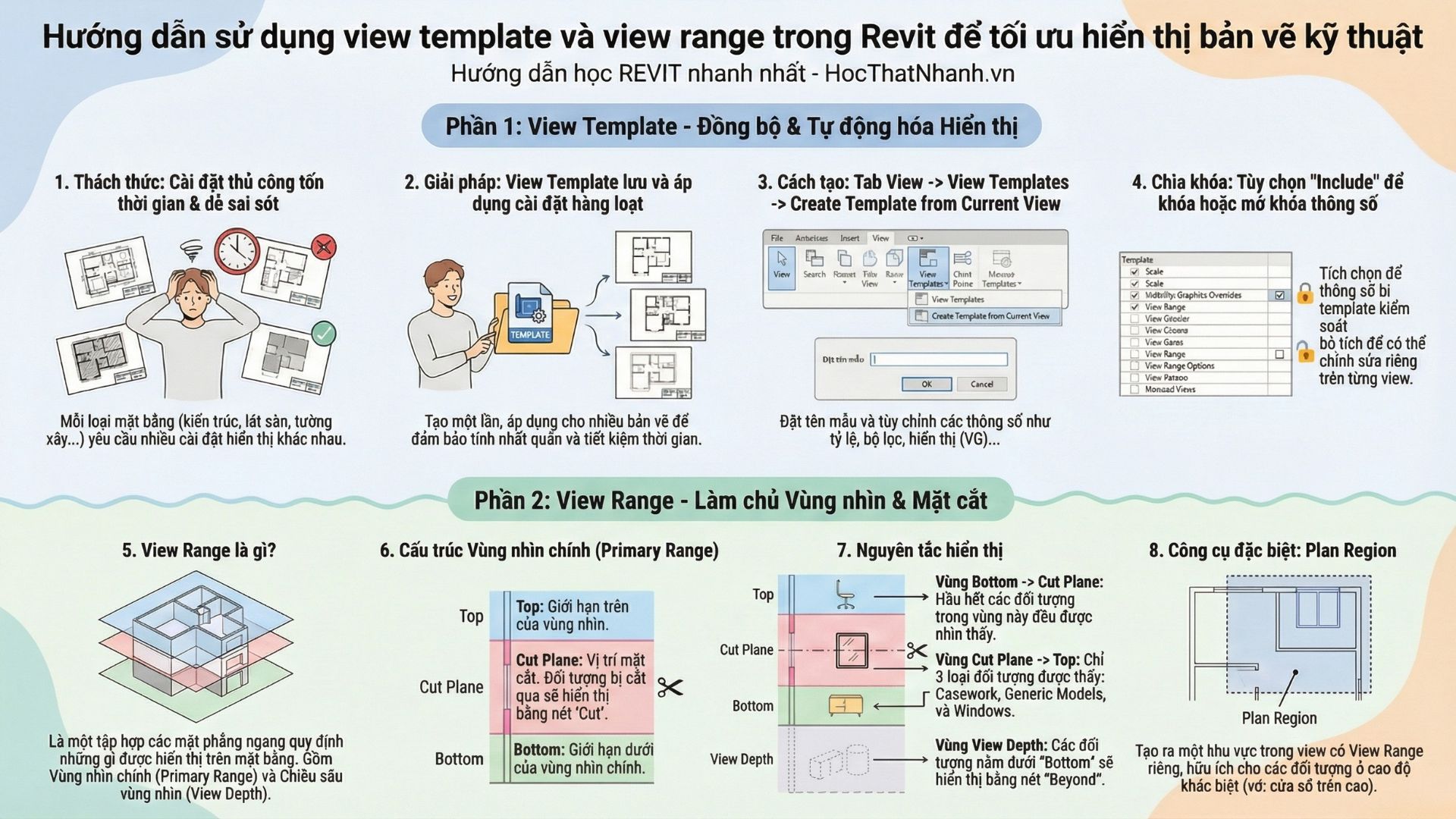
View Template trong Revit là “bộ cấu hình hiển thị” được lưu sẵn, cho phép áp dụng đồng loạt cho nhiều view (mặt bằng, mặt đứng, mặt cắt, 3D…) để tự động chuẩn hóa cách trình bày. Thay vì chỉnh từng view thủ công, bạn chỉ cần thiết lập một lần, lưu thành View Template rồi gán cho toàn bộ các view cùng loại trong dự án.
Các nhóm tham số phổ biến trong View Template gồm:
-
Visibility/Graphics (bật/tắt category, màu, nét, pattern…)
-
Scale, Detail Level, Visual Style
-
Filters (bộ lọc đối tượng theo quy tắc)
-
Annotation (text, tag, dimensions), Linework, phông chữ, độ dày nét…
Khi cấu hình đúng, toàn bộ bản vẽ sẽ đồng bộ về nét vẽ, ký hiệu, tỷ lệ, giúp hồ sơ nhìn “một chuẩn” theo tiêu chí công ty hoặc tiêu chuẩn dự án.
Lợi ích View Template trong hồ sơ kỹ thuật
View Template giúp đảm bảo tính nhất quán giữa các bản vẽ (mặt bằng, mặt đứng, mặt cắt, RCP…) vì mọi view đều tuân theo cùng một “bộ luật hiển thị”. Điều này cực kỳ quan trọng khi bạn triển khai hồ sơ nhiều tầng, nhiều phân khu hoặc dự án có nhiều người cùng tham gia.
Ngoài ra, View Template giúp:
-
Tiết kiệm thời gian: chỉ cần tinh chỉnh một view mẫu rồi tạo template, không phải “ngồi bấm” lại Visibility/Graphics hay Filters cho từng view.
-
Khóa và quản lý thông số: có thể đặt View Template để một số tham số không cho chỉnh thủ công tại view, giảm nguy cơ “một người sửa, cả hồ sơ lệch chuẩn”.
-
Tái sử dụng cho dự án mới: đưa View Template vào file template .rte để mỗi dự án mới đều có sẵn bộ view chuẩn (Floor Plan, Ceiling Plan, Section, Detail…).
Cách dùng View Template hiệu quả
Cách làm phổ biến là:
-
Chỉnh một view mẫu (ví dụ: mặt bằng kết cấu tầng điển hình) cho đúng nét – màu – ký hiệu.
-
Tạo View Template từ view đó bằng lệnh “Create Template from Current View” trên tab View.
-
Đặt tên rõ ràng: “FL-ARCH_1:100”, “RCP-MEP_1:100”, “Section-STRUCT_1:50”… để dễ phân loại theo bộ môn và tỷ lệ.
Khi áp dụng, bạn chọn nhiều view trong Project Browser rồi gán cùng một View Template, toàn bộ sẽ lập tức đồng bộ hiển thị. Về lâu dài, nên xây dựng một “thư viện View Template chuẩn” cho công ty, tương ứng với từng loại bản vẽ bắt buộc trong hồ sơ (kiến trúc, kết cấu, MEP, shop drawing, as-built…).
View Range là gì?
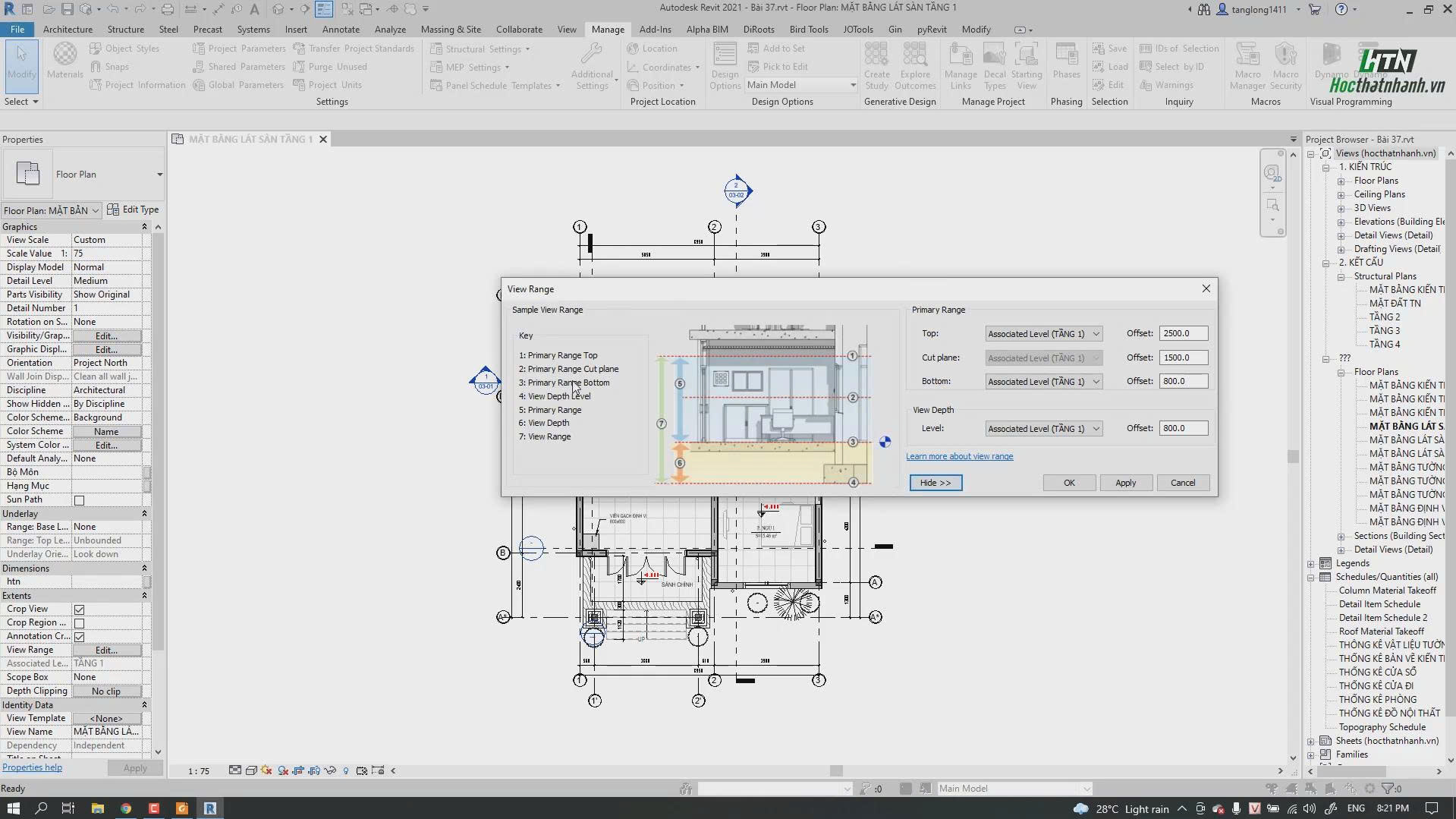
View Range là tập hợp các mặt phẳng nằm ngang quyết định Revit cắt ở cao độ nào, nhìn đến đâu và hiển thị các đối tượng như thế nào trong mặt bằng (Floor Plan hoặc Ceiling Plan). Mỗi mặt bằng đều có View Range của riêng nó, bao gồm phạm vi chính (Primary Range) và View Depth (phần nhìn sâu thêm).
Trong View Range có bốn mặt phẳng cơ bản:
-
Top: giới hạn trên của phạm vi nhìn chính.
-
Cut Plane: mặt phẳng cắt chính – quyết định đối tượng nào được coi là bị cắt.
-
Bottom: giới hạn dưới của phạm vi nhìn chính.
-
View Depth: phạm vi mở rộng dưới Bottom để nhìn sâu hơn.
Nguyên tắc hiển thị của View Range
Về nguyên tắc, các đối tượng bị cắt bởi Cut Plane sẽ hiển thị với nét cắt, thường đậm hơn để nhấn mạnh cấu kiện chính như tường, cột, cửa, lỗ mở. Các đối tượng nằm giữa Cut – Top hoặc giữa Cut – Bottom sẽ hiển thị bằng nét thấy (projection) với nét mảnh hơn.
Đối tượng nằm dưới Bottom nhưng vẫn trong View Depth có thể hiển thị với kiểu nét “Beyond” (vượt ngoài) tùy loại đối tượng, thường dùng cho kết cấu móng, ống ngầm hoặc thành phần nằm sâu. Một số category như sàn, cầu thang, ram dốc được Revit xử lý với phạm vi điều chỉnh riêng để hiển thị hợp lý dù nằm thấp hơn Bottom nhưng vẫn trong View Depth.
Floor Plan và Ceiling Plan
Floor Plan là mặt bằng nhìn từ trên xuống, mắt đặt trên Cut Plane và nhìn xuống dưới, chủ yếu dùng để thể hiện tường, cửa, nội thất sàn, vách ngăn, thiết bị nằm trên mặt sàn hoặc thấp. Ngược lại, Reflected Ceiling Plan (Ceiling Plan) là mặt bằng trần, mắt nhìn từ dưới lên, tập trung vào trần, đèn, máng cáp, thiết bị treo cao…
Khi hiểu đúng cách Revit cắt và nhìn trong từng loại plan, bạn sẽ dễ dàng xử lý các lỗi phổ biến như “không thấy tường/cửa”, “mất phần trên cầu thang”, hoặc thiết bị trần không hiển thị đúng trong RCP. Thay vì chỉnh lung tung, bạn chỉ cần xem lại View Range của đúng loại view (Floor Plan hay Ceiling Plan) và đặt lại Top, Cut, Bottom, View Depth cho phù hợp.
Plan Region dùng khi nào?
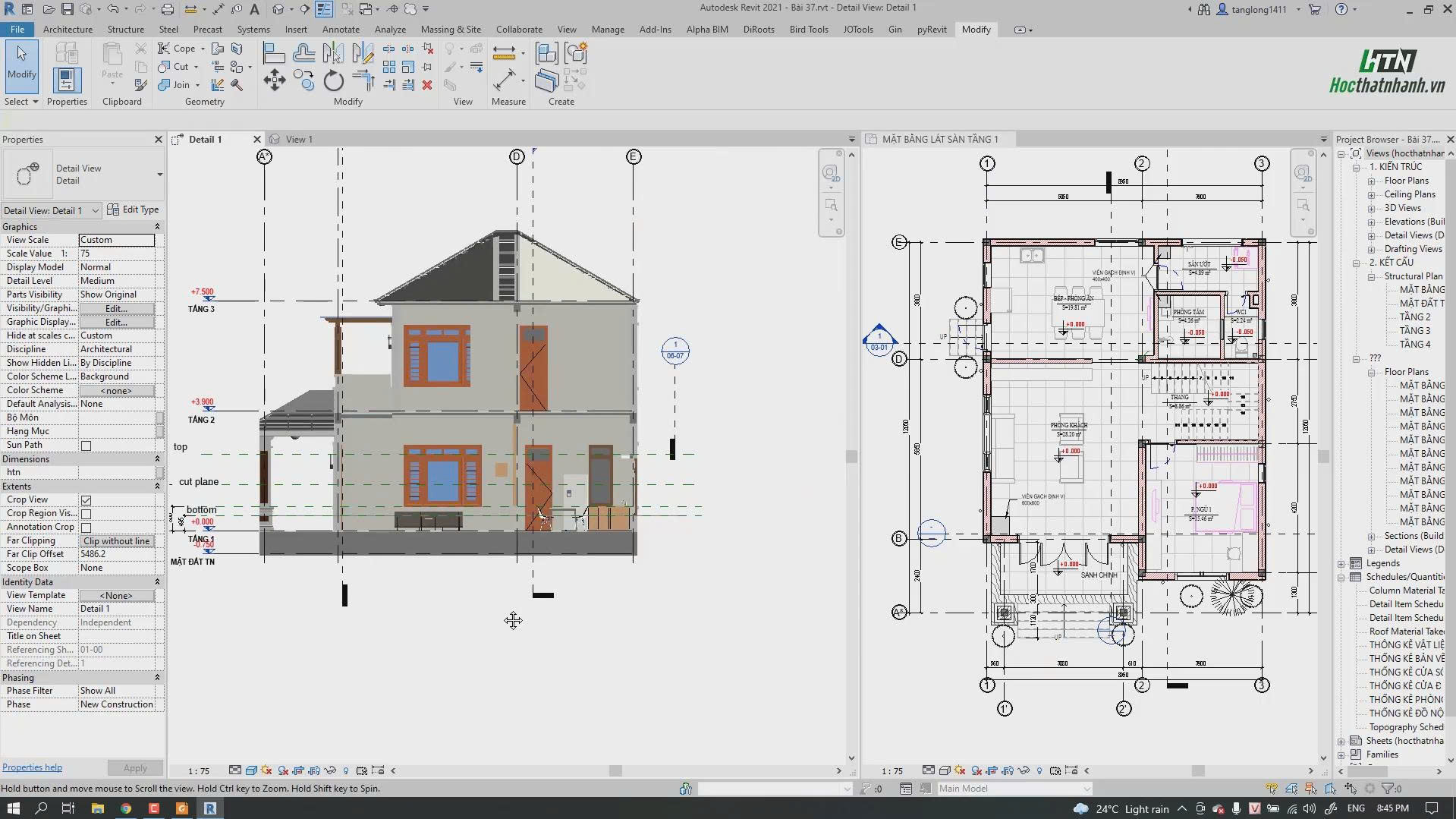
Plan Region là công cụ cho phép bạn tạo một vùng trên mặt bằng có View Range riêng, khác với View Range chung của cả view. Nó rất hữu ích khi một View Range duy nhất không thể đáp ứng cho mọi khu vực, ví dụ: khu vực lệch cốt, cửa cao, cửa thấp, hoặc cầu thang nhiều tầng.
Các trường hợp điển hình nên dùng Plan Region:
-
Cửa sổ cao (clerestory) nằm trên Cut Plane nên không hiện trong mặt bằng.
-
Cửa ở chiếu nghỉ cầu thang hoặc sàn lệch cốt cần cắt ở cao độ khác.
-
Khu vực trần đặc biệt cần hiển thị thiết bị ở cao độ riêng.
Khi đó bạn vẽ một vùng Plan Region bao quanh khu vực cần xử lý, đặt View Range riêng cho vùng đó, Revit sẽ hiển thị đúng đối tượng trong vùng mà không làm thay đổi View Range toàn bản vẽ.
Cách tạo và tối ưu Plan Region
Để tạo Plan Region, bạn mở mặt bằng cần chỉnh, vào tab View, chọn Plan Region rồi vẽ đường bao kín quanh khu vực cần đặt View Range khác. Sau khi vẽ xong, bạn chỉnh View Range của riêng Plan Region này (Top, Cut Plane, Bottom, View Depth) sao cho cắt qua đúng đối tượng muốn thấy.
Plan Region chỉ có hiệu lực trong view hiện tại, nhưng có thể copy sang view khác nếu cần tái sử dụng vùng cắt tương tự, các thông số View Range sẽ được giữ lại theo vùng đã sao chép. Khi in ấn hoặc xuất bản vẽ, Plan Region vẫn được xuất bình thường, nên bạn hoàn toàn yên tâm khi dùng để xử lý các trường hợp hiển thị phức tạp trên mặt bằng.
Tóm tắt mối quan hệ các công cụ
-
View Template: chuẩn hóa – đồng bộ cách hiển thị giữa các view, quản lý hồ sơ theo bộ tiêu chuẩn của công ty/dự án.
-
View Range: quyết định Revit cắt ở đâu và hiển thị đối tượng như thế nào trên từng mặt bằng.
-
Plan Region: mở rộng sức mạnh của View Range, cho phép đặt vùng cắt riêng cho từng khu vực đặc biệt trên cùng một plan.
Khi kết hợp tốt cả ba, bạn sẽ triển khai hồ sơ Revit nhanh hơn, ít lỗi mất đối tượng, bản vẽ đồng bộ và đạt chuẩn kỹ thuật, đáp ứng tốt yêu cầu kiểm tra, thẩm tra và thi công ngoài công trường.