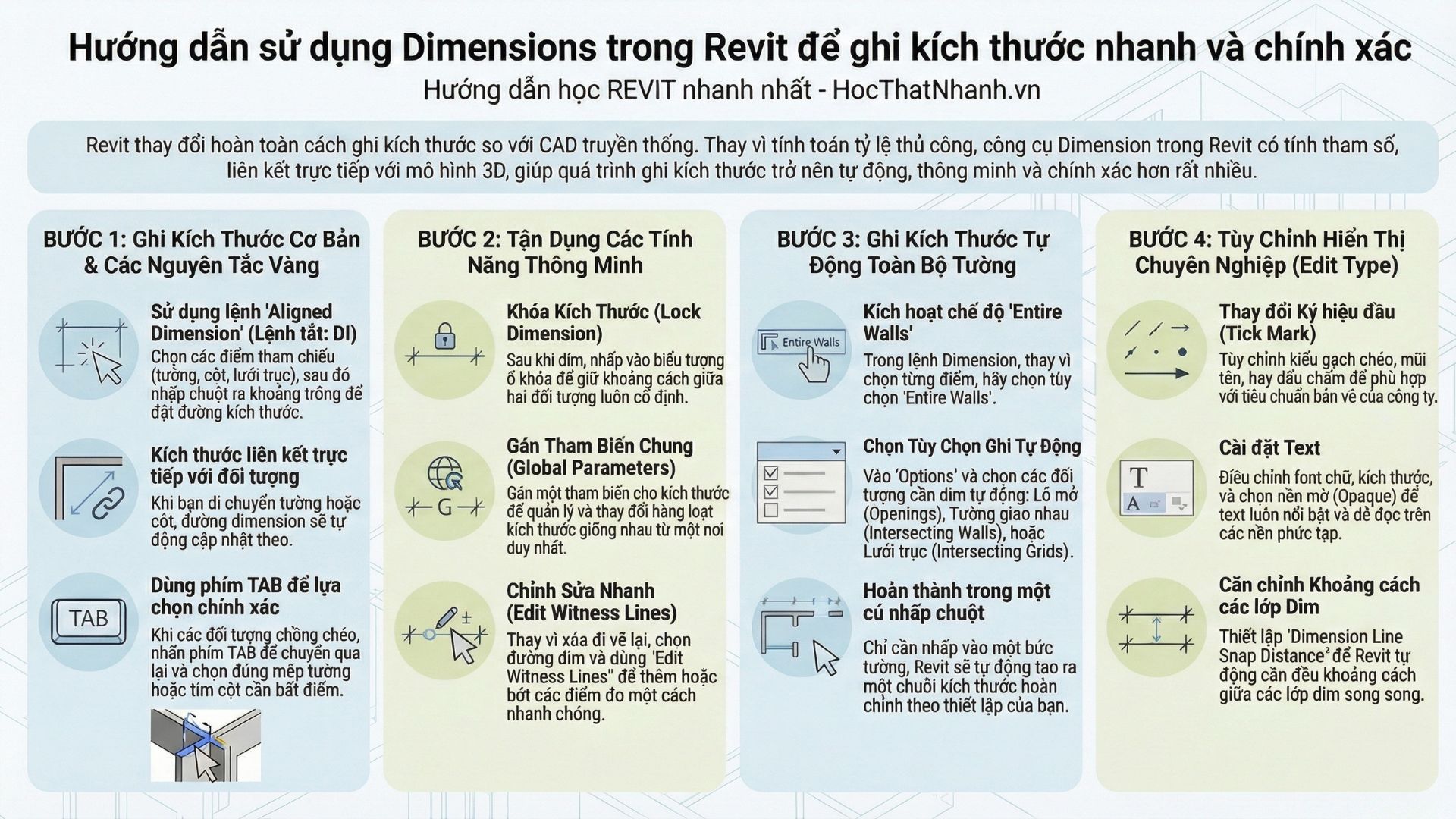
Hướng dẫn sử dụng Dimensions trong Revit để ghi kích thước nhanh và chính xác
Công cụ ghi kích thước Dimensions trong Revit là “xương sống” của bản vẽ 2D, giúp hồ sơ triển khai nhanh, đồng bộ, tự động cập nhật khi mô hình thay đổi và hạn chế tối đa lỗi so với AutoCAD. Khi hiểu đúng từng loại Dimension, cách tùy chỉnh và kết hợp với Template, bạn có thể chuẩn hóa toàn bộ hệ thống ghi kích thước cho mọi dự án trên Revit.
Tổng quan về công cụ Dimensions trong Revit
Dimensions trong Revit là nhóm công cụ chú thích (Annotation) dùng để ghi kích thước, khoảng cách, góc, bán kính, chiều dài cung, cao độ, độ dốc và tọa độ trên mô hình 2D/3D. Mỗi kích thước gắn trực tiếp với đối tượng mô hình nên khi bạn chỉnh sửa tường, cửa, dầm, sàn… giá trị Dim tự động cập nhật, đảm bảo bản vẽ luôn đúng mô hình.
So với AutoCAD, Revit quản lý Dim theo kiểu, theo view và theo ràng buộc, giúp việc sửa đổi tổng thể nhanh hơn, giảm nguy cơ “lệch mô hình – lệch bản vẽ”. Người dùng có thể khai thác thêm Global Parameters để biến các kích thước quan trọng thành tham số điều khiển thiết kế.
Lợi ích khi ghi kích thước bằng Dimensions trong Revit
-
Tự động bắt điểm (endpoint, midpoint, center, face, grid…) rất chính xác, hạn chế sai số do chọn nhầm đối tượng.
-
Dim tự động cập nhật theo hình học khi bạn thay đổi kích thước tường, dầm, cửa, lưới trục… nên không còn cảnh sửa mô hình rồi quên sửa Dim.
-
Hệ thống tỷ lệ (scale) và kích thước chữ, tick mark được quản lý theo kiểu Dim, loại bỏ lỗi “vỡ tỷ lệ” khi in như trên AutoCAD.
-
Có thể khóa (Lock) một số kích thước quan trọng để giữ ràng buộc thiết kế, đảm bảo khoảng cách không thay đổi ngoài ý muốn.
-
Kết hợp với Global Parameters, bạn dễ dàng điều khiển nhiều kích thước lặp lại chỉ bằng một tham số trung tâm (module tường, kích thước cửa chuẩn…).
Nhờ đó, hồ sơ bản vẽ sau khi Dim luôn sạch, rõ ràng, đồng nhất, đáp ứng các tiêu chuẩn trình bày bản vẽ kiến trúc – kết cấu – MEP hiện đại.
Aligned Dimension – loại Dim quan trọng nhất
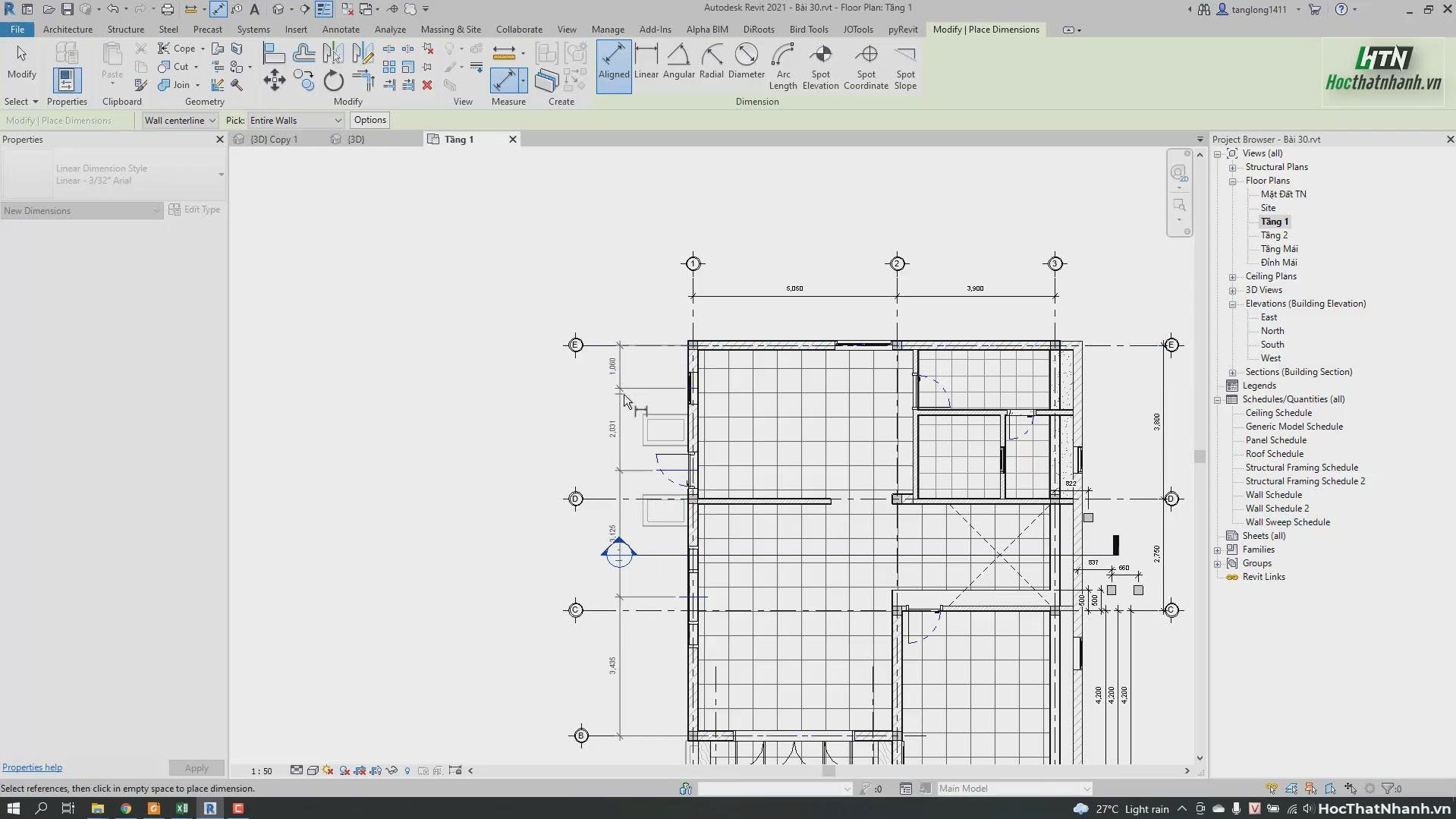
Aligned Dimension là công cụ được dùng nhiều nhất trong Revit vì nó đo theo phương song song với đối tượng được chọn, phù hợp cả cho tường nghiêng, kết cấu lệch góc, cửa xoay… Bạn có thể truy cập tại Annotate → Dimension panel → Aligned hoặc dùng phím tắt DI để ghi kích thước nhanh.
Một số ứng dụng phổ biến của Aligned Dimension:
-
Ghi kích thước tường: chiều dài, khoảng cách giữa các trục tường, bề dày tường.
-
Ghi kích thước cửa, cửa sổ: khoảng cách đến lưới trục, mép tường, tim tường, tim cửa.
-
Ghi kích thước lưới trục (Grid) và trục kết cấu cột, dầm.
-
Ghi khoảng cách giữa hai đối tượng bất kỳ (tường – cột, cột – lõi thang, mép sàn – ban công…).
Trong quá trình chọn đối tượng, Revit cho phép bạn bắt mặt (face), cạnh (edge), tâm (centerline), trục (grid/axis) linh hoạt, kết hợp phím Tab để duyệt các phương án bắt điểm chuẩn xác.
Các loại Dimension chính trong Revit
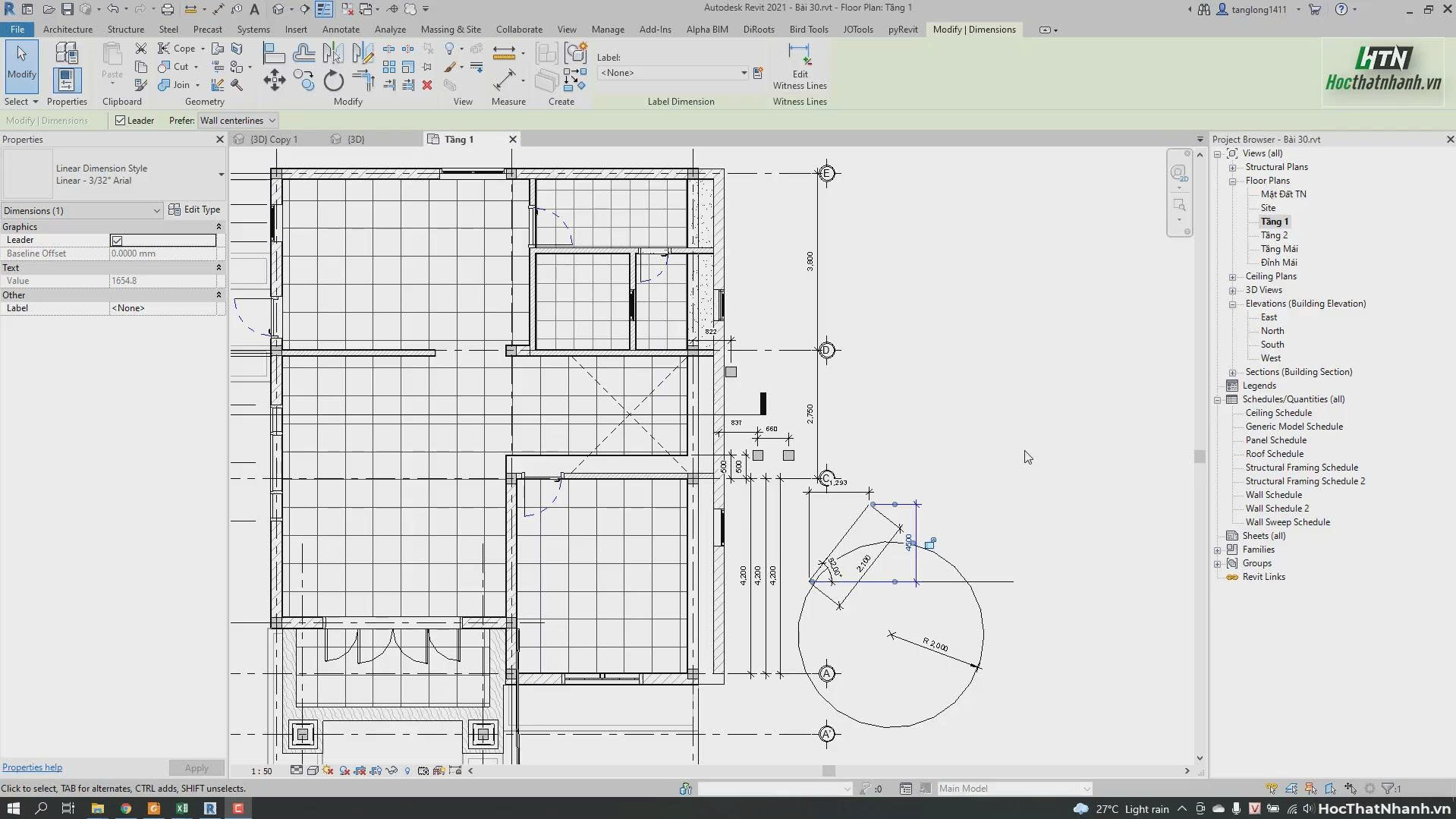
Bên cạnh Aligned, Revit cung cấp nhiều loại Dimension khác nhau phục vụ từng mục đích trình bày:
-
Linear Dimension: luôn đo theo phương ngang hoặc đứng, phù hợp khi bạn muốn cố định kích thước tuyệt đối theo trục X/Y của bản vẽ.
-
Angular Dimension: đo góc giữa hai cạnh, hai tường, hai dầm… thường dùng cho tường nghiêng, dầm lệch, mái dốc theo phương xoay.
-
Radial Dimension: ghi bán kính cho cung tròn, chi tiết bo tròn, thành phần cơ khí hoặc các chi tiết kết cấu bo cong.
-
Diameter / Arc Length Dimension: ghi đường kính hoặc chiều dài cung, hữu ích cho cầu thang cong, lan can cong, dầm cong…
Việc lựa chọn đúng loại Dim giúp bản vẽ dễ đọc, đúng ý đồ thiết kế và tránh lặp lại thông tin.
Tính năng thông minh giúp Dim trong Revit nhanh hơn AutoCAD
Dim tự động theo đối tượng
Khi dùng Aligned hoặc Linear Dimension, Revit tự điều chỉnh phương Dim song song với đối tượng, tự căn chỉnh text và vị trí đường Dim theo các quy tắc đã định trong kiểu Dim. Bạn chỉ cần chọn chuỗi điểm cần Dim, kéo ra vị trí đặt phù hợp, toàn bộ giá trị kích thước sẽ xếp thẳng hàng, đều và sạch.
Revit cho phép chọn nhiều đối tượng trong một lần thao tác để tạo “chuỗi Dim” (dimension string), sau đó có thể chỉnh sửa, thêm bớt witness line bằng lệnh Edit Witness Line rất nhanh.
Khóa kích thước (Lock Dimension)
Với các kích thước then chốt, bạn có thể kích vào biểu tượng khóa trên Dim để biến khoảng cách thành ràng buộc. Khi mô hình bị kéo, di chuyển hoặc thay đổi kích thước, Revit sẽ cố gắng giữ điều kiện ràng buộc này, giúp bạn duy trì module, khoảng lùi và các yêu cầu kỹ thuật một cách nhất quán.
Quản lý bằng Global Parameters
Global Parameters cho phép bạn liên kết một hoặc nhiều kích thước với một tham số toàn cục, thường dùng cho các giá trị lặp lại trong cả dự án. Ví dụ:
-
Toàn bộ khoảng cách module trục tường lặp lại 3,6 m.
-
Chiều rộng chuỗi cửa tiêu chuẩn 900 mm, 1.200 mm.
Khi thay đổi giá trị tham số toàn cục, toàn bộ kích thước liên kết sẽ tự điều chỉnh theo, cực kỳ hữu ích trong giai đoạn tối ưu phương án.
Tùy chỉnh hiển thị Dimension theo tiêu chuẩn bản vẽ
Để bản vẽ “đúng chuẩn công ty” và thống nhất trên mọi dự án, bạn nên thiết lập và chuẩn hóa hệ thống Dimension Style ngay từ Template. Trong hộp thoại Type Properties của một kiểu Dim, bạn có thể cấu hình:
-
Kiểu Dim: Aligned, Linear, Angular, Radial, Diameter, Arc Length, Baseline, Ordinate… phù hợp từng loại kích thước.
-
Kiểu đầu mút: Tick Mark (gạch chéo), Arrow (mũi tên), Dot, Slash… sao cho phù hợp tiêu chuẩn Việt Nam hoặc quốc tế mà công ty áp dụng.
-
Font chữ, chiều cao chữ, khoảng cách từ đường Dim đến đối tượng (Offset), khoảng cách giữa các đường Dim song song.
-
Cách hiển thị đơn vị: có/không có đơn vị, làm tròn số, ký hiệu mm, m, độ… theo yêu cầu hồ sơ.
Khi đã tối ưu một bộ Dimension Style chuẩn, bạn nên lưu chúng vào Project Template để tái sử dụng cho mọi dự án thay vì chỉnh tay từng file.
Kỹ thuật Dim nhanh và Dim tự động trong Revit
Dim chuỗi tường (Auto Dimension Walls)
Trên mặt bằng, bạn có thể Dim toàn bộ hệ tường chỉ với vài thao tác:
-
Dim tim tường cho module kết cấu, lưới trục.
-
Dim mép ngoài/ trong tường để kiểm soát kích thước hoàn thiện.
-
Dim vị trí cửa – cửa sổ so với lưới trục hoặc mép tường.
-
Dim tổng chiều dài toàn bộ dãy tường để kiểm tra khẩu độ.
Bằng cách chọn chuỗi face hoặc centerline của tường, Revit sẽ tự tạo một chuỗi Dimension hoàn chỉnh, bạn chỉ việc kéo ra vị trí cần đặt.
Dim lưới trục (Grid)
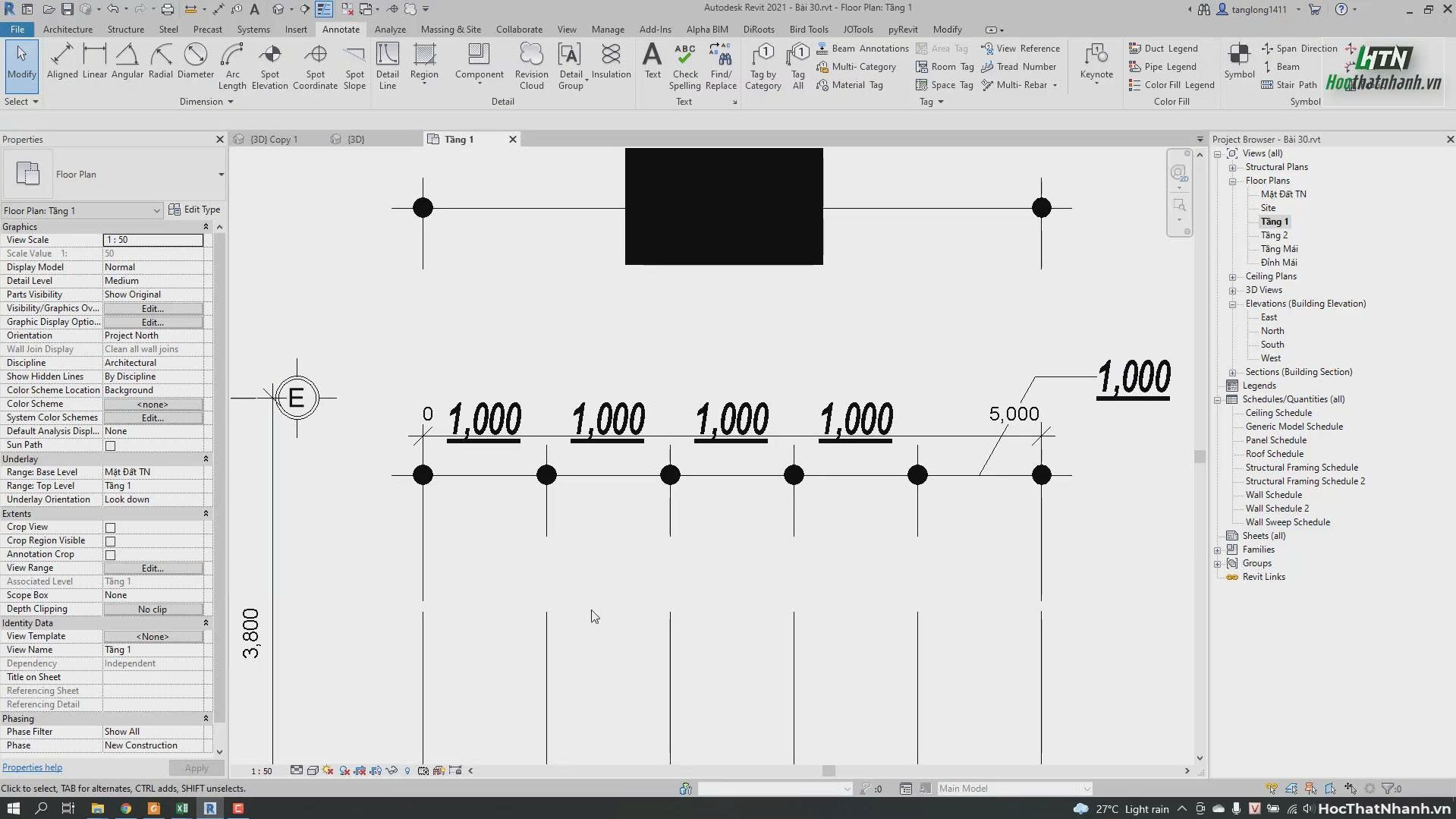
Đối với lưới trục, bạn có thể Dim toàn bộ theo chiều ngang hoặc dọc bằng cách chọn một đầu lưới, kéo qua các trục còn lại, sau đó Revit tự nhận diện và tạo chuỗi kích thước đều nhau. Việc này giúp kiểm soát module kết cấu và khoảng cách cột nhanh hơn rất nhiều so với ghi kích thước rời rạc.
Các công cụ chú thích quan trọng khác đi kèm Dimensions
Ngoài Dimensions, nhóm công cụ Spot Annotation trong Revit cũng đóng vai trò quan trọng trong việc hoàn thiện hồ sơ 2D:
-
Spot Elevation: Ghi cao độ sàn, cao độ bậc thang, mái, mép ban công trong mặt bằng, mặt đứng và mặt cắt.
-
Spot Slope: Ghi độ dốc mái, sàn dốc, đường dốc… hiển thị dạng mũi tên hoặc tam giác tùy cấu hình.
-
Spot Coordinate: Ghi tọa độ điểm theo hệ lưới trục hoặc hệ tọa độ thực tế, rất hữu ích cho công trình hạ tầng, cảnh quan, san nền.
-
Arc Length Dimension: Ghi chiều dài cung, thường dùng cho cầu thang cong, lan can cong, kết cấu vòm.
Kết hợp linh hoạt Dimensions với Spot Elevation, Spot Slope, Spot Coordinate sẽ giúp hồ sơ của bạn vừa đầy đủ thông tin, vừa gọn gàng, dễ đọc.
Tạo Template riêng cho Dimension trong Revit
Để tiết kiệm thời gian và chuyên nghiệp hóa quy trình, bạn nên xây dựng một Project Template chuẩn cho công ty với hệ thống Dimension đã được thiết lập sẵn. Một Template tốt thường bao gồm:
-
Bộ Dimension Style phân nhóm: kiến trúc, kết cấu, MEP, chi tiết… với tên gọi rõ ràng, thống nhất.
-
Thiết lập đồng bộ font chữ, chiều cao chữ, loại tick mark, mũi tên, đơn vị đo, độ làm tròn… theo đúng tiêu chuẩn trình bày của công ty.
-
Các Global Parameters cơ bản cho module trục, kích thước cửa, chiều cao tầng, cao độ sàn tiêu chuẩn… để dễ sử dụng lại.
Khi mọi thứ đã nằm trong Template, đội ngũ chỉ cần “bật dự án mới là dùng”, hạn chế tối đa sai khác về trình bày và nâng cao chất lượng nhận diện hồ sơ.
Bảng tóm lược các loại Dimension và công cụ liên quan
| Nhóm công cụ | Tên trong Revit | Mục đích chính | Ví dụ ứng dụng |
|---|---|---|---|
| Dimension cơ bản | Aligned Dimension | Ghi kích thước song song đối tượng, dùng nhiều nhất | Kích thước tường, cửa, lưới trục, dầm, cột |
| Dimension cơ bản | Linear Dimension | Ghi kích thước ngang/đứng tuyệt đối | Kích thước phòng, nhịp dầm theo trục X/Y |
| Dimension góc – cung | Angular / Radial / Arc Length | Ghi góc, bán kính, chiều dài cung | Tường nghiêng, dầm cong, cầu thang cong |
| Spot Annotation | Spot Elevation | Ghi cao độ các điểm | Cao độ sàn, mái, bậc thang, mặt đứng |
| Spot Annotation | Spot Slope | Ghi độ dốc mặt phẳng | Sàn dốc, mái dốc, đường dốc, ram dốc |
| Spot Annotation | Spot Coordinate | Ghi tọa độ điểm | Điểm khống chế, hạ tầng, cảnh quan |
Công cụ ghi kích thước Dimensions trong Revit – đặc biệt là Aligned Dimension kết hợp với Global Parameters và hệ thống Template chuẩn – sẽ giúp bạn triển khai bản vẽ nhanh hơn, chính xác hơn và chuyên nghiệp hơn rất nhiều so với cách Dim thủ công trên AutoCAD. Nắm vững các loại Dim, cách tùy chỉnh hiển thị và kỹ thuật Dim nhanh – Dim tự động chính là bước quan trọng để chuẩn hóa quy trình BIM và nâng tầm chất lượng hồ sơ thiết kế trong ngành xây dựng.