Hướng dẫn Model in place và cách biến Model in place thành Family trong Revit
Model in Place trong Revit là công cụ dựng hình khối tùy chỉnh trực tiếp trong file dự án, rất phù hợp cho các chi tiết “độc bản”, nhưng để làm việc chuyên nghiệp bạn cần biết cách kiểm soát tham số và đặc biệt là chuyển chúng thành Family (.RFA) để tái sử dụng. Bài viết dưới đây tối ưu cho từ khóa “Model in Place” và “cách biến Model in Place thành Family trong Revit”, đồng thời bám sát thực hành tốt từ các tài liệu hướng dẫn uy tín.
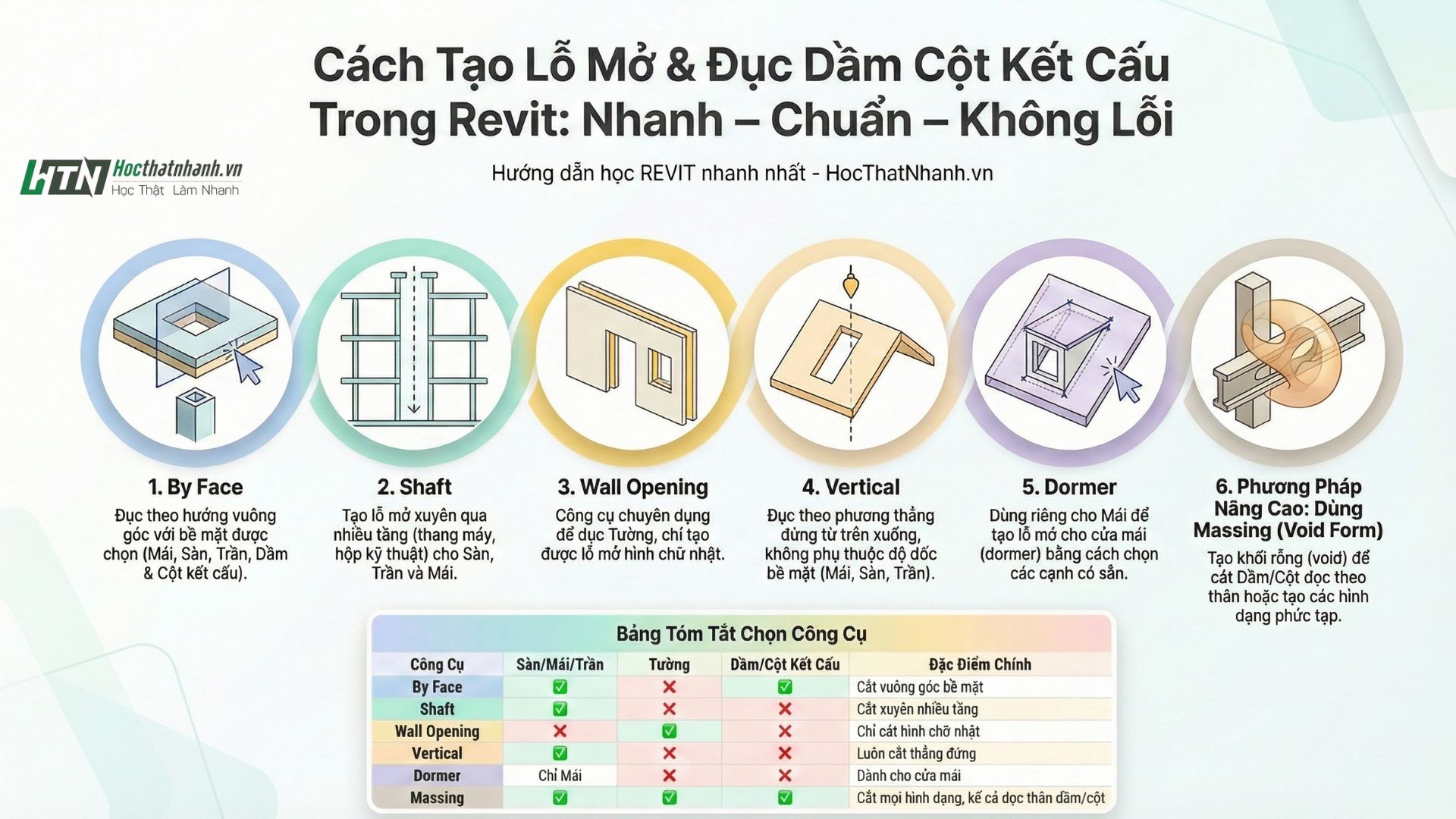
Model in Place là gì?
Model in Place là tính năng cho phép bạn dựng các khối 3D ngay trong môi trường Project (file .RVT), không cần mở Family Editor riêng. Mỗi khối Model in Place là một family “tại chỗ”, thường dùng cho các chi tiết chỉ xuất hiện một lần trong công trình như trang trí bê tông đổ tại chỗ, đồ gỗ đóng theo kích thước, bệ, bậc, nẹp, khối trang trí đặc biệt.
Điểm khác biệt quan trọng: In-place family không có nhiều Type lặp lại và sửa đồng loạt như loadable family; mỗi lần sao chép là thêm một family riêng, làm mô hình nặng và khó quản lý nếu lạm dụng. Vì vậy, Model in Place phù hợp cho đối tượng “one-off”, còn đối tượng lặp lại nhiều lần nên chuyển thành Loadable Family để tối ưu hiệu năng và quản lý BIM.
Khi nào nên dùng Model in Place?
Nên sử dụng Model in Place trong những trường hợp sau:
-
Chi tiết kiến trúc/hoàn thiện rất đặc biệt, không có sẵn trong thư viện Revit, và khó dựng bằng các family cơ bản.
-
Các hạng mục thi công “đổ tại chỗ” hoặc đóng theo kích thước duy nhất cho không gian đó: bệ bê tông, bậc ram dốc đặc biệt, tủ – kệ built-in theo hốc tường, phào chỉ tùy biến.
-
Các đối tượng cần tham chiếu trực tiếp hình học xung quanh (tường, sàn, dầm…) để “fit” chính xác tại vị trí đó.
Không nên dùng Model in Place cho các đối tượng lặp lại như cửa, cửa sổ, thiết bị, đồ nội thất, lan can, vì việc copy nhiều in-place sẽ làm tăng dung lượng file, giảm hiệu năng và gây khó khăn cho bảo trì mô hình.
5 lệnh tạo khối Solid trong Model in Place
Khi tạo Model in Place (Architecture → Component → Model In-Place), bạn bước vào môi trường dựng hình với các công cụ khối (Form) giống Family Editor. Năm lệnh tạo khối đặc (Solid Form) thường dùng gồm:
-
Extrusion: Dựng khối bằng cách vẽ profile 2D rồi kéo theo phương vuông góc, thích hợp cho bệ, tường trang trí, gờ, nẹp đơn giản.
-
Blend: Chuyển tiếp từ mặt cắt A sang mặt cắt B, dùng cho các khối bo, thu – nở tiết diện, cột – trụ đặc biệt.
-
Revolve: Quay một profile quanh trục để tạo khối tròn xoay, phù hợp cho cột tròn, tay nắm, trụ, chi tiết trang trí tròn.
-
Sweep: Kéo profile dọc theo một đường dẫn (path), rất mạnh khi tạo phào chỉ, len chân tường, tay vịn, gờ mái chạy quanh.
-
Swept Blend: Kết hợp đường dẫn với chuyển đổi profile đầu – cuối, dùng cho các chi tiết vừa uốn cong theo path vừa thay đổi tiết diện.
Song song với Solid Forms là nhóm Void Forms (Void Extrusion, Void Blend, Void Revolve, Void Sweep, Void Swept Blend) dùng để đục, khoan, cắt khối thành hình dạng cuối cùng. Void không tồn tại độc lập; nó phải cắt vào một Solid thì mới có ý nghĩa. Trong workflow chuyên nghiệp, bạn nên:
-
Dựng hình khối cơ bản bằng Solid trước.
-
Dùng Void để mở lỗ, khoét rãnh, bo cạnh, cắt vát theo yêu cầu.
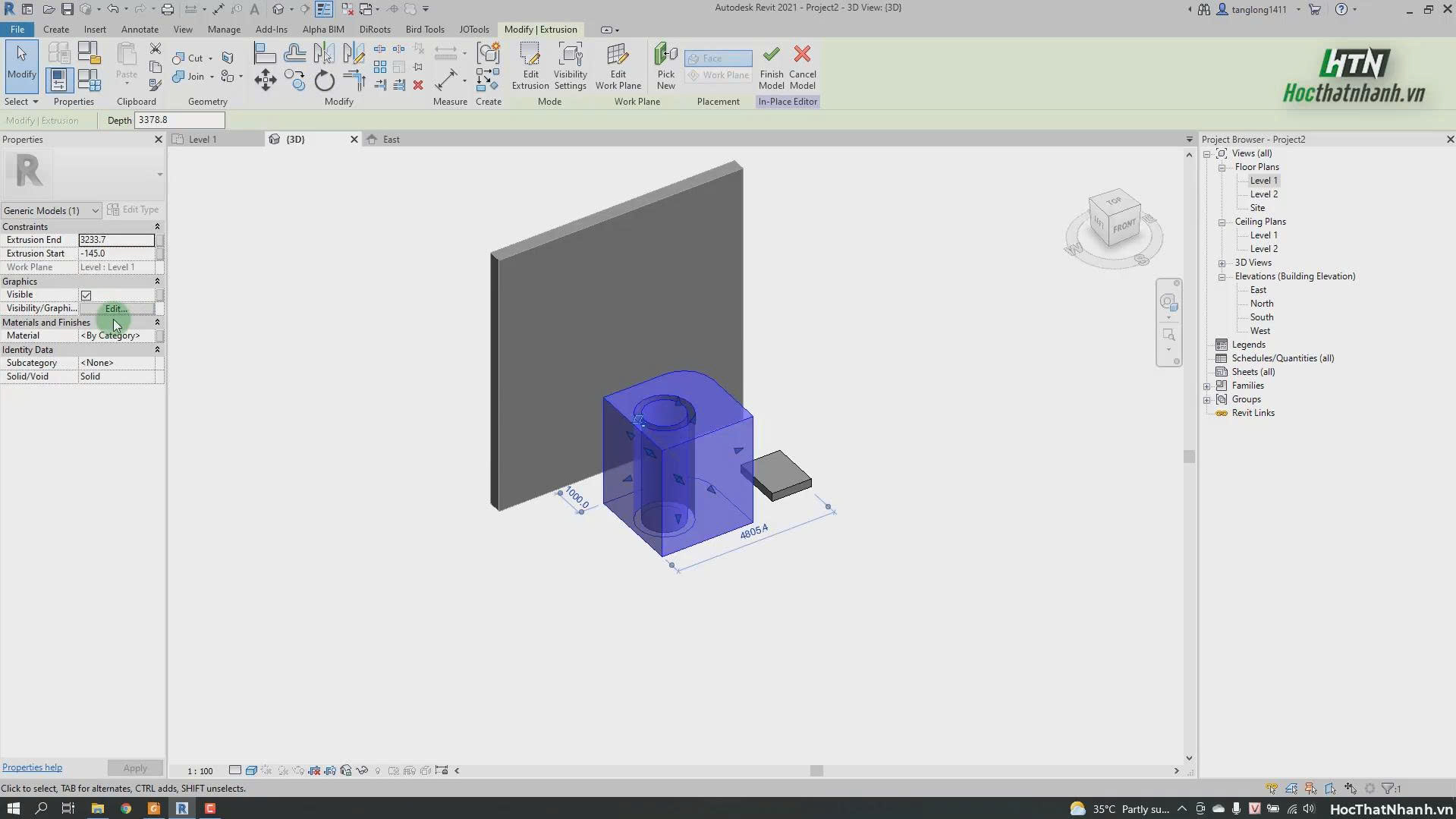
Thiết lập Reference Plane và tham số
Để Model in Place không chỉ “đẹp” mà còn “chuẩn BIM”, cần thiết lập hệ mặt phẳng tham chiếu (Reference Plane) và tham số điều khiển.
Các bước khuyến nghị:
-
Tạo Reference Plane: Định nghĩa trục, mép, bề rộng, chiều cao làm chuẩn; đặt tên rõ ràng (ví dụ: EP_Face, CL_Center, Top_Level) để dễ quản lý.
-
Khóa hình khối vào Reference Plane: Khi dựng profile hoặc chỉnh dimension, dùng công cụ Lock để ràng buộc mép khối với Reference Plane; khi cao độ hoặc vị trí thay đổi, khối sẽ tự cập nhật theo.
-
Gán tham số (Parameters): Với các kích thước quan trọng (chiều cao, rộng, sâu, offset), tạo parameter trong hộp thoại Family Parameters hoặc dùng dimension rồi gán thành parameter để có thể điều chỉnh nhanh, tái sử dụng logic khi chuyển sang Family Editor.
Nếu ngay từ đầu bạn dựng Model in Place theo chuẩn này, quá trình chuyển Model in Place thành Family sau đó sẽ rất thuận lợi: Reference Plane, tham số, ràng buộc đều có thể được tái sử dụng và tinh chỉnh trong môi trường Family Editor.
Hạn chế của Model in Place
Dù rất mạnh cho modeling nhanh, Model in Place có nhiều hạn chế mà các hãng và chuyên gia Revit đều khuyến cáo phải kiểm soát:
-
Không tái sử dụng trực tiếp ở dự án khác, vì in-place “nằm chết” trong file RVT hiện tại; muốn dùng lại phải chuyển thành Loadable Family hoặc dùng các thủ thuật xuất riêng.
-
Không tối ưu cho đối tượng lặp lại: copy một in-place không giống copy một loadable family; mỗi bản sao đều là một family riêng, làm file phình to và khó chỉnh sửa đồng loạt.
-
Ảnh hưởng hiệu năng: Số lượng in-place quá 10–15 thường được khuyến cáo là nên xem lại, vì có thể gây chậm, nặng file và khó audit.
-
Khó chuẩn hóa: Trong môi trường làm việc nhóm, in-place không có bộ type – parameter thống nhất như library family, nên dễ phá vỡ tiêu chuẩn BIM nội bộ nếu không kiểm soát.
Do đó, các tài liệu best practice luôn khuyên: chỉ dùng Model in Place cho chi tiết thật sự “one-off”; nếu có khả năng tái sử dụng, hãy chuyển thành Loadable Family càng sớm càng tốt.
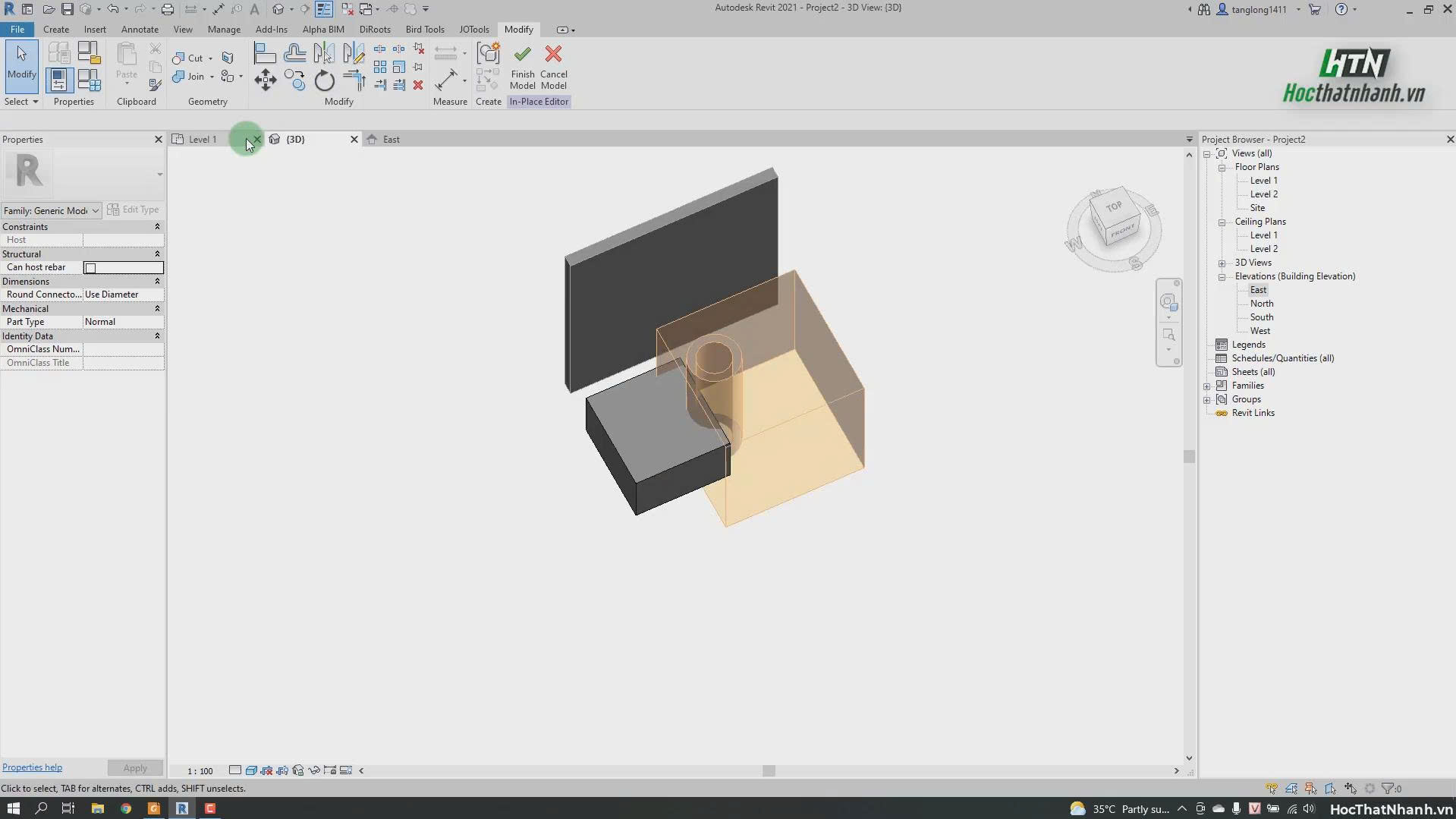
Vì sao nên chuyển Model in Place thành Family?
Việc biến Model in Place thành Loadable Family (.RFA) mang lại nhiều lợi ích rõ rệt:
-
Tái sử dụng trong nhiều dự án: Sau khi lưu thành file .RFA, bạn có thể load family vào bất kỳ dự án nào khác thay vì dựng lại từ đầu.
-
Tạo Type linh hoạt: Loadable Family cho phép tạo nhiều Type (kích thước, vật liệu, cấu hình khác nhau) và chỉnh sửa đồng loạt.
-
Tối ưu hiệu năng: Thay nhiều in-place lặp lại bằng một loadable family dùng chung giúp giảm dung lượng, tăng tốc độ thao tác, dễ kiểm soát khi audit.
-
Phù hợp quy chuẩn doanh nghiệp: Các công ty BIM thường xây dựng thư viện family chuẩn; chuyển in-place thành family là bước quan trọng để đưa chi tiết “đặc biệt” vào thư viện dùng chung.
Đối với kỹ sư, kiến trúc sư và BIM modeler, đây là kỹ năng bắt buộc nếu muốn nâng cấp từ “vẽ 3D” lên “quản lý mô hình thông tin xây dựng” đúng nghĩa.
Quy trình chuẩn: Cách biến Model in Place thành Family (.RFA)
Dưới đây là quy trình chi tiết, bám sát hướng dẫn từ Autodesk và các khóa học Revit chuyên nghiệp.
Bước 1: Hoàn thiện Model in Place trong project
-
Đảm bảo hình học đã chính xác: kiểm tra lại kích thước, vị trí, cao độ, liên kết với các đối tượng xung quanh.
-
Sắp xếp Reference Plane và ràng buộc: bảo đảm các mép quan trọng đã khóa vào Reference Plane và có dimension – parameter phù hợp (nếu đã thiết lập).
-
Gán vật liệu tạm thời hoặc vật liệu đúng yêu cầu, để khi chuyển sang Family không phải gắn lại từ đầu cho toàn bộ khối.
Bước 2: Chọn đầy đủ đối tượng Model in Place
-
Trong Project, chọn đối tượng in-place cần chuyển, sau đó nhấn Edit In-Place để vào môi trường chỉnh sửa, tránh trường hợp sót solid/void.
-
Dùng lệnh Select All Instances hoặc Crossing box trong môi trường Edit In-Place để chắc chắn toàn bộ các solid, void, reference line – reference plane liên quan đều được chọn.
Bước 3: Dùng lệnh Save As → Family
-
Sau khi đang ở trong Edit In-Place với toàn bộ hình khối đã được chọn, sử dụng chức năng Save As → Family để xuất thành một file Family độc lập (.RFA).
-
Chọn thư mục lưu trữ thuộc thư viện nội bộ (ví dụ: 01_Architecture\Custom_Families\Decorations\…) và đặt tên theo chuẩn: loại – vị trí – mã, để dễ quản lý sau này.
Ở bước này, về bản chất, Revit “bóc tách” hình học Model in Place ra khỏi Project và đưa vào môi trường Family Editor, giúp bạn có đầy đủ công cụ để chuẩn hóa family như các family loadable bình thường.
Bước 4: Làm sạch và tối ưu trong Family Editor
Mở file .RFA vừa lưu để tinh chỉnh, chuẩn hóa family:
-
Kiểm tra Category: Đảm bảo family thuộc Category đúng (Generic Model, Furniture, Casework, Structural Framing…), vì Category ảnh hưởng đến hiển thị, thống kê và filter.
-
Dọn dẹp Reference Plane:
-
Xóa các Reference Plane thừa, trùng, hoặc không dùng.
-
Đặt tên lại các Reference Plane chính (Front, Back, Left, Right, Center, Top, Bottom…) để dễ ràng buộc.
-
-
Thiết lập tham số:
-
Dùng dimension rồi gán thành Family Parameter cho các kích thước chủ đạo (Height, Width, Depth, Offset…).
-
Xác định tham số nào là Type Parameter (áp dụng cho mọi instance của 1 type) và tham số nào là Instance Parameter (cho phép chỉnh riêng từng đối tượng trong project).
-
-
Gán vật liệu: Tạo Material Parameter nếu cần người dùng chọn vật liệu trong Project; hoặc gán vật liệu cố định nếu chi tiết luôn dùng một loại vật liệu.
-
Tạo các Family Type:
-
Vào Family Types, tạo các type theo kích thước, vật liệu khác nhau (ví dụ: 600x300, 800x300, bê tông/đá/granite…).
-
Kiểm tra xem khi đổi type, hình khối có co giãn đúng, không bị vỡ ràng buộc, không báo lỗi.
-
Đây là giai đoạn “biến hình”: từ một khối Model in Place ngẫu hứng, bạn chuẩn hóa thành một Loadable Family có tham số, type, category, chuẩn BIM và sẵn sàng đưa vào thư viện doanh nghiệp.
Bước 5: Load Family vào dự án và sử dụng
-
Sau khi tối ưu xong, nhấn Load into Project hoặc lưu file .RFA rồi dùng Insert → Load Family để nạp vào Project đang làm việc.
-
Dùng lệnh Component (Architecture → Component) để đặt family vào vị trí mong muốn; chọn đúng Type trong Properties để đặt đúng kích thước/phiên bản.
-
Nếu muốn thay thế Model in Place cũ:
-
Ẩn hoặc xóa in-place cũ.
-
Đặt Loadable Family mới vào cùng vị trí hoặc dùng các công cụ Align, Copy, Mirror để thay thế hệ thống.
-
Từ lúc này, chi tiết của bạn hoạt động như mọi loadable family khác: có thể dùng lại trong vô số dự án, chỉnh sửa type, đếm trong schedule, áp dụng filter, view template… theo chuẩn BIM.
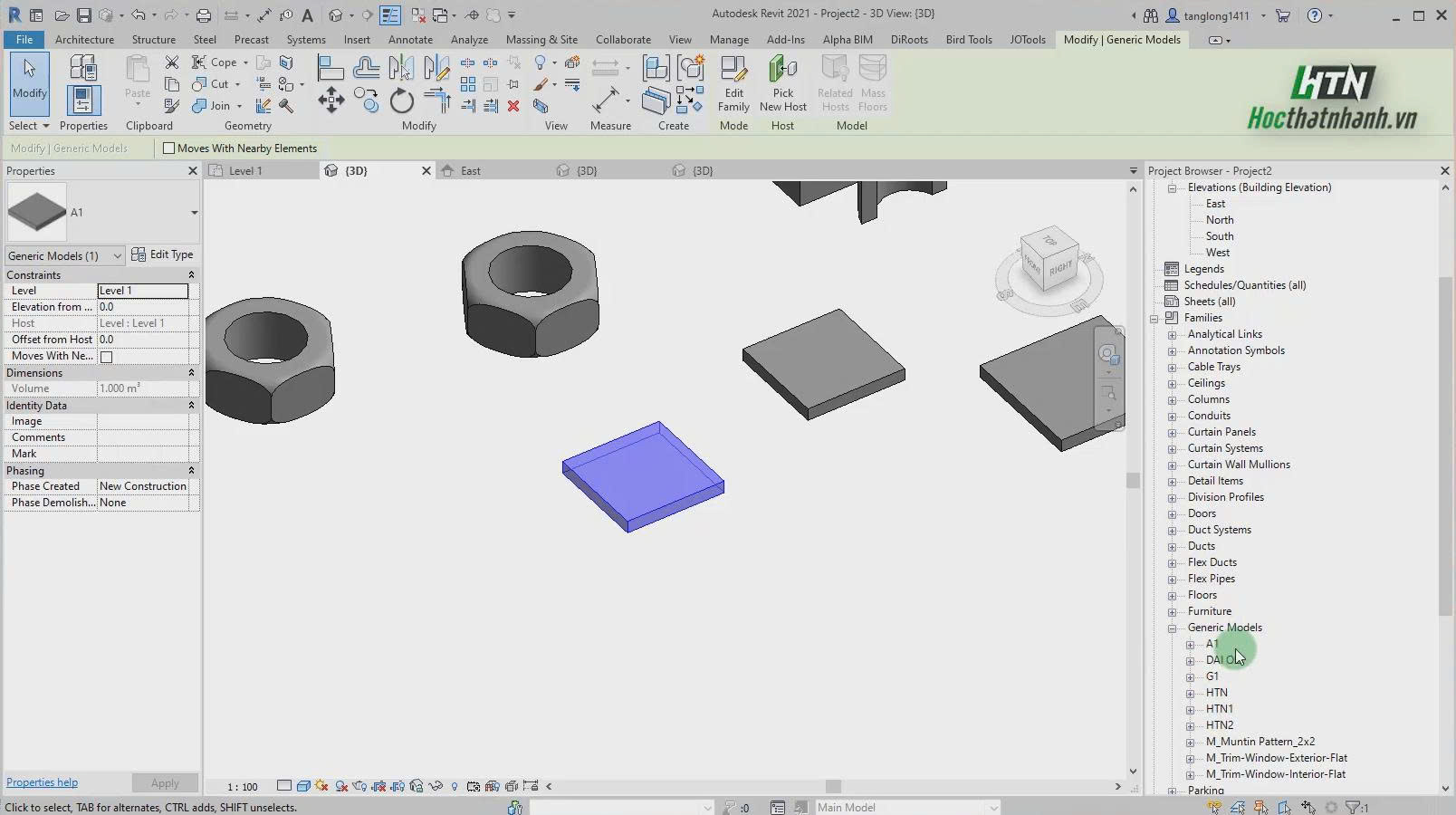
Lưu ý quan trọng khi tối ưu SEO & thực hành
Để bài viết “Model in Place và cách biến Model in Place thành Family trong Revit” thân thiện SEO và có giá trị thực tế, nên bổ sung thêm:
-
Cấu trúc rõ ràng với các heading chứa từ khóa: “Model in Place là gì”, “Cách dùng Model in Place”, “Cách chuyển Model in Place thành Family trong Revit”, “Lưu ý khi dùng Model in Place”.
-
Hình minh họa (screenshot Revit) cho từng bước: tạo Model in Place, vào Edit In-Place, Save As Family, thiết lập tham số trong Family Editor, Load vào Project.
-
Checklist nhanh ở cuối bài cho thực hành:
-
Chỉ dùng Model in Place cho chi tiết một lần.
-
Thiết lập Reference Plane, Lock, tham số ngay từ đầu.
-
Khi thấy chi tiết có khả năng lặp lại, chuyển sang Loadable Family bằng quy trình Save As → Family.
-
Khi nắm vững Model in Place và thành thạo cách chuyển Model in Place thành Family, bạn không chỉ dựng được các chi tiết phức tạp mà còn xây dựng được thư viện Family chuẩn, tăng tốc độ triển khai Revit và nâng cao tính chuyên nghiệp trong mọi dự án BIM.