Hướng Dẫn Chi Tiết Link CAD, Import CAD và Quản Lý Liên Kết Trong Revit
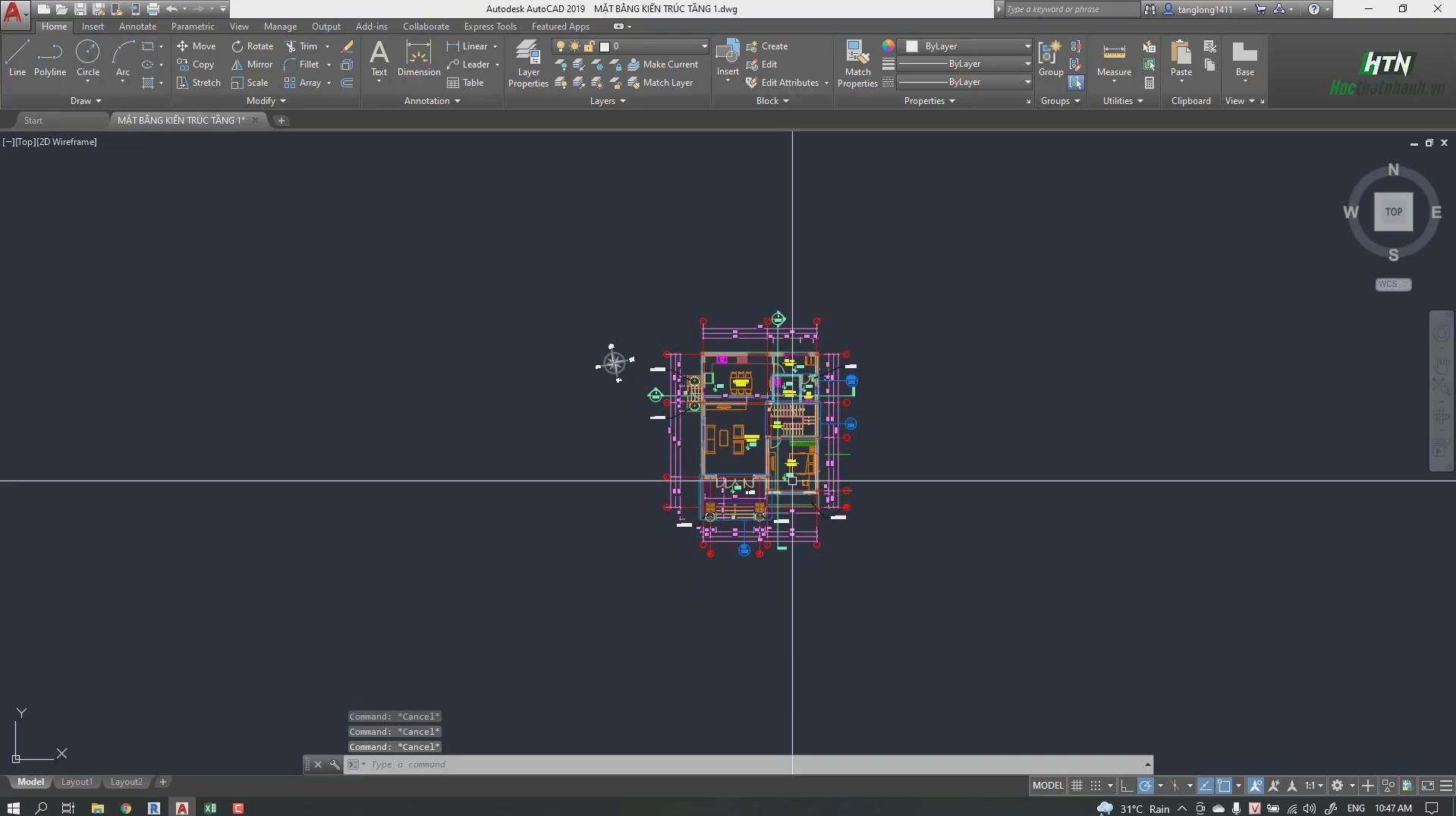
Cách Insert from File, Link CAD, Import CAD và dùng Manage Links trong Revit là chuỗi kỹ năng “xương sống” nếu muốn triển khai hồ sơ nhanh, sạch và dễ quản lý trên các dự án lớn. Bài dưới đây viết theo phong cách hocthatnhanh, tối ưu SEO với từ khóa: “Cách Insert from File”, “Link CAD trong Revit”, “Import CAD trong Revit”, “Manage Links trong Revit”, “định vị Survey Point – Project Base Point – Internal Origin”.
Tổng quan các công cụ Insert, Link CAD, Import CAD, Manage Links
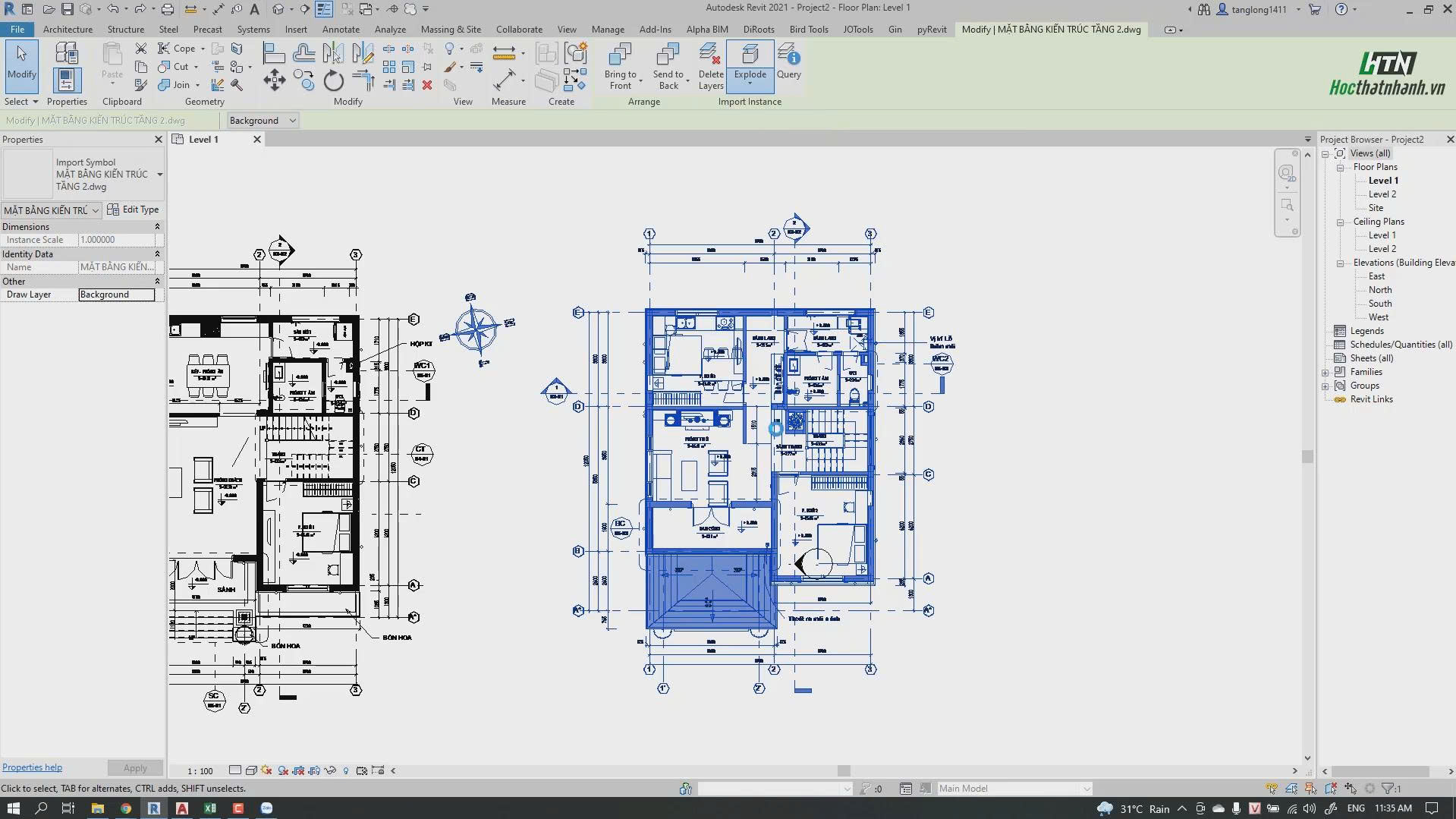
Trong tab Insert của Revit, bạn sẽ thường xuyên làm việc với 4 nhóm công cụ: Link CAD, Import CAD, Insert from File và Manage Links. Đây là bộ công cụ giúp bạn đưa dữ liệu DWG, RVT, view, schedule từ file ngoài vào dự án mà vẫn kiểm soát được dung lượng, tọa độ và khả năng cập nhật.
Các dự án BIM chuyên nghiệp đều khuyến nghị ưu tiên Link thay vì Import CAD, dùng Shared Coordinates và quản lý tất cả liên kết qua hộp thoại Manage Links để tránh “vỡ trận” khi dự án phình to.
Phân biệt Link CAD và Import CAD trong Revit
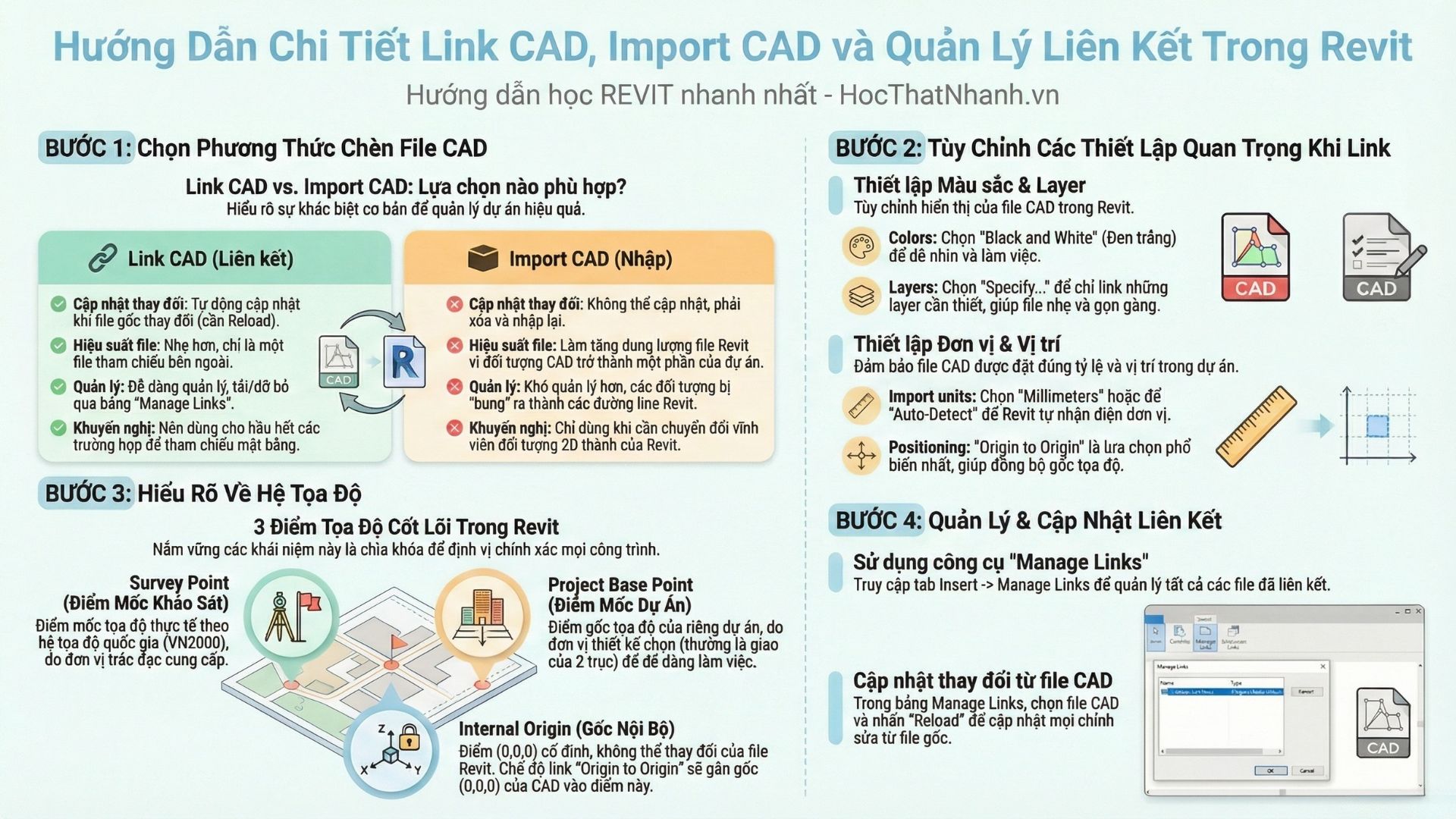
Về bản chất, Link CAD là tham chiếu ngoài, còn Import CAD là “nhập hẳn” file DWG vào trong mô hình Revit. Việc hiểu rõ điểm khác nhau giúp bạn tránh làm file nặng, khó dọn và khó cập nhật khi bản vẽ kiến trúc/kết cấu từ đối tác thay đổi.
Link CAD trong Revit
-
Revit chỉ lưu “liên kết” tới file DWG, không nuốt toàn bộ dữ liệu vào file RVT nên quản lý nhẹ và dễ thay thế.
-
Khi đối tác cập nhật file DWG, bạn chỉ cần Reload là bản vẽ trong Revit tự cập nhật theo, giữ đúng vị trí và thiết lập hiển thị đã tinh chỉnh trước đó.
Import CAD trong Revit
-
Dữ liệu CAD được chèn trực tiếp vào file RVT, trở thành một phần mô hình nên không còn liên kết với file gốc bên ngoài.
-
Import CAD dễ làm file Revit nặng, khó tìm và khó xóa sạch về sau, đặc biệt nếu lạm dụng hoặc còn dùng thêm Explode.
Các thiết lập quan trọng khi Link/Import CAD
Khi dùng Link CAD hoặc Import CAD, bạn luôn phải để ý các tùy chọn trong hộp thoại:
-
Màu sắc: Preserve colors, Black and White hoặc Invert/Custom tùy mục tiêu trình bày.
-
Layers: Chỉ chọn các layer cần thiết (tường, cột, lưới trục, cao độ…), tắt bớt layer rác để giảm nặng mô hình.
-
Positioning: Auto – Center to Center, Auto – Origin to Origin / Origin to Internal Origin, By Shared Coordinates, Project Base Point to Project Base Point (với RVT).
Ba điểm gốc: Survey Point, Project Base Point, Internal Origin
Để Link CAD hoặc Link Revit chính xác, bạn cần hiểu 3 khái niệm tọa độ cốt lõi trong Revit: Survey Point, Project Base Point và Internal Origin.
Survey Point
-
Là điểm tham chiếu thể hiện tọa độ thực ngoài hiện trường (tọa độ lưới nhà nước, tọa độ trắc địa, vị trí trên bản đồ).
-
Khi dùng Shared Coordinates, Survey Point thường được dùng làm gốc chung để ghép nhiều mô hình (kiến trúc, kết cấu, MEP, hạ tầng) vào cùng một tổng mặt bằng.
Project Base Point
-
Là điểm gốc phục vụ tính toán trong phạm vi dự án (khoảng cách, cao độ giả định, gốc lưới cục bộ trong hồ sơ thiết kế).
-
Thông thường nên giữ Project Base Point trùng Internal Origin ở giai đoạn đầu, rồi đặt quy ước khoảng cách, cao độ theo nhu cầu triển khai chi tiết.
Internal Origin
-
Là gốc tọa độ tuyệt đối nội bộ của file Revit, dùng làm chuẩn tính toán bên trong phần mềm.
-
Các best practice khuyến nghị không di chuyển Internal Origin, mà tổ chức các hệ tọa độ khác (Project Base Point, Survey Point, Shared Coordinates) xoay quanh nó.
Chiến lược định vị khi Link CAD và Link Revit
Cách chọn Positioning khi Link CAD / Link Revit quyết định việc tất cả mô hình có “khớp” với mặt bằng tổng thể hay không.
Các tùy chọn Link thường dùng
-
Center to Center: Nhanh, dùng để tham chiếu tạm hoặc kiểm tra, không phù hợp cho định vị chính thức.
-
Origin to Internal Origin / Auto – Origin to Origin: Đặt gốc 0,0,0 của file CAD trùng với Internal Origin của Revit, rất hữu ích nếu đã thống nhất gốc tọa độ trong DWG và RVT.
-
By Shared Coordinates: Dùng khi giữa các file đã thiết lập Shared Coordinates; Revit sẽ căn theo Survey Point và hệ tọa độ chia sẻ.
-
Project Base Point to Project Base Point: Hay dùng khi liên kết các mô hình Revit trong cùng dự án nội bộ, cùng gốc thiết kế.
Liên kết nhiều mô hình Revit bằng Shared Coordinates
Với dự án lớn (nhiều khối nhà, nhiều bộ môn), bạn thường có một mô hình Site/Tổng mặt bằng, sau đó Link từng mô hình kiến trúc, kết cấu, MEP, nội thất vào. Khi đó, Shared Coordinates là “ngôn ngữ chung” để mọi file RVT hiểu đúng vị trí tương đối ngoài thực địa.
Quy trình cơ bản thiết lập Shared Coordinates
-
Bước 1: Định nghĩa tọa độ ngoài thực địa trong file Site (dịch Survey Point về đúng tọa độ dự án, hoặc Acquire Coordinates từ file CAD trắc đạc).
-
Bước 2: Link từng file Revit bộ môn vào file Site theo phương án Origin to Internal Origin hoặc Center to Center rồi căn chỉnh đúng vị trí công trình.
-
Bước 3: Dùng Acquire Coordinates hoặc Publish Coordinates để đồng bộ hệ tọa độ giữa file Site và các file bộ môn.
Kiểm soát tất cả liên kết bằng Manage Links
-
Hộp thoại Manage Links (Manage → Manage Links) cho phép xem và quản lý toàn bộ liên kết: Revit, CAD, IFC, PDF, hình ảnh.
-
Tại đây, bạn có thể Reload, Unload, Remove, chuyển đường dẫn (Path Type) và kiểm tra trạng thái từng file liên kết, rất cần thiết khi làm việc nhóm hoặc chuyển thư mục lưu trữ.
Cách Insert from File để tái sử dụng View, Schedule, Detail
Công cụ Insert from File là vũ khí mạnh để chuẩn hóa và tái sử dụng chi tiết, view, bảng thống kê giữa các dự án Revit.
Insert Views from File
-
Trong tab Insert, nhấn Insert from File → Insert Views from File, chọn file RVT nguồn chứa các Drafting View, Legend, Schedule, Sheet… cần dùng lại.
-
Hộp thoại hiện ra cho phép tick chọn từng view/schedule cụ thể, giúp bạn chỉ đưa vào những nội dung thực sự cần, tránh làm nặng dự án mới.
Lợi ích khi dùng Insert from File
-
Tái sử dụng thư viện chi tiết 2D, khung tên, bảng thống kê khối lượng, bảng ký hiệu… giữa nhiều dự án mà vẫn giữ đúng format chuẩn công ty.
-
Giảm thời gian setup dự án mới, đảm bảo đồng bộ tiêu chuẩn trình bày, ký hiệu, line style, text style trên toàn bộ hồ sơ.
Bảng tổng hợp: Link CAD, Import CAD, Insert from File, Manage Links
| Công cụ / Tính năng | Mục đích chính | Ưu điểm chính | Hạn chế / Lưu ý |
|---|---|---|---|
| Link CAD trong Revit | Tham chiếu bản vẽ DWG vào mô hình Revit | Cập nhật được theo file gốc, dễ quản lý, giảm rủi ro nặng file | Phụ thuộc đường dẫn file, cần quản lý thư mục liên kết chặt chẽ |
| Import CAD trong Revit | Nhập bản vẽ CAD thành dữ liệu nằm trong file RVT | Không phụ thuộc file ngoài, phù hợp với các chi tiết cố định, ít thay đổi | Dễ làm file nặng, khó dọn, không tự cập nhật khi DWG thay đổi |
| Insert from File (Views) | Tái sử dụng View, Schedule, Detail, Sheet từ các file Revit khác | Rất mạnh trong chuẩn hóa thư viện chi tiết, giảm thời gian setup dự án | Cần quản lý file mẫu (template/detail model) rõ ràng để tránh lấy nhầm phiên bản |
| Manage Links trong Revit | Quản lý tập trung toàn bộ liên kết (RVT, CAD, IFC, hình ảnh, PDF…) | Cho phép Reload, Unload, Remove, đổi path, giúp kiểm soát mô hình liên kết trong dự án lớn hiệu quả | Nếu không quản lý tốt cấu trúc thư mục, dễ bị Missing/Not Found khi chuyển máy |
Gợi ý thực hành chuẩn BIM khi dùng CAD và Manage Links
Để bài “Cách Insert from File, Link CAD, Import CAD và công cụ Manage Links trong Revit” thực sự áp dụng hiệu quả trong thực tế, nên duy trì vài nguyên tắc sau:
-
Luôn ưu tiên Link CAD thay vì Import CAD, chỉ Import khi thực sự cần “đóng cứng” một chi tiết nào đó.
-
Chuẩn hóa một file “master detail / template” chứa hệ thống Drafting View, Legend, Schedule chuẩn rồi dùng Insert from File để kéo sang các dự án mới.
-
Thiết lập Shared Coordinates sớm, thống nhất cách dùng Survey Point – Project Base Point – Internal Origin ngay từ đầu, sau đó mới triển khai Link Revit hàng loạt.
-
Dùng Manage Links như “bảng điều khiển trung tâm” để rà soát định kỳ trạng thái liên kết, dọn các link không cần thiết và cập nhật lại đường dẫn khi đổi cấu trúc thư mục dự án.