Hướng dẫn chi tiết cách tạo tag và tùy chỉnh family tag theo ý muốn trong Revit
Bài viết dưới đây là phiên bản mở rộng, chi tiết và tối ưu SEO cho chủ đề: “Tạo Tag & chỉnh sửa các thông số – Hướng dẫn chi tiết tạo và chỉnh sửa Family Tag theo ý muốn trong Revit”. Nội dung được viết theo phong cách hocthatnhanh: dễ hiểu, đi thẳng vào thao tác, có logic thực hành, phù hợp người triển khai hồ sơ.
Tổng quan về Tag trong Revit
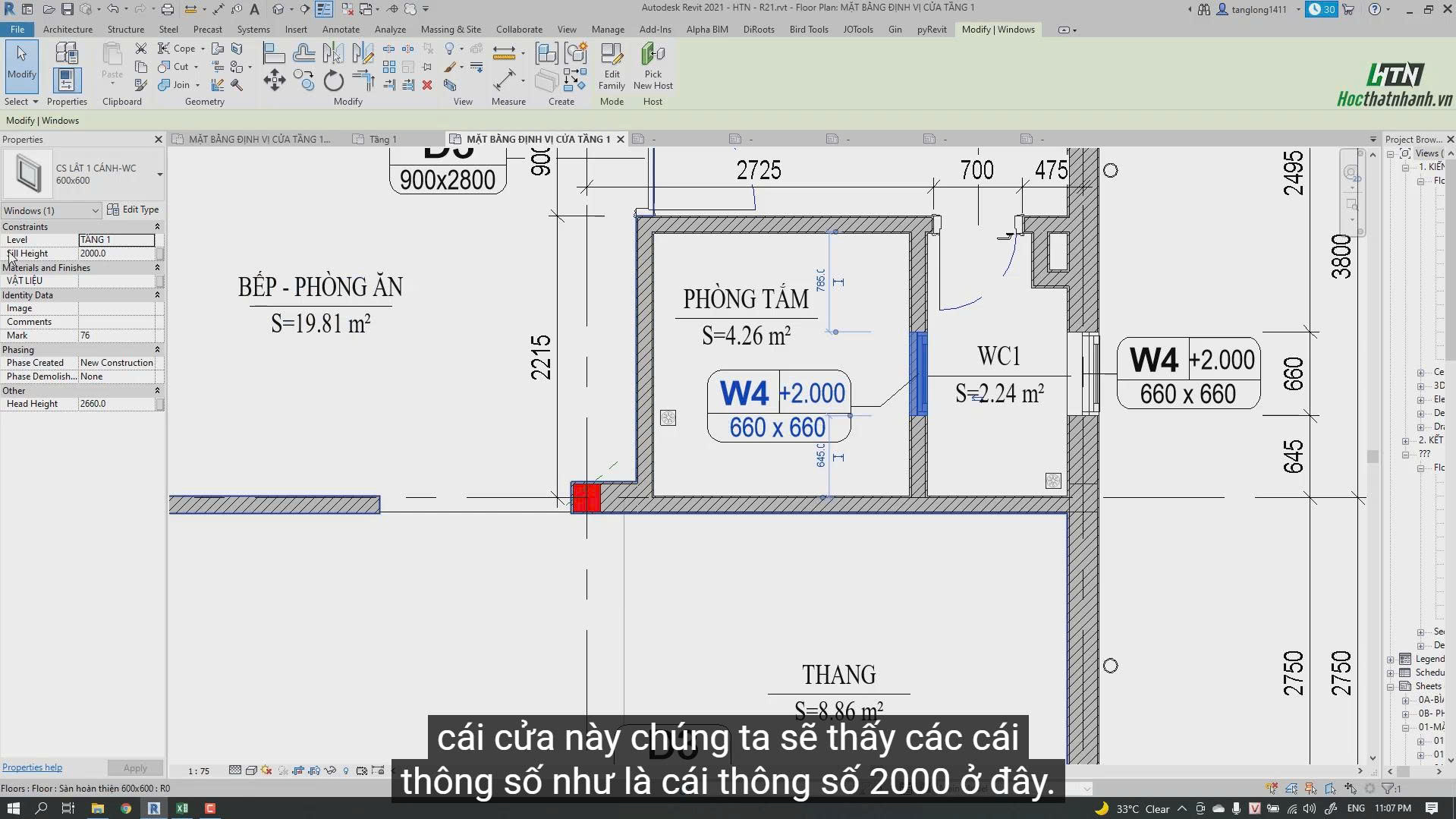
Trong Revit, Tag là dạng Family thuộc nhóm Annotation, dùng để đọc và hiển thị tham số (parameter) của đối tượng model như tường, cột, dầm, sàn, cửa, thiết bị MEP… ngay trên bản vẽ triển khai.
Tag luôn liên kết với mô hình (hosted to model element), nên khi bạn sửa kích thước, cao độ, ký hiệu của đối tượng thì Tag sẽ tự động cập nhật, giúp hồ sơ luôn đồng bộ và hạn chế sai sót do ghi thủ công.
Các loại Tag và cách gọi lệnh
Trong thực tế triển khai, bạn thường dùng các loại Tag sau: Wall Tag, Door Tag, Window Tag, Column Tag, Beam Tag, Slab Tag, Room Tag, Level Tag, Multi-Category Tag, Tag thiết bị MEP…
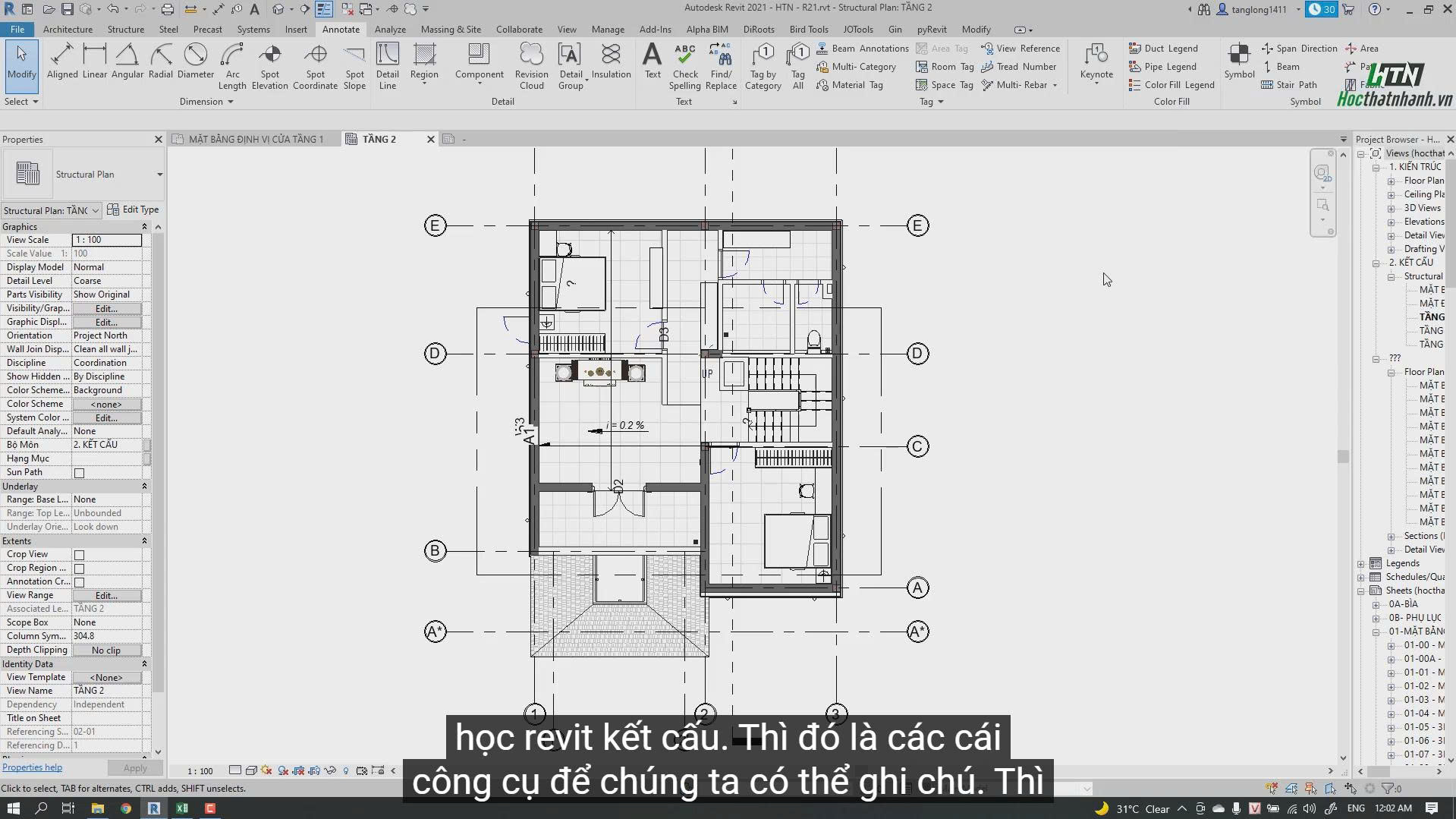
Lệnh gọi Tag phổ biến nhất là Tag by Category (Annotate → Tag by Category), cho phép bạn click trực tiếp vào tường, cửa, dầm… để đặt Tag đúng loại, đúng Category tương ứng.
Cách tải và nạp Family Tag bị thiếu
Nhiều bản Revit (hoặc template công ty) không có sẵn đầy đủ Family Tag cho từng loại đối tượng, dẫn tới lỗi không Tag được hoặc Tag hiển thị sai.
Khi thiếu Tag, bạn thực hiện:
-
Vào Insert → Load Family → Annotations, sau đó chọn đúng loại Tag (Door Tag, Window Tag, Wall Tag, Beam Tag, Generic Tag…).
-
Sau khi nạp, quay lại lệnh Tag by Category hoặc Tag All Not Tagged để sử dụng ngay Family Tag vừa load.
Tùy chỉnh Leader, bố trí và hiển thị Tag
Khi Tạo Tag và chỉnh sửa các thông số hiển thị, bạn nên đồng thời chỉnh leader và bố cục để Tag vừa rõ ràng, vừa thẩm mỹ.
Các tham số thường chỉnh:
-
Leader: bật/tắt leader, kiểu đường (thẳng, gãy khúc), hướng leader, chế độ gắn vào tâm hoặc mép đối tượng.
-
Vị trí Tag: kéo, di chuyển để tránh đè lên nhau; dùng Align, Move, hoặc sử dụng chế độ gắn nhiều leader cho 1 Tag nếu cần.
Chỉnh sửa kiểu chữ, khung và style Tag
Để Tag “đẹp, chuẩn, dễ đọc”, bạn cần chuẩn hóa style chữ và khung Tag theo tiêu chuẩn công ty.
Các bước và thông số thường chỉnh:
-
Text Type: cỡ chữ (mm), font, độ đậm, line spacing, style chữ (UPPERCASE / thường) thông qua Text Type trong Family Editor hoặc trong Project.
-
Khung bao & đường viền: dùng Line, Rectangle, Masking Region để tạo khung bo quanh nội dung Tag, đảm bảo đồng nhất với ký hiệu khác trong hồ sơ.
Cách Edit Family Tag có sẵn
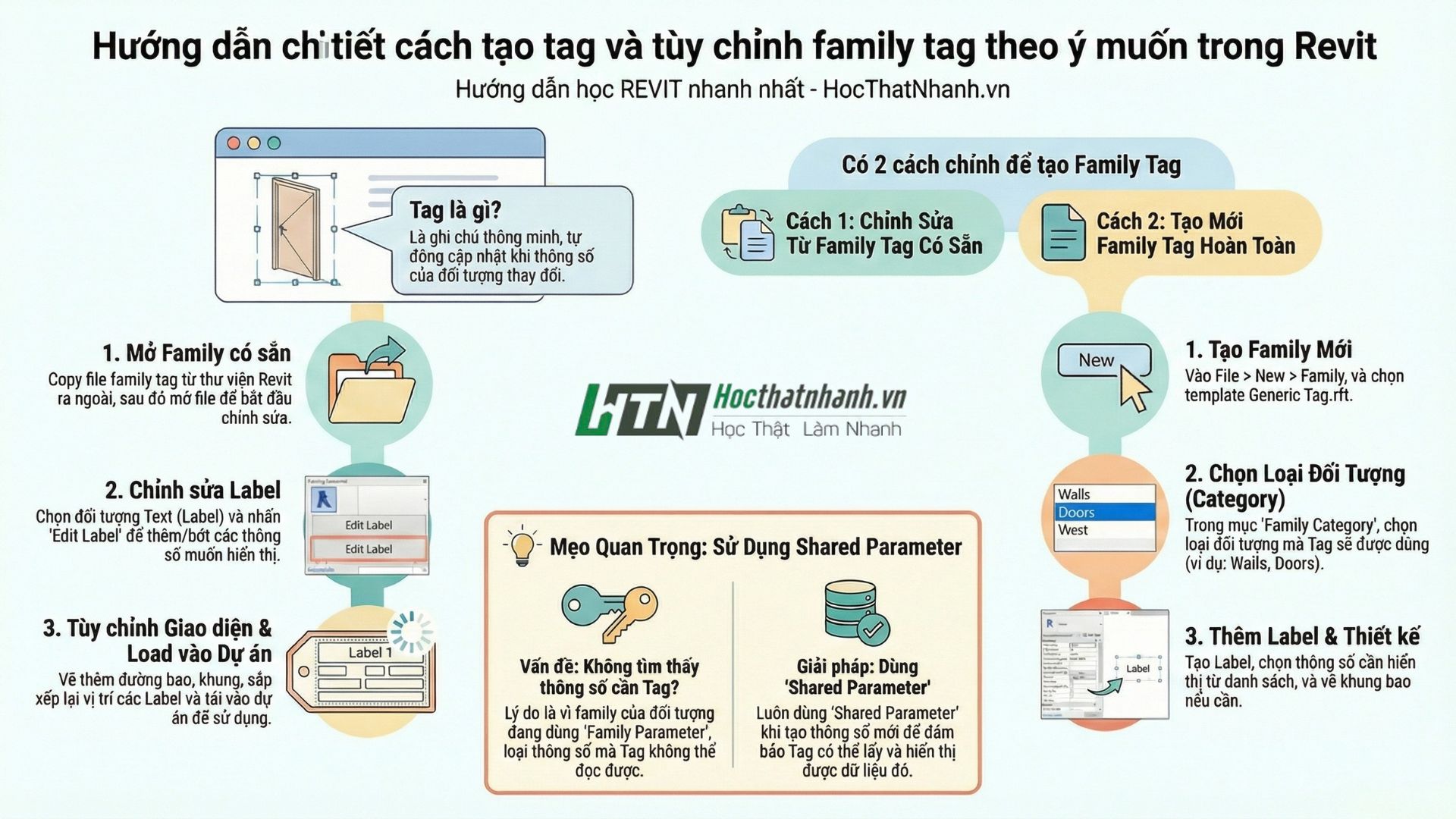
Đây là thao tác cốt lõi khi nói về Tạo và chỉnh sửa các loại Family Tag cơ bản theo ý muốn.
Quy trình chỉnh sửa Tag có sẵn:
-
Chọn một Tag trong bản vẽ → Edit Family để mở trong Family Editor.
-
Di chuyển, căn chỉnh Label (chữ) bằng Align, Move, sử dụng Reference Plane để bố trí chuẩn, cân đối.
-
Thêm / bớt Label: dùng lệnh Label, chọn các tham số muốn hiển thị (Mark, Type Name, Width, Height, Level, System…) hoặc ẩn bớt nếu không cần.
Sau khi chỉnh xong, Load into Project và chọn Overwrite để cập nhật Tag trong file dự án hiện tại.
Tạo mới một Family Tag từ Template
Khi Tag mặc định không đáp ứng đúng yêu cầu hồ sơ, bạn nên tự tạo Family Tag mới theo tiêu chuẩn riêng.
Quy trình cơ bản:
-
Tạo Family mới với New → Annotation Symbol (hoặc Generic Tag, Door Tag, Window Tag… tùy mục đích).
-
Chọn đúng Category cho Family Tag (Door Tags, Window Tags, Structural Column Tags, Multi-Category Tags…).
-
Dùng Label để chèn tham số hiển thị: Mark, Type Name, Size, Level, System, Fire Rating, Load… và thiết kế bố cục, khung, mũi tên leader theo layout mong muốn.
So sánh các cách làm việc với Tag
Bảng dưới đây giúp bạn nhanh chóng phân biệt các thao tác hay dùng khi làm việc với Tag:
| Nội dung | Mục đích chính | Lệnh/Luồng thao tác tiêu biểu |
|---|---|---|
| Tag by Category | Gắn từng Tag cho từng đối tượng, kiểm soát vị trí chi tiết | Annotate → Tag by Category → click từng đối tượng. |
| Tag All Not Tagged | Tự động Tag hàng loạt đối tượng chưa có Tag | Annotate → Tag All Not Tagged → chọn Category và loại Tag phù hợp. |
| Edit Family Tag sẵn có | Chỉnh layout, label, kiểu chữ của Tag đang sử dụng | Chọn Tag → Edit Family → chỉnh Label, Text, khung → Load into Project. |
| Tạo Tag mới từ Template | Xây dựng chuẩn Tag riêng theo tiêu chuẩn công ty | New → Annotation Symbol / Generic Tag → set Category → thêm Label, khung → Load vào Project. |
| Multi-Category Tag | Dùng 1 Tag đọc nhiều loại đối tượng khác Category | Tạo Generic Tag → đặt Category là Multi-Category → chèn các tham số chung. |
Khi nào cần dùng Shared Parameters cho Tag
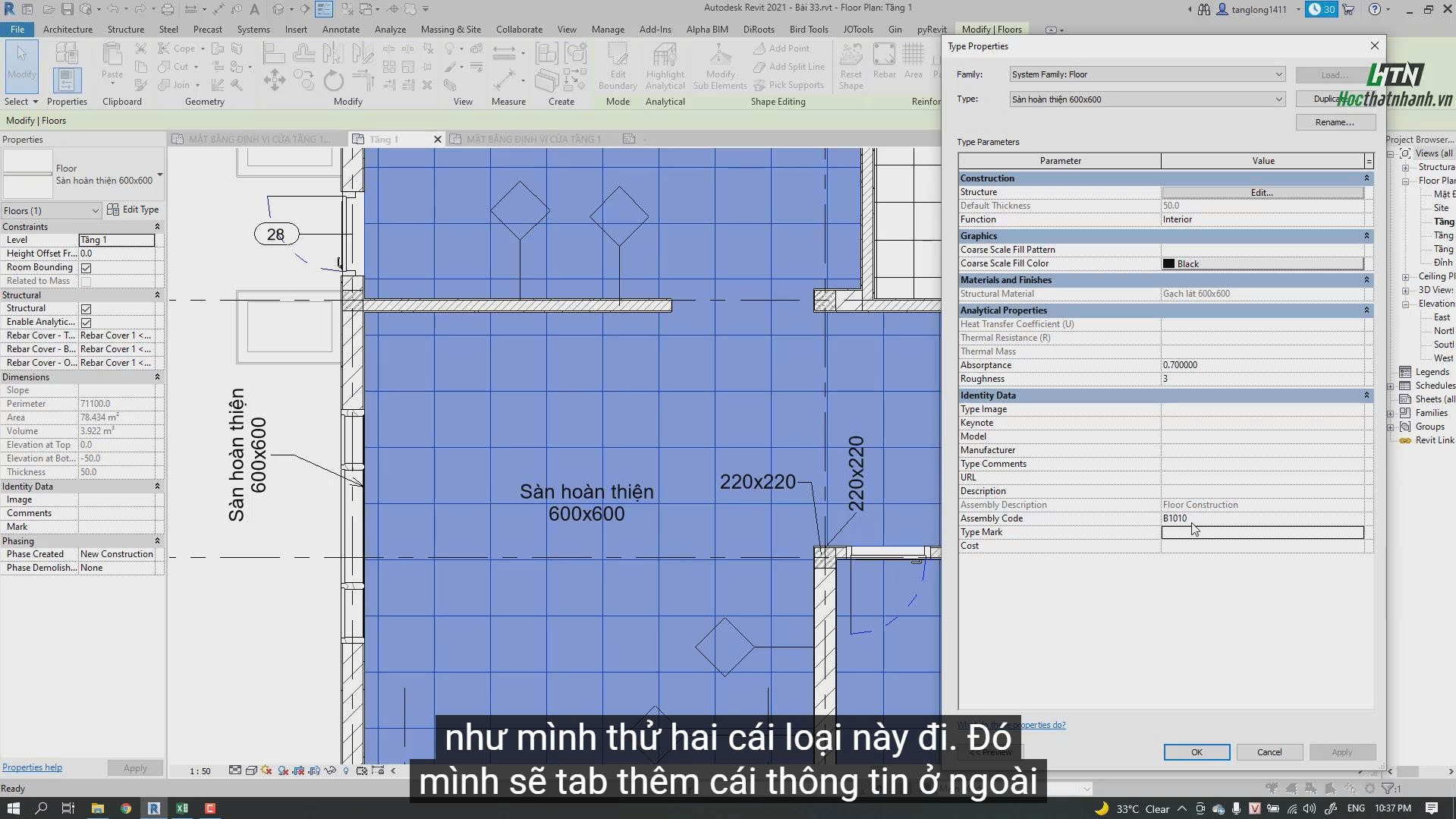
Shared Parameter là chìa khóa để Tag được các thông số do người dùng tự tạo (không có trong hệ thống mặc định).
Khi bạn muốn hiển thị thông số đặc biệt như “Mã cấu kiện công ty”, “Màu kính”, “Thiết bị do chủ đầu tư cung cấp”, bạn cần:
-
Tạo Shared Parameter, gán vào Family hoặc Project Parameter của đối tượng model; sau đó thêm đúng Shared Parameter này vào Family Tag thông qua Label.
-
Revit chỉ Tag được tham số nếu tham số đó tồn tại cả trong đối tượng model lẫn trong Family Tag (thông qua Shared Parameter trùng định nghĩa).
Dùng các công cụ Tag nhanh: Tag All & Multi-Category Tag
Để tăng tốc triển khai hồ sơ, hai công cụ cần tận dụng triệt để là Tag All Not Tagged và Multi-Category Tag.
Ứng dụng thực tế:
-
Tag All Not Tagged: tự động Tag toàn bộ cửa, cửa sổ, cột, dầm, thiết bị… trong một mặt bằng với chỉ vài click, sau đó bạn chỉ cần dàn lại vị trí Tag cho đẹp.
-
Multi-Category Tag: dùng trong các bản vẽ tổng hợp (ví dụ: ghi chung ký hiệu thiết bị MEP, ký hiệu cấu kiện tổng hợp) khi 1 Tag phải đọc được nhiều loại Family khác nhau.
Phân biệt Tag và Symbol 2D trong Revit
Nhiều người mới thường nhầm giữa Tag và Symbol 2D, dẫn đến hồ sơ sai thông tin.
-
Tag: là Annotation Family có Label đọc dữ liệu từ đối tượng model; khi đối tượng đổi tham số, Tag tự cập nhật theo.
-
Symbol 2D / Detail Item: chỉ là hình vẽ 2D (ký hiệu), không đọc tham số, không liên kết mô hình, nên hoàn toàn không cập nhật khi model thay đổi.
Lợi ích khi thành thạo tạo và chỉnh sửa Family Tag
Khi bạn hiểu đúng bản chất Tag, biết Tạo Tag, chỉnh sửa các thông số, tạo và chỉnh sửa các loại Family Tag cơ bản theo ý muốn, tốc độ làm hồ sơ có thể tăng lên gấp 2–3 lần so với cách ghi thủ công.
Ngoài việc tăng tốc, hệ thống Tag được chuẩn hóa còn giúp hồ sơ Revit đồng bộ dữ liệu, dễ bóc tách, dễ kiểm soát sai lệch và thuận lợi khi bàn giao cho đội thi công hoặc chủ đầu tư.