Hướng Dẫn Chi Tiết Cách Bố Trí Sàn Hoàn Thiện Trong Revit Architecture từ A–Z
Bài viết này hướng dẫn chi tiết cách bố trí sàn hoàn thiện trong Revit Architecture từ A–Z, tập trung vào kỹ thuật mô hình hóa đúng chuẩn để bản vẽ chính xác, thống kê vật liệu chuẩn và phối hợp tốt với các bộ môn kết cấu, MEP. Mục tiêu là giúp bạn không chỉ “vẽ sàn” mà xây dựng được quy trình làm việc chuyên nghiệp, dễ nhân bản cho mọi dự án.
Tổng quan về sàn hoàn thiện trong Revit
Trong Revit, sàn hoàn thiện nên được mô hình hóa như các “Floor” mỏng riêng hoặc lớp finish của sàn kiến trúc, không chỉ thể hiện bằng hatch 2D. Cách làm này giúp kiểm soát cao độ hoàn thiện, vật liệu, thống kê khối lượng và hiển thị 3D/Render sát thực tế hơn.
Sàn kiến trúc (Architectural Floor) thường được dùng cho lớp hoàn thiện, trong khi sàn kết cấu (Structural Floor) chịu trách nhiệm chịu lực chính cho công trình. Tách hai hệ này giúp chỉnh sửa từng phần mà không làm ảnh hưởng lẫn nhau và tránh sai lệch khi phối hợp hồ sơ.
1. Nguyên tắc với tường, dầm và sàn
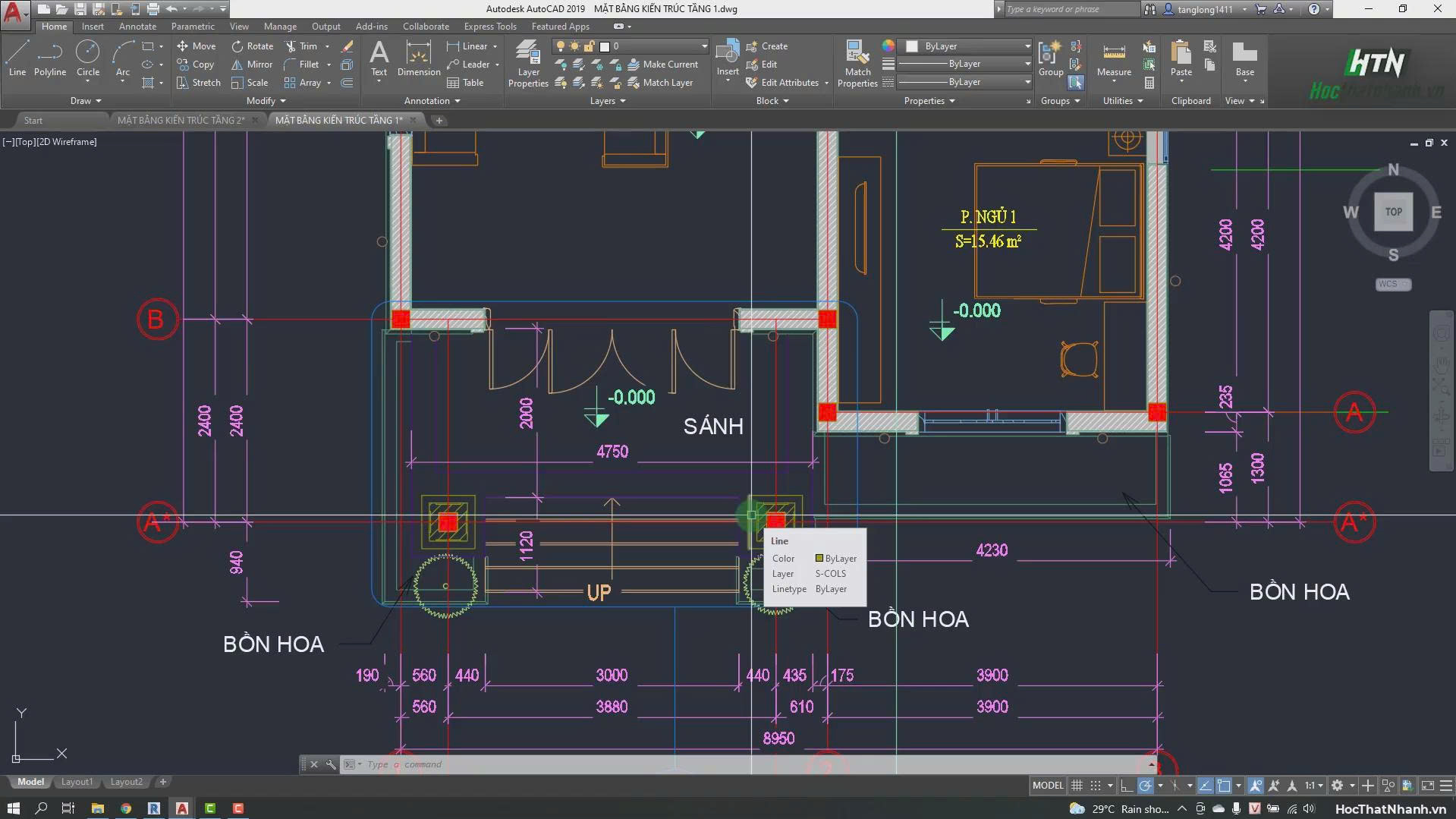
Một nguyên tắc quan trọng khi xử lý giao cắt giữa tường, dầm và sàn là phải Join Geometry đúng và đủ tất cả các lớp cấu tạo. Nếu chỉ Join một phần hoặc sai thứ tự, diện tích tường và thể tích bê tông sẽ không bị trừ chính xác, dẫn tới sai khối lượng và sai hình học mô hình.
Khi dựng mô hình, nên ưu tiên mô hình hóa dầm và sàn kết cấu trước, sau đó gán tường Attach/Join tới hệ kết cấu, rồi mới xử lý các lớp hoàn thiện. Cách này đảm bảo cao độ hoàn thiện, mặt trên kết cấu và vị trí tường ăn khớp, hạn chế xung đột khi kiểm tra giao cắt.
2. Chiến lược mô hình hóa sàn hoàn thiện
Có hai chiến lược thường dùng: thêm lớp finish trong cấu tạo sàn kết cấu hoặc tạo các sàn hoàn thiện mỏng riêng cho từng khu vực. Với các dự án cần thống kê vật liệu chi tiết, nên tạo sàn hoàn thiện riêng (finish floor) mỏng, đặt offset đúng chiều dày so với sàn chính.
Đối với mặt bằng có nhiều loại vật liệu (gạch, đá, gỗ, thảm), nên tạo nhiều Type Floor mỏng khác nhau cho từng loại finish để dễ quản lý và lọc thống kê. Có thể dùng Filter để ẩn/hiện các lớp finish này trong những view không cần thể hiện chi tiết hoàn thiện.
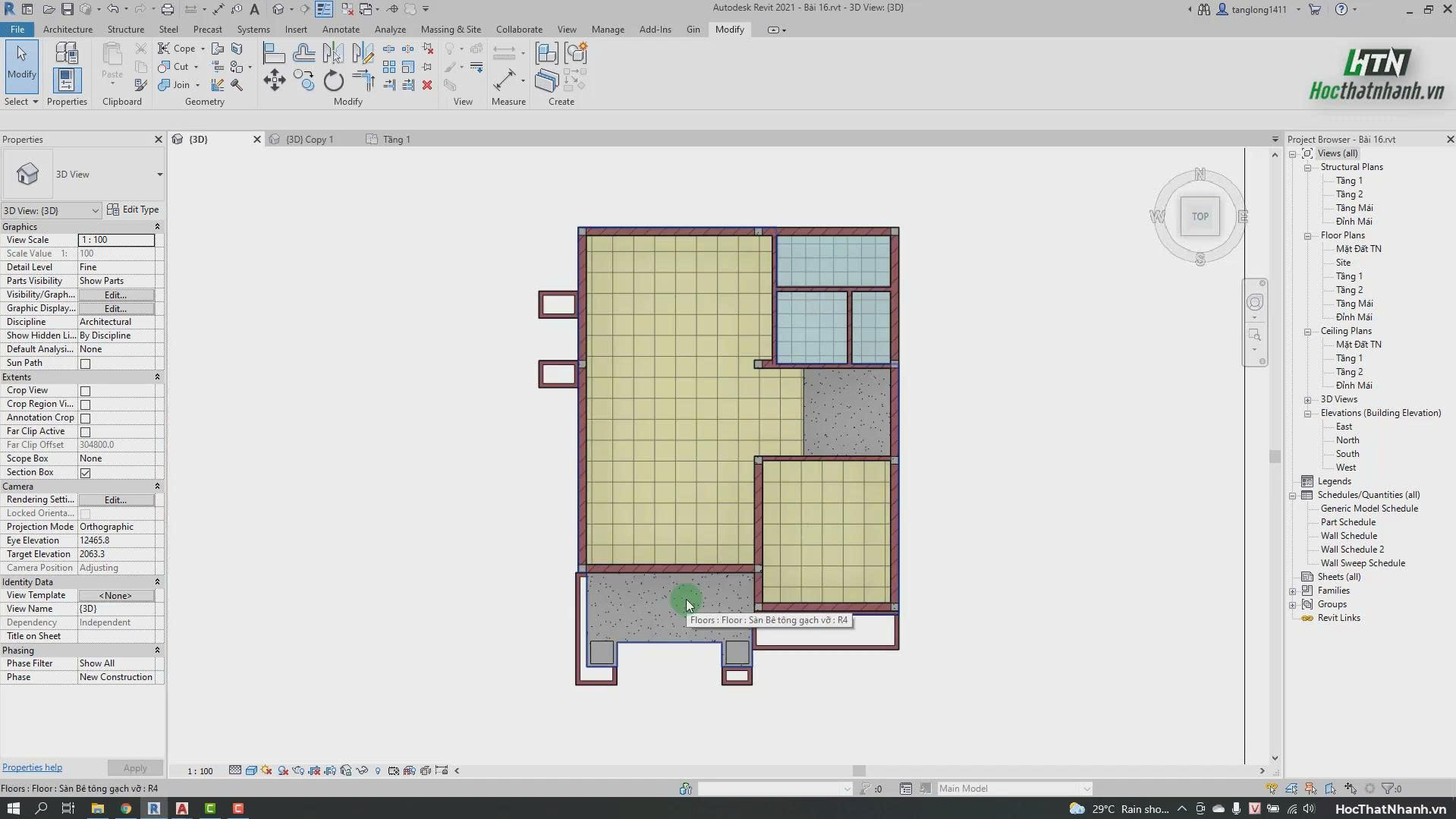
3. Tạo loại sàn gạch 600x600 cho khu vực khô
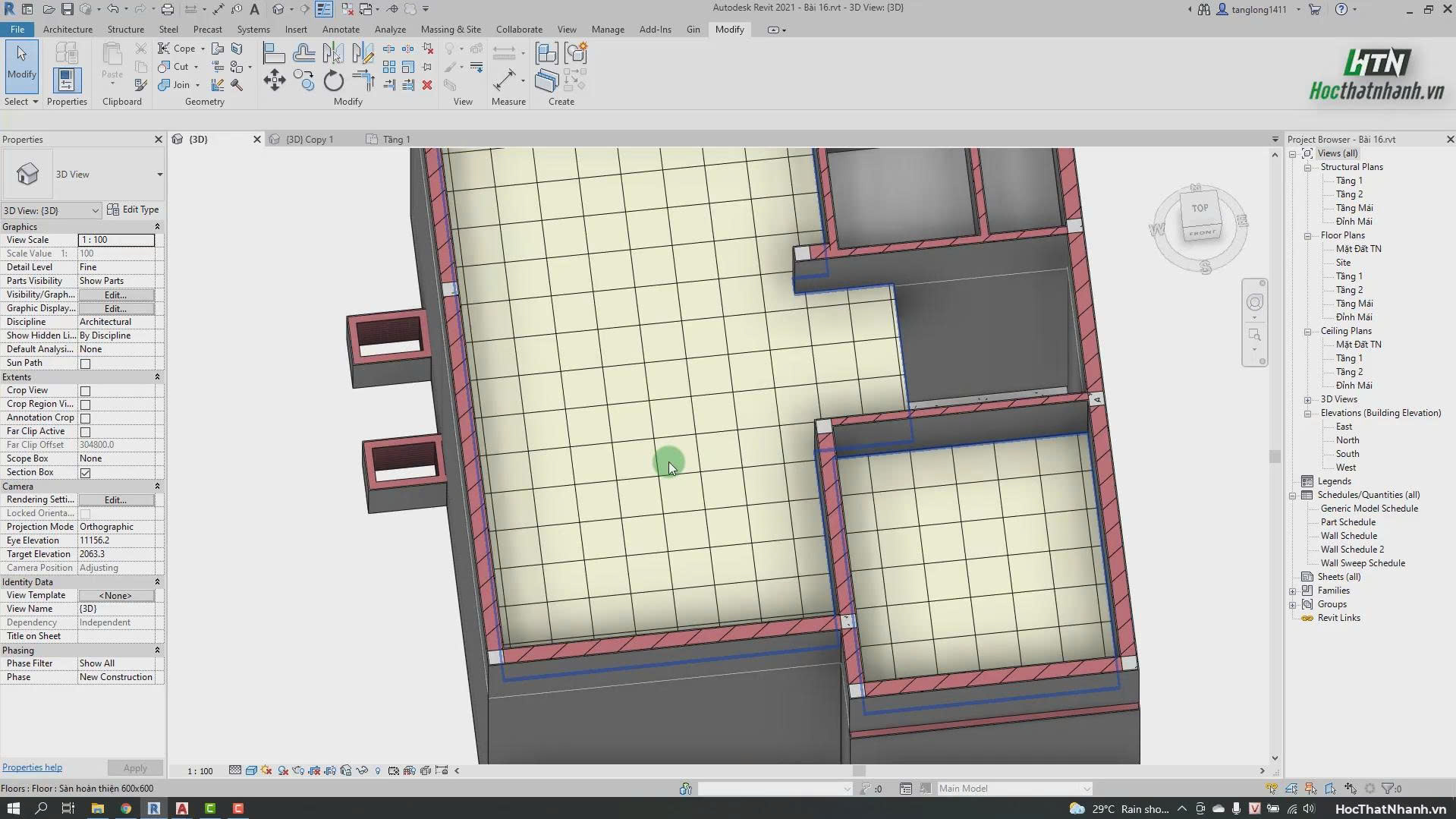
Với khu vực phòng khách, phòng ngủ, hành lang khô, bạn nên tạo một loại sàn hoàn thiện riêng cho gạch 600x600. Độ dày thường gồm lớp vữa cán và gạch lát, ví dụ tổng dày 40–50 mm tùy tiêu chuẩn dự án.
Các bước chính gồm: nhân bản một loại Floor mỏng, chỉnh lại “Structure” về đúng chiều dày và gán Material là “Gạch 600x600”. Trong Material, thiết lập Texture và Surface Pattern đồng bộ với kích thước gạch, để khi nhìn mặt bằng và 3D đều thể hiện đúng tỷ lệ.
4. Tạo sàn gạch 400x400 chống trơn cho khu ẩm ướt
Khu vệ sinh, logia, ban công hoặc khu rửa thường dùng gạch nhỏ hơn, chống trơn, phổ biến là 300x300 hoặc 400x400. Nên tạo riêng một Type Floor cho loại gạch này để kiểm soát vật liệu và cao độ sàn ướt.
Khi thiết lập Material cho lớp hoàn thiện, luôn ưu tiên dùng Model Pattern (Model Hatch) thay vì Drafting Pattern cho bề mặt lát gạch. Model Pattern giữ nguyên kích thước thực trong không gian 3D nên khi đổi tỉ lệ view, kích thước viên gạch vẫn chính xác, tránh hiểu sai kích thước trên bản vẽ và khi xuất hồ sơ.
5. Thiết lập hatch và chi tiết hiển thị sàn
Để mặt bằng dễ đọc, hãy chọn Surface Pattern là kiểu ô gạch phù hợp với kích thước (600x600, 400x400) và đặt đúng “Scale” theo đơn vị mm trong Model Pattern. Đồng thời gom màu sắc, pattern của các loại vật liệu sàn trong một hệ thống tiêu chuẩn để dễ nhận diện trên bản vẽ tổng thể.
Trong View template cho mặt bằng kiến trúc, bạn có thể kiểm soát cách hiển thị Floor (Projection/Surface) để nhấn mạnh finish, dùng màu nhẹ cho sàn khô và tone đậm hơn cho khu ẩm ướt. Điều này hỗ trợ người đọc hồ sơ nhanh chóng phân biệt vùng chức năng và giảm nhầm lẫn trong thi công.
6. Tạo vật liệu đá sảnh đúng kỹ thuật
Sảnh chính, tiền sảnh thang máy hay khu vực trưng bày thường dùng đá tự nhiên hoặc đá nhân tạo cần thể hiện “đúng chất” cả trên bản vẽ và Render. Bạn nên tạo Material riêng cho từng loại đá (ví dụ đá trắng, đá đen, đá vân mây) với tên rõ ràng và tham số mô tả đầy đủ.
Trong Material Editor, cần thiết lập: Texture/Appearance với ảnh map có độ phân giải tốt, chỉnh Scale đúng kích thước tấm đá và điều chỉnh Rotation để vân đá đi đúng hướng thiết kế. Kết hợp với Reflectivity và Glossiness phù hợp giúp các view Render hoặc mô hình trình chiếu với chủ đầu tư thuyết phục và sát thực tế hơn.
7. Hạ cốt sàn khu vực ẩm ướt
Theo nguyên tắc thiết kế thông dụng, sàn khu vực ẩm ướt như nhà vệ sinh, phòng tắm, ban công thường thấp hơn sàn khu vực khô một khoảng từ 20–50 mm tùy tiêu chuẩn. Mục đích là đảm bảo thoát nước, tránh tràn sang khu vực khô và phù hợp yêu cầu sử dụng thực tế.
Trong Revit, có thể hạ cốt sàn ướt bằng cách đặt Offset âm cho sàn hoàn thiện hoặc tạo Level phụ có cao độ thấp hơn rồi gán sàn hoàn thiện vệ sinh theo Level này. Đối với khu tắm đứng hoặc khu có phễu thu sàn, có thể tạo sàn dốc bằng công cụ Slope Arrow hoặc Add Point để đổ dốc về vị trí thoát nước.
8. Tạo sàn dốc và xử lý thoát nước
Đối với khu tắm, ban công hoặc sân thượng cần thoát nước, nên sử dụng chức năng Edit Surface của Floor để thêm điểm (Add Point) hoặc đường (Split Line) tạo mặt dốc về phễu hoặc máng thu. Có thể đặt cao độ điểm thấp bằng giá trị âm tương đối so với mặt sàn để tạo độ dốc mong muốn.
Khi cấu trúc sàn có nhiều lớp, cần đánh dấu lớp dốc là “Variable” để mặt dưới tấm sàn vẫn phẳng, chỉ mặt trên biến đổi theo độ dốc. Cách này giúp bản vẽ cắt, mô hình kết cấu và chi tiết thi công thể hiện đúng, tránh tạo ra chiều dày sàn không hợp lý.
9. Quản lý cao độ và Level cho sàn hoàn thiện
Nên phân biệt rõ Level kết cấu (Finished Structural Level) và Level hoàn thiện (Finished Floor Level) trong mô hình, đặc biệt với công trình nhiều tầng. Điều này giúp triển khai chi tiết cao độ bậc thang, sàn nâng, sàn dốc và các khu vực chuyển tiếp dễ dàng hơn.
Sử dụng Spot Elevation và Tag sàn để ghi chú cao độ hoàn thiện tại các vị trí quan trọng như cửa đi, chuyển tiếp khô–ướt, chân ram dốc hoặc mép sảnh. Việc này hỗ trợ đọc bản vẽ nhanh và giảm sai sót khi thi công ngoài công trường.
10. Thiết lập thống kê vật liệu và khối lượng sàn
Khi đã mô hình hóa sàn hoàn thiện bằng các Floor riêng, bạn có thể tạo Schedule cho Floor để thống kê diện tích theo từng loại vật liệu. Nên thêm các tham số như Type Mark, Material, Khu vực, Tầng… để lọc và tổng hợp khối lượng cho từng hạng mục.
Có thể tách riêng Schedule cho sàn gạch, sàn đá, sàn gỗ… để xuất bảng vật liệu chi tiết gửi phòng dự toán hoặc nhà thầu. Khi mô hình thay đổi, Schedule tự động cập nhật giúp tiết kiệm nhiều thời gian so với việc thống kê thủ công.
11. Bài tập thực hành gợi ý
Để nắm chắc quy trình, nên tự triển khai một mặt bằng nhà điển hình với đầy đủ khu vực khô và ẩm. Bài tập có thể gồm: tạo các loại sàn kết cấu và hoàn thiện, bố trí gạch 600x600 cho phòng khách – phòng ngủ, gạch 400x400 chống trơn cho vệ sinh, đá cho sảnh.
Tiếp theo, hạ cốt sàn vệ sinh, ban công so với sàn khô, tạo dốc về phễu thu và thiết lập Schedule thống kê từng loại sàn. Hoàn thành bài tập này trước khi chuyển sang mô-đun Mái (Roof) sẽ giúp bạn hình thành thói quen mô hình hóa finish chuẩn cho toàn bộ công trình.
12. Vai trò của việc bố trí sàn hoàn thiện đúng cách
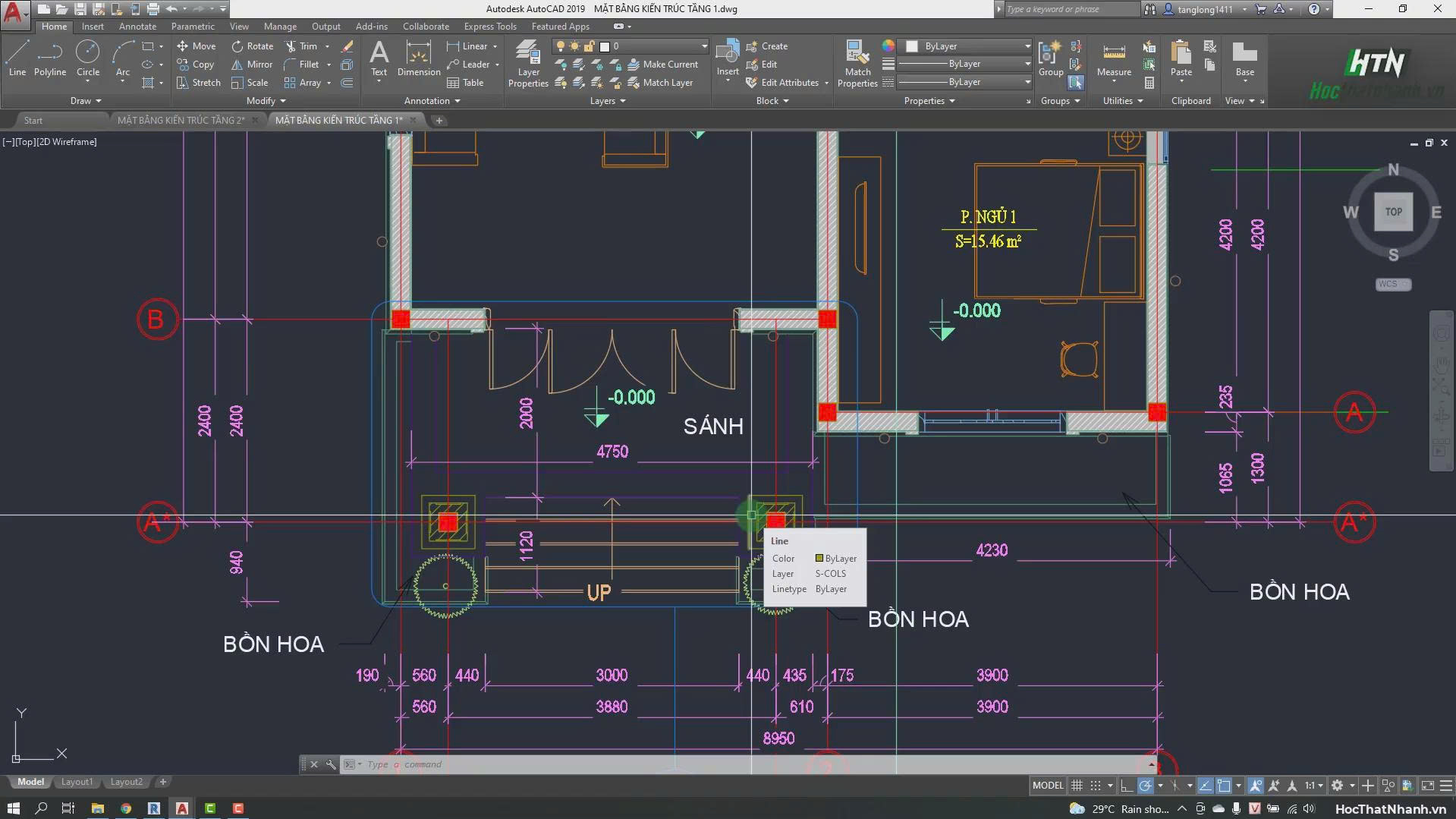
Bố trí sàn hoàn thiện đúng cách trong Revit giúp đảm bảo độ chính xác hình học của bản vẽ, thể hiện đúng cao độ, dốc và cấu tạo hoàn thiện. Điều này trực tiếp ảnh hưởng tới chất lượng hồ sơ nộp chủ đầu tư và khả năng thi công ngoài công trường.
Ngoài ra, mô hình hóa chuẩn sàn hoàn thiện giúp thống kê vật liệu, kiểm soát chi phí, nâng cao chất lượng phối hợp giữa kiến trúc – kết cấu – MEP, đồng thời tạo ra mô hình 3D đẹp và rõ ràng để trình bày. Khi làm chủ các kỹ thuật này, bạn triển khai dự án nhanh hơn, hạn chế sửa sai và có cơ sở xây dựng template Revit chuyên nghiệp cho cả đội ngũ.