Hướng Dẫn Chi Tiết Cách Quan Sát & Điều Hướng Mô Hình 3D Trong Revit Architecture
Làm chủ không gian 3D là kỹ năng nền tảng quan trọng nhất cho bất kỳ ai làm việc với Autodesk Revit. Nếu bạn mới bắt đầu học Revit hoặc đang gặp khó khăn khi di chuyển, xoay, và quan sát mô hình 3D, bài hướng dẫn này sẽ giúp bạn nắm vững tất cả các kỹ thuật cơ bản nhưng vô cùng quan trọng. Từ thao tác chuột cơ bản, sử dụng ViewCube, Section Box, đến các kỹ thuật chọn đối tượng nâng cao và tùy chỉnh chế độ Snap - tất cả sẽ được trình bày chi tiết, dễ hiểu để bạn có thể làm việc nhanh hơn, chính xác hơn và chuyên nghiệp hơn với bất kỳ dự án nào.
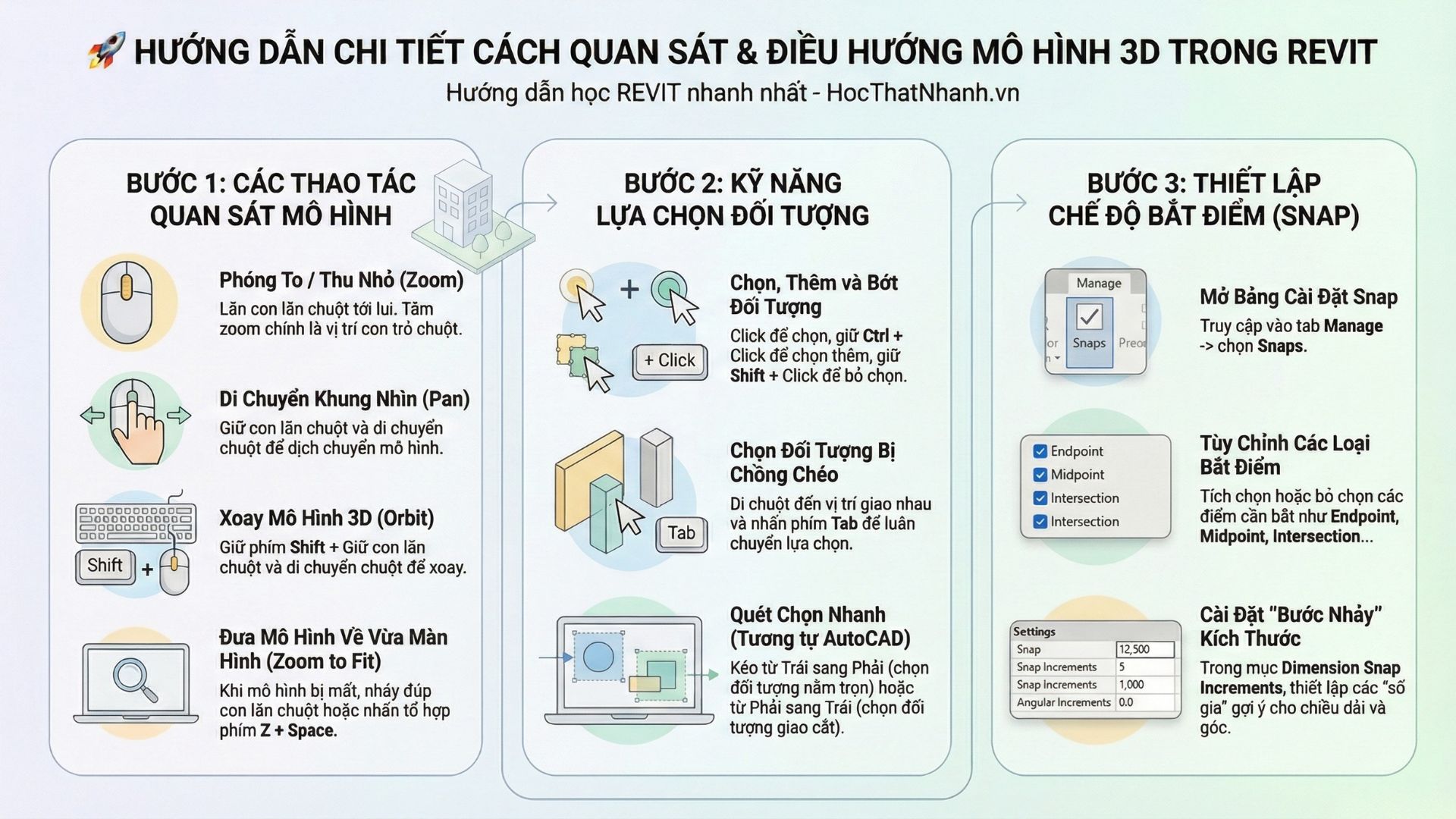
1. Thao Tác Chuột Cơ Bản - Nền Tảng Điều Hướng 3D
1.1 Ba Thao Tác Chuột Thiết Yếu
Để tương tác trơn tru với mô hình trong Revit, bạn cần thành thạo ba thao tác chuột cơ bản sau:
Phóng to / Thu nhỏ (Zoom)
-
Thao tác: Lăn bánh xe chuột lên/xuống
-
Mục đích: Điều chỉnh khoảng cách quan sát, xem chi tiết hoặc toàn cảnh mô hình
-
Lưu ý: Khi zoom vào gần, các increment snap sẽ tự động giảm để tăng độ chính xác
Di chuyển (Pan)
-
Thao tác: Nhấn giữ bánh xe chuột (chuột giữa) + kéo chuột
-
Mục đích: Dịch chuyển toàn bộ khung nhìn theo phương ngang/dọc mà không thay đổi góc nhìn
-
Ứng dụng: Quan sát các vùng khác nhau của mô hình ở cùng một góc nhìn
Xoay mô hình (Orbit)
-
Thao tác: Nhấn Shift + Bánh xe chuột giữa + di chuyển chuột
-
Mục đích: Xoay góc nhìn 360° xung quanh mô hình
-
Kỹ thuật nâng cao: Chọn một đối tượng trước khi orbit - Revit sẽ sử dụng đối tượng đó làm tâm xoay, giúp bạn kiểm soát tốt hơn với mô hình lớn
1.2 Điều Hướng Nâng Cao với Navigation Wheel
Navigation Wheel (SteeringWheel) là công cụ đa năng cung cấp nhiều chế độ điều hướng trong một giao diện:
-
Zoom: Phóng to/thu nhỏ động
-
Pan: Di chuyển khung nhìn
-
Orbit: Xoay xung quanh mô hình
-
Walk: Mô phỏng đi bộ qua không gian (chỉ khả dụng trong Perspective view)
-
Look: Nhìn xung quanh từ một vị trí cố định
-
Rewind: Quay lại các vị trí quan sát trước đó
Để bật Navigation Wheel, nhấn vào biểu tượng bánh xe ở góc trên bên phải màn hình hoặc sử dụng phím tắt từ Navigation Bar.
1.3 Chế Độ Walk - Đi Bộ Qua Mô Hình
Walk mode cho phép bạn trải nghiệm mô hình như đang đi bộ trong không gian thực tế:
Cách kích hoạt Walk mode:
-
Chuyển sang 3D view (nhấn biểu tượng 3D hoặc Ctrl + Shift + 3)
-
Trong Properties Palette, thay đổi Camera Parameters từ Orthographic sang Perspective
-
Nhấn giữ nút chuột phải + sử dụng phím:
-
W = Di chuyển tiến
-
S = Di chuyển lùi
-
A = Di chuyển sang trái
-
D = Di chuyển sang phải
-
Q = Di chuyển xuống (giữa các tầng)
-
E = Di chuyển lên (giữa các tầng)
-
-
Di chuyển chuột để xoay hướng nhìn
2. ViewCube - Công Cụ Định Vị Nhanh Mô Hình
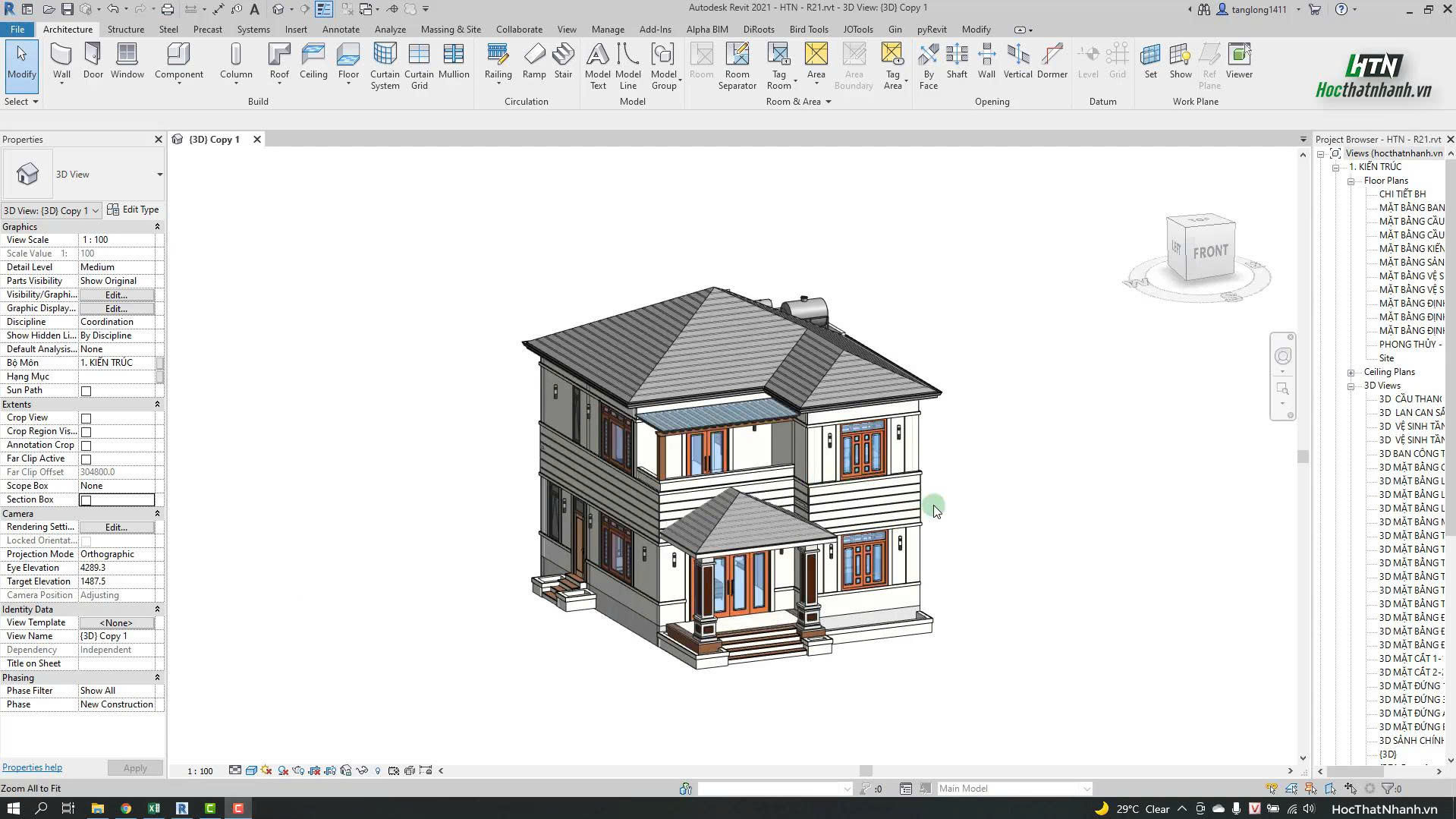
2.1 Giới Thiệu ViewCube
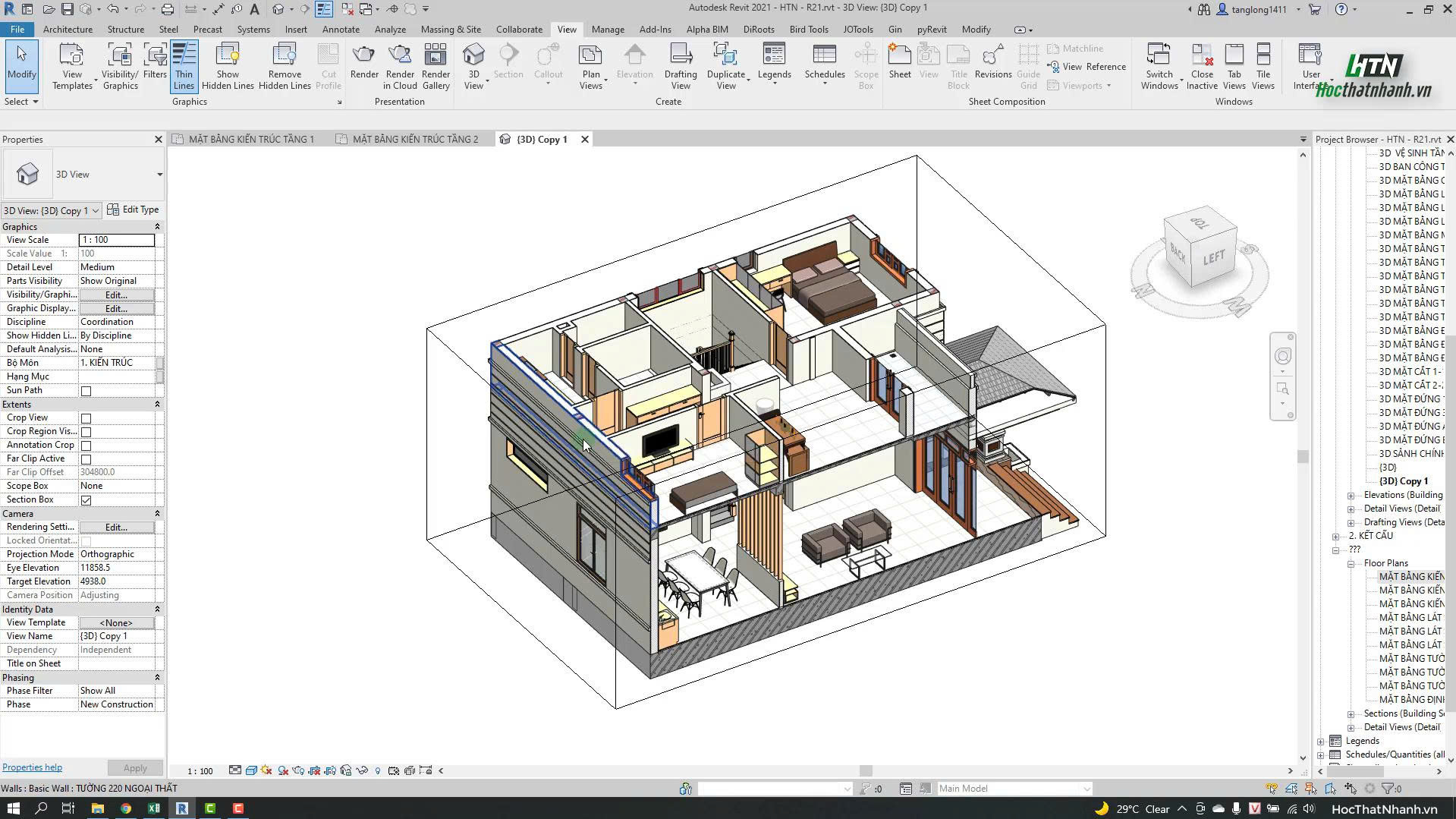
ViewCube là khối lập phương tương tác nằm ở góc trên bên phải của cửa sổ 3D, giúp bạn định vị mô hình theo các góc nhìn chuẩn chỉ bằng một cú nhấp chuột.
2.2 Cách Sử Dụng ViewCube
Xem các mặt chính:
-
Nhấp vào các mặt ViewCube: Front (Trước), Back (Sau), Left (Trái), Right (Phải), Top (Trên), Bottom (Dưới)
-
Revit sẽ tự động xoay mô hình về góc nhìn trực diện với mặt đã chọn
Xem các góc Isometric:
-
Nhấp vào các góc của ViewCube để xem mô hình ở góc 45° (isometric view)
-
Đây là góc nhìn lý tưởng để quan sát toàn bộ không gian 3D
Xem các cạnh:
-
Nhấp vào các cạnh của ViewCube để xem mô hình từ góc nhìn giữa hai mặt
2.3 Tùy Chọn Nâng Cao ViewCube
Định hướng theo View:
-
Nhấp chuột phải vào ViewCube → Orient to View
-
Chọn loại view (Floor Plans, Ceiling Plans, Elevations, Sections)
-
Chọn view cụ thể - Revit sẽ tự động định hướng 3D view theo view đã chọn
Thiết lập Home View:
-
Điều chỉnh mô hình về góc nhìn mong muốn
-
Nhấp chuột phải vào ViewCube → Set Current View as Home
-
Sau này, nhấp vào biểu tượng Home trên ViewCube để quay về vị trí này ngay lập tức
Phân biệt Project North vs True North:
-
Revit phân biệt hai khái niệm hướng bắc: Project North (bắc dự án - để vẽ) và True North (bắc địa lý thực tế)
-
Bạn có thể chuyển đổi giữa hai chế độ này trong ViewCube menu
2.4 Khóa và Lưu Custom Views
Để lưu lại các góc nhìn isometric tùy chỉnh:
-
Điều chỉnh mô hình về góc nhìn mong muốn
-
Trong Project Browser, nhấp chuột phải vào 3D view
-
Chọn Duplicate View → Duplicate
-
Đặt tên cho view mới
-
Góc nhìn này sẽ được lưu vĩnh viễn trong dự án
3. Quản Lý Nhiều Cửa Sổ với Tile Views
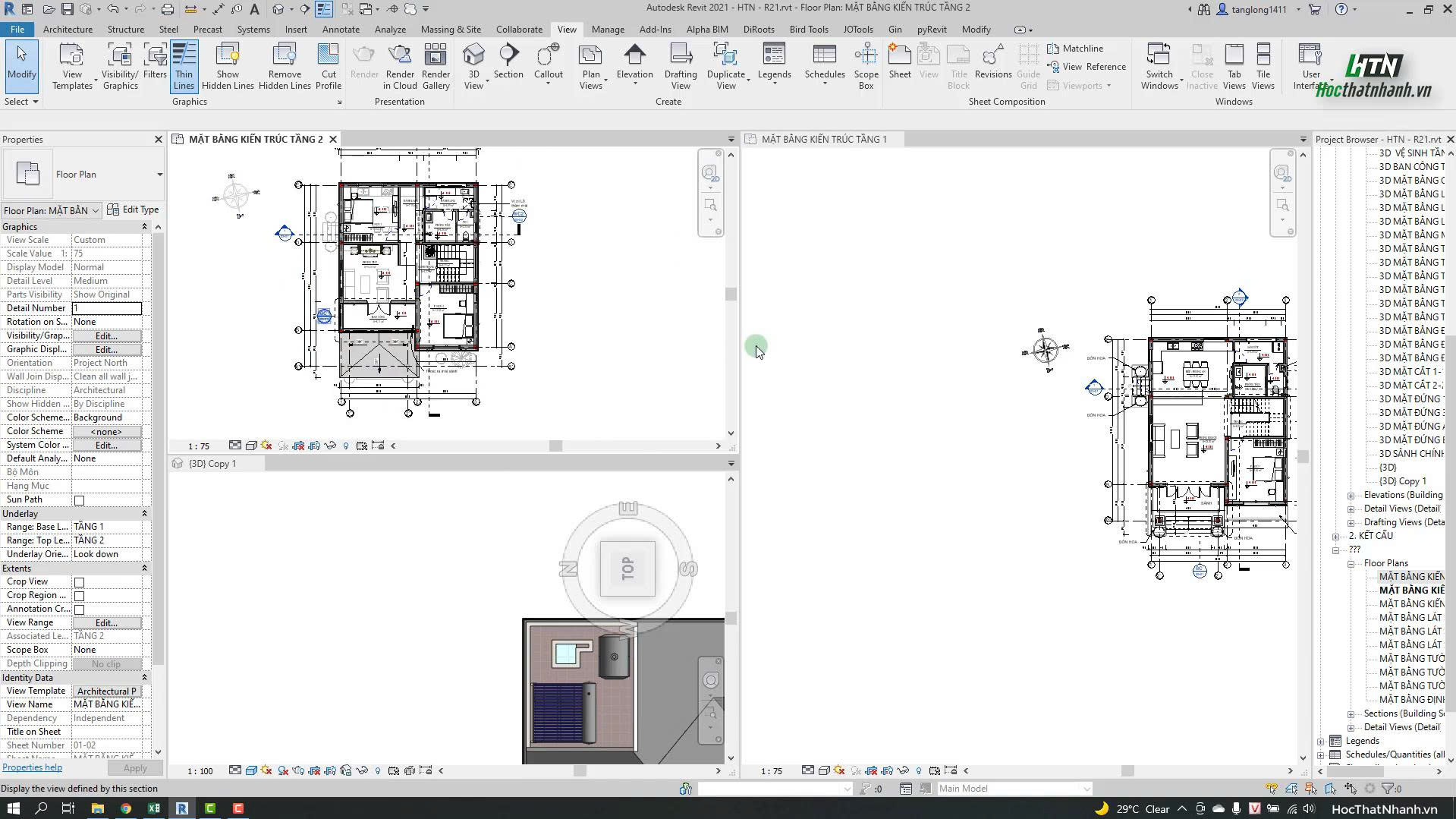
3.1 Mở Nhiều Views Đồng Thời
Khi cần so sánh nhiều bản vẽ hoặc vừa xem 2D vừa quan sát 3D, chức năng Tile Views là công cụ không thể thiếu.
Cách mở nhiều views:
-
Trong Project Browser, double-click vào các views bạn muốn mở (Floor Plans, Sections, 3D views, v.v.)
-
Mặc dù chỉ thấy một view trên màn hình, tất cả các views đã được mở đồng thời
3.2 Sử Dụng Tile Views
Phương pháp 1: Sử dụng Menu
-
Đi tới View tab → Windows panel → Tile Views
-
Phím tắt: WT (Window Tile)
Phương pháp 2: Cascade Windows
-
Đi tới View tab → Windows panel → Cascade Windows
-
Các cửa sổ sẽ xếp chồng lên nhau theo kiểu cascade
3.3 Lợi Ích của Tile Views
-
Đối chiếu dữ liệu: So sánh giữa plan view và 3D view để kiểm tra tính chính xác
-
Chỉnh sửa đồng bộ: Thay đổi trong một view sẽ hiển thị ngay lập tức trong các views khác
-
Tăng năng suất: Không cần chuyển đổi qua lại giữa các views, tiết kiệm thời gian đáng kể
3.4 Tùy Chỉnh Thứ Tự Cửa Sổ
Bạn có thể kéo thả các views giữa các tiles để sắp xếp lại theo ý muốn:
-
Nhấp vào tiêu đề của view
-
Kéo và thả vào vị trí mong muốn
-
View nào được nhấp chọn sẽ trở thành active view với Properties tương ứng
Để quay về chế độ single window, nhấp đúp vào tiêu đề của view bạn muốn làm việc hoặc sử dụng phím tắt TW (Tile Window).
4. Section Box - Công Cụ Tạo Mặt Cắt Động
4.1 Giới Thiệu Section Box
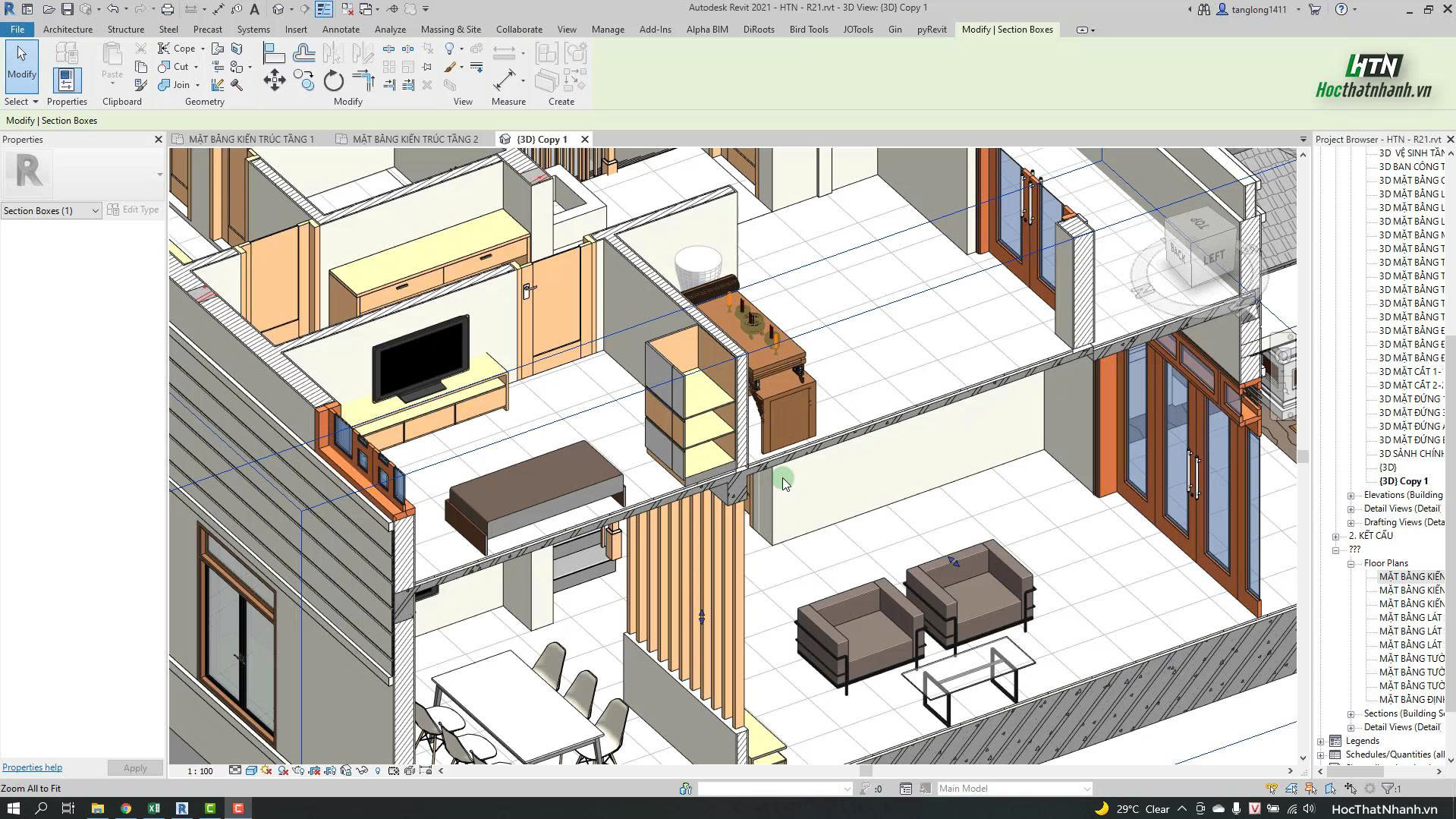
Section Box là công cụ mạnh mẽ cho phép bạn "cắt" mô hình theo không gian khối 3D để xem cấu trúc bên trong mà không cần tạo mặt cắt cố định. Đây là công cụ lý tưởng để:
-
Phân tích chi tiết hệ thống kỹ thuật (MEP)
-
Quan sát cấu trúc kết nối giữa các tầng
-
Trình bày mô hình cho khách hàng với các góc nhìn độc đáo
-
Kiểm tra va chạm trong không gian chật hẹp
4.2 Cách Tạo Section Box
Phương pháp 1: Tạo thủ công (Manual)
-
Chuyển sang 3D view
-
Trong Properties Palette, tìm Extents section
-
Tích chọn Section Box
-
Section Box (khối hình hộp có viền xanh) sẽ xuất hiện bao quanh toàn bộ mô hình
Phương pháp 2: Tự động theo View (Automatic)
-
Trong 3D view, nhấp chuột phải vào ViewCube
-
Chọn Orient to View → mở rộng menu
-
Chọn loại view (Floor Plans, Sections, Elevations)
-
Chọn view cụ thể
-
Revit sẽ tự động tạo Section Box khớp với phạm vi của view đã chọn
Phương pháp 3: Từ Selection Set
-
Chọn các elements trong 3D view
-
Đi tới Modify tab → Selection Box
-
Section Box sẽ được tạo khớp với phạm vi của các elements đã chọn
4.3 Điều Chỉnh Section Box
Thay đổi kích thước:
-
Chọn Section Box - các grip controls (điểm điều khiển màu xanh) sẽ xuất hiện ở các góc và giữa mỗi mặt
-
Kéo các grips để mở rộng hoặc thu nhỏ vùng hiển thị
-
Kỹ thuật: Sử dụng ViewCube để xoay về góc nhìn thuận tiện hơn cho việc điều chỉnh, sau đó xoay lại góc nhìn ban đầu
Di chuyển Section Box:
-
Chọn Section Box
-
Kéo toàn bộ khối để di chuyển đến vị trí khác trong mô hình
4.4 Ẩn Section Box
Sau khi điều chỉnh xong, bạn có thể ẩn khung Section Box để xem mô hình rõ ràng hơn:
-
Chọn Section Box
-
Nhấp chuột phải → Hide in View → Elements
-
Section Box sẽ bị ẩn nhưng hiệu ứng cắt vẫn được giữ nguyên
Để hiển thị lại Section Box đã ẩn:
-
Đi tới View tab → Reveal Hidden Elements
-
Chọn Section Box → Nhấp chuột phải → Unhide in View → Elements
4.5 Section Box trong 2D Views
Bạn có thể sử dụng công cụ Selection Box ngay trong 2D view (Floor Plan, Section):
-
Chọn elements trong 2D view
-
Đi tới Modify tab → Selection Box
-
Nếu chưa có default 3D view, Revit sẽ tự động tạo
-
Section Box sẽ được áp dụng vào default 3D view
4.6 Kết Hợp Section Box với Section Cuts
Để có presentation chi tiết hơn, kết hợp Section Box với Section Cuts:
-
Tạo Section Box ở vùng mong muốn
-
Tạo Section Cut trong cùng khu vực
-
Điều này giúp làm nổi bật chi tiết cấu trúc hoặc vật liệu hoàn thiện
Bạn cũng có thể áp dụng section fill patterns và materials thông qua View Template settings để tăng tính trực quan.
5. Kỹ Thuật Chọn Đối Tượng Nâng Cao
5.1 Tầm Quan Trọng của Việc Chọn Đúng Đối Tượng
Chọn đúng đối tượng là yếu tố quyết định tốc độ làm việc trong Revit. Trong các mô hình phức tạp với hàng nghìn elements chồng chéo, kỹ thuật chọn đối tượng chính xác và nhanh chóng là kỹ năng thiết yếu.
5.2 Phương Pháp Chọn Cơ Bản
Click đơn giản:
-
Di chuyển con trỏ chuột lên đối tượng
-
Khi đối tượng được highlight (sáng lên), nhấp chuột trái để chọn
Thêm đối tượng vào selection (Ctrl):
-
Giữ phím Ctrl + nhấp vào các đối tượng khác
-
Biểu tượng (+) sẽ xuất hiện bên cạnh con trỏ chuột
-
Các đối tượng mới sẽ được thêm vào nhóm đã chọn
Bỏ đối tượng khỏi selection (Shift):
-
Giữ phím Shift + nhấp vào đối tượng đã chọn
-
Biểu tượng (–) sẽ xuất hiện bên cạnh con trỏ chuột
-
Đối tượng sẽ bị loại khỏi nhóm đã chọn
5.3 Chọn Nhiều Đối Tượng với Selection Box
Selection Box từ trái sang phải (Crossing Window):
-
Nhấp và kéo từ trái sang phải
-
Chỉ các đối tượng nằm hoàn toàn trong khung chọn mới được chọn
Selection Box từ phải sang trái (Window):
-
Nhấp và kéo từ phải sang trái
-
Tất cả đối tượng chạm vào hoặc nằm trong khung chọn đều được chọn
5.4 Phím Tab - Kỹ Thuật Chọn Đối Tượng Chồng Lấn
Phím Tab là công cụ vô cùng quan trọng khi làm việc với các đối tượng chồng chéo hoặc ẩn sau lớp khác:
Cách sử dụng:
-
Di chuyển con trỏ chuột lên khu vực có nhiều đối tượng chồng lấn
-
Nhấn phím Tab nhiều lần (nhấn chậm rãi nếu bạn mới học)
-
Revit sẽ lần lượt highlight từng đối tượng trong stack
-
Quan sát status bar (thanh trạng thái phía dưới) để xem đối tượng nào đang được highlight
-
Khi thấy đối tượng mong muốn được highlight, nhấp chuột trái để chọn
Ứng dụng thực tế:
-
Chọn tường bị che khuất bởi sàn
-
Chọn cột nằm trong tường
-
Chọn các đối tượng trong mô hình link
Tab để chọn chuỗi (Chain):
-
Di chuyển con trỏ lên một đoạn tường
-
Nhấn Tab nhiều lần cho đến khi toàn bộ chuỗi tường liền kề được highlight
-
Nhấp chuột để chọn toàn bộ chuỗi
5.5 Công Cụ Chọn Nâng Cao
Select by Face:
-
Trong Modify tab, bật Select Elements by Face
-
Cho phép chọn đối tượng trong không gian 3D bằng cách click vào mặt của nó
-
Đặc biệt hữu ích khi chọn doors, windows, floors bằng cách nhấp vào trung tâm (center) của chúng
Select Links:
-
Dùng để chọn các đối tượng từ mô hình link mà không bị select nhầm phần tử trong Revit file chính
-
Tránh nhầm lẫn khi làm việc với nhiều linked models
Filter Selection:
-
Sau khi chọn nhiều đối tượng, nhấn biểu tượng Filter (hình phễu) trên Modify tab
-
Chọn Check None để bỏ chọn tất cả
-
Tích chọn chỉ category mong muốn (Walls, Doors, Windows, v.v.)
-
Nhấn OK - chỉ các elements thuộc category đã chọn được giữ lại
5.6 Noun-Verb vs Verb-Noun Selection
Revit hỗ trợ hai phương pháp làm việc:
Noun-Verb Selection:
-
Chọn đối tượng trước → Contextual tab "Modify" tự động mở → Chọn lệnh
-
Phù hợp cho người dùng làm việc bằng chuột và ribbon
Verb-Noun Selection:
-
Kích hoạt lệnh trước (ví dụ: Move, Copy) → Chọn đối tượng → Nhấn Enter hoặc Spacebar để kết thúc selection
-
Phù hợp cho người dùng ưa dùng keyboard shortcuts
5.7 Selection Sets - Lưu Nhóm Chọn
Revit cho phép lưu các selection sets để sử dụng lại sau này mà không tốn tài nguyên như Groups:
-
Chọn các elements mong muốn
-
Đi tới Manage tab → Selection Sets → Save Selection
-
Đặt tên cho selection set
-
Sau này, đi tới Selection Sets → chọn tên đã lưu để pick lại nhóm elements
6. Thiết Lập Chế Độ Bắt Điểm (Snap Settings)
6.1 Tầm Quan Trọng của Snap Settings
Snap settings đảm bảo mọi thao tác vẽ, đặt đối tượng đều chính xác theo kích thước và vị trí mong muốn. Revit cung cấp hệ thống snap thông minh tự động điều chỉnh theo mức độ zoom.
6.2 Các Loại Object Snaps
Revit cung cấp nhiều điểm Snap tự động:
-
Endpoints: Điểm cuối của đường, cạnh
-
Midpoints: Điểm giữa
-
Nearest: Điểm gần nhất trên đường
-
Work Plane Grid: Điểm trên lưới
-
Quadrants: Bốn điểm góc phần tư của vòng tròn
-
Intersections: Giao điểm
-
Centers: Tâm của vòng tròn, arc
-
Perpendicular: Vuông góc
-
Tangents: Tiếp tuyến
6.3 Truy Cập và Tùy Chỉnh Snap Settings
Cách mở Snap Settings:
-
Đi tới Manage tab → Settings panel → Snaps
-
Hoặc gõ phím tắt: KS (Keyboard Shortcuts) → tìm "Snaps"
Trong Snaps Dialog:
-
Snaps Off: Bỏ tích để bật snap
-
Length dimension snap increments: Thiết lập bước nhảy cho kích thước chiều dài
-
Angular dimension snap increments: Thiết lập bước nhảy cho góc
-
Các checkbox cho từng loại object snap
6.4 Length Dimension Snap Increments
Cách hoạt động:
Revit thay đổi snap increments tự động dựa vào mức độ zoom:
-
Zoom out xa: Sử dụng increment lớn (ví dụ: 1000mm)
-
Zoom in gần: Sử dụng increment nhỏ hơn (100mm)
-
Zoom rất gần: Sử dụng increment nhỏ nhất (20mm, 5mm)
Thiết lập tùy chỉnh:
-
Mở Manage → Snaps
-
Trong Length dimension snap increments, nhập các giá trị cách nhau bởi dấu chấm phẩy (;)
-
Ví dụ:
1000; 100; 20; 5; 1(đơn vị: mm hoặc inch tùy theo project units) -
Giá trị đầu tiên dùng khi zoom out, giá trị cuối dùng khi zoom in
Lưu ý quan trọng:
-
Snap increments không giới hạn số lượng, bạn có thể thêm bao nhiêu mức tùy ý
-
Revit sẽ chọn giá trị lớn nhất mà trên màn hình đại diện dưới 2mm
6.5 Angular Dimension Snap Increments
Thiết lập góc snap:
-
Tương tự như length increments, nhập các giá trị góc cách nhau bởi dấu chấm phẩy
-
Ví dụ:
90°; 45°; 15°; 5°; 1° -
Khi zoom in gần, bạn có thể snap chính xác đến từng 1°
6.6 Override Snaps - Ghi Đè Snap Tạm Thời
Khi đang vẽ, bạn có thể ghi đè snap bằng keyboard shortcuts mà không cần mở Snaps dialog:
Các phím tắt snap phổ biến:
-
SE: Snap to Endpoints
-
SM: Snap to Midpoints
-
SC: Snap to Centers (tâm vòng tròn)
-
SN: Snap to Nearest
-
SI: Snap to Intersections
-
SP: Snap to Perpendicular
-
ST: Snap to Tangents
-
SX: Snap to Work Plane Grid
Cách sử dụng:
-
Bắt đầu vẽ đường hoặc đặt đối tượng
-
Gõ phím tắt snap (ví dụ: SM)
-
Di chuyển chuột đến vị trí mong muốn
-
Snap sẽ tạm thời ưu tiên loại snap đã chọn
6.7 Snap to PDF
Revit cho phép snap vào các đường trong PDF đã import, nhưng chỉ với vector PDF (không phải raster/ảnh):
Cách bật Snap to PDF:
-
Import hoặc link PDF: Insert tab → Import panel → PDF
-
Tăng DPI khi import (ví dụ: 300 DPI) để có vector lines sắc nét hơn
-
Chọn PDF trong view
-
Trong Properties palette, tích chọn Enable Snaps
-
Nhấn Apply
Lưu ý:
-
Nếu tùy chọn "Enable Snaps" bị mờ (greyed out), PDF của bạn là raster và không chứa thông tin vector
-
Trong trường hợp này, bạn cần convert PDF sang vector format bằng Adobe Illustrator hoặc các công cụ tương tự
6.8 Tắt Snaps Tạm Thời
Khi cần vẽ tự do không bị ràng buộc bởi snap:
-
Giữ phím Ctrl khi vẽ để tạm thời tắt tất cả snaps
-
Hoặc mở Snaps dialog và tích Snaps Off
7. Các Chế Độ Hiển Thị (Graphic Display Options)
7.1 Các Chế Độ Hiển Thị 3D View
Revit cung cấp nhiều chế độ hiển thị để phục vụ các mục đích khác nhau:
Wireframe:
-
Hiển thị chỉ các cạnh, không có bề mặt
-
Xuyên thấu toàn bộ mô hình
-
Tốc độ hiển thị nhanh nhất
Hidden Line:
-
Hiển thị các đường với các mặt bị che khuất được ẩn
-
Phù hợp cho bản vẽ kỹ thuật
Shaded:
-
Hiển thị bề mặt với màu sắc cơ bản
-
Cân bằng giữa tốc độ và tính trực quan
Consistent Colors:
-
Hiển thị với màu sắc nhất quán theo từng category
-
Dễ phân biệt các loại elements
Realistic:
-
Hiển thị với materials, textures thực tế
-
Phù hợp cho presentation
-
Tốc độ hiển thị chậm nhất
Cách thay đổi:
-
View tab → Graphics panel → Graphic Display Options
-
Hoặc gõ phím tắt: GD
7.2 Thin Lines Mode
Chế độ Thin Lines hiển thị tất cả đường với độ dày tối thiểu, giúp quan sát mô hình phức tạp rõ ràng hơn:
-
Phím tắt: TL (Thin Lines)
-
Toggle on/off để chuyển đổi giữa thin lines và line weights thực tế
8. Phím Tắt Quan Trọng cho Navigation
8.1 Phím Tắt Views
| Phím Tắt | Chức Năng |
|---|---|
| Ctrl + Shift + 3 | Mở Default 3D View nhanh |
| F7 | Thin Lines toggle |
| GD | Graphic Display Options |
| WT | Tile Windows |
| TW | Tile single Window |
| 32 | 2D Mode Navigation |
| 3F | Fly Mode |
| 3O | Object Mode |
8.2 Phím Tắt Modify
| Phím Tắt | Chức Năng |
|---|---|
| Ctrl + C | Copy |
| Ctrl + V | Paste |
| Ctrl + Shift + V | Paste Aligned to Current View |
| Ctrl + Z | Undo |
| Ctrl + Y | Redo |
| Ctrl + A | Select All |
| Spacebar/Enter | Kết thúc selection hoặc lệnh |
8.3 Tùy Chỉnh Keyboard Shortcuts
Để tạo hoặc thay đổi shortcuts:
-
Gõ KS (Keyboard Shortcuts) hoặc đi tới View tab → Windows panel → User Interface → Keyboard Shortcuts
-
Tìm command muốn thay đổi
-
Nhập shortcut mới trong trường "Press new keys"
-
Nhấn Assign → OK
Shortcuts khuyến nghị thay đổi:
-
Default 3D View: 33 (thay vì 3D dài dòng)
-
Align Tool: AA (thay vì AL)
-
Move Tool: MM (thay vì MV)
-
Aligned Dimension: DD (thay vì DI)
-
Export Image: Ctrl + E
9. Camera Views và Far Clip Depth
9.1 Tạo Camera Views
Camera views mô phỏng góc nhìn thực tế từ một vị trí cụ thể trong mô hình:
Cách tạo:
-
Mở Floor Plan
-
View tab → Create panel → 3D View → Camera
-
Nhấp để đặt vị trí camera
-
Nhấp lần nữa để xác định hướng nhìn
-
Camera view mới sẽ tự động mở
9.2 Far Clip Depth
Far Clip Depth kiểm soát khoảng cách hiển thị tối đa từ camera:
-
Trong Camera view, mở Properties Palette
-
Tìm Extents → Far Clipping
-
Tích chọn và nhập giá trị khoảng cách
-
Các đối tượng ngoài khoảng cách này sẽ bị ẩn, giúp tập trung vào khu vực quan tâm
10. Tips và Best Practices
10.1 Tối Ưu Hiệu Suất
-
Đóng các views không dùng: Mỗi view mở sẽ tiêu tốn RAM
-
Sử dụng Worksets: Với mô hình lớn, chia thành worksets và load chỉ phần cần thiết
-
View Templates: Tạo view templates với settings chuẩn để áp dụng nhanh
-
Temporary Hide/Isolate: Sử dụng HH (Hide Element) hoặc VH (Isolate Element) để tập trung vào phần đang làm việc
10.2 Quy Trình Làm Việc Hiệu Quả
Khi phân tích mô hình:
-
Mở 3D view và Floor Plan cùng lúc với Tile Views
-
Bật Section Box trong 3D view để cắt vùng quan tâm
-
Sử dụng ViewCube để xoay nhanh giữa các góc nhìn
-
Zoom in/out và Orbit liên tục để kiểm tra chi tiết
Khi chọn đối tượng phức tạp:
-
Dùng Selection Box để chọn nhóm lớn
-
Filter để loại bỏ categories không cần
-
Dùng Tab để chọn elements bị chồng lấn
-
Shift để bỏ bớt elements không mong muốn
Khi vẽ chính xác:
-
Zoom in gần để snap increments tự động giảm
-
Override snap bằng shortcuts (SE, SM, SC) khi cần
-
Kiểm tra temporary dimensions và nhập giá trị chính xác
-
Sử dụng align và constraints để duy trì mối quan hệ giữa elements
10.3 Lỗi Thường Gặp và Cách Khắc Phục
Không xoay được mô hình:
-
Kiểm tra xem có đang ở Orthographic view không (chuyển sang Perspective)
-
Thử chọn một đối tượng trước khi Orbit
Section Box không hiển thị:
-
Có thể đã bị ẩn - sử dụng Reveal Hidden Elements
-
Kiểm tra Properties Palette xem Section Box có được tích chọn không
Snap không hoạt động:
-
Kiểm tra trong Snaps dialog xem "Snaps Off" có đang được tích không
-
Zoom in gần hơn để kích hoạt snap increments nhỏ hơn
-
Đối với PDF, kiểm tra xem "Enable Snaps" có được bật không
ViewCube không hiển thị:
-
Đi tới View tab → Windows panel → User Interface → ViewCube
-
Tích chọn để hiển thị lại
Kết Luận
Làm chủ các kỹ thuật quan sát và điều hướng mô hình 3D trong Revit là bước quan trọng đầu tiên trên con đường trở thành chuyên gia BIM. Từ những thao tác chuột cơ bản như Zoom, Pan, Orbit, đến các công cụ nâng cao như ViewCube, Section Box, và các kỹ thuật chọn đối tượng phức tạp - tất cả đều đóng vai trò thiết yếu trong quy trình làm việc hàng ngày.
Khi nắm vững những kỹ năng này, bạn sẽ:
-
Làm việc nhanh hơn nhờ thành thạo shortcuts và navigation tools
-
Chính xác hơn với snap settings và selection techniques
-
Chuyên nghiệp hơn khi trình bày và phân tích mô hình cho khách hàng và đồng nghiệp
Hãy dành thời gian thực hành đều đặn với từng kỹ thuật trong bài viết này. Ban đầu có thể thấy khó khăn, nhưng khi các thao tác trở thành phản xạ tự nhiên, bạn sẽ cảm nhận được sự khác biệt rõ rệt trong năng suất và chất lượng công việc. Revit là công cụ mạnh mẽ - và việc điều hướng thành thạo chính là chìa khóa để mở khóa toàn bộ tiềm năng của nó.
Bắt đầu ngay hôm nay: Mở một project Revit, thử nghiệm từng kỹ thuật đã học, và dần dần tích hợp chúng vào workflow của bạn. Chúc bạn thành công!