Hướng dẫn cách tạo cửa sổ và cửa đi trong Revit nhanh chóng
Trong Revit Architecture, cửa đi (Door) và cửa sổ (Window) là các Family dạng Hosted, được gắn trực tiếp vào tường để tạo lỗ mở có đầy đủ thông số kích thước, cao độ và vật liệu. Nếu bố trí cửa sổ – cửa đi sai host, sai mặt phẳng làm việc hoặc không kiểm soát kích thước – cao độ, mô hình kiến trúc sẽ bị sai, kéo theo lỗi bản vẽ mặt bằng, mặt đứng và thống kê khối lượng.
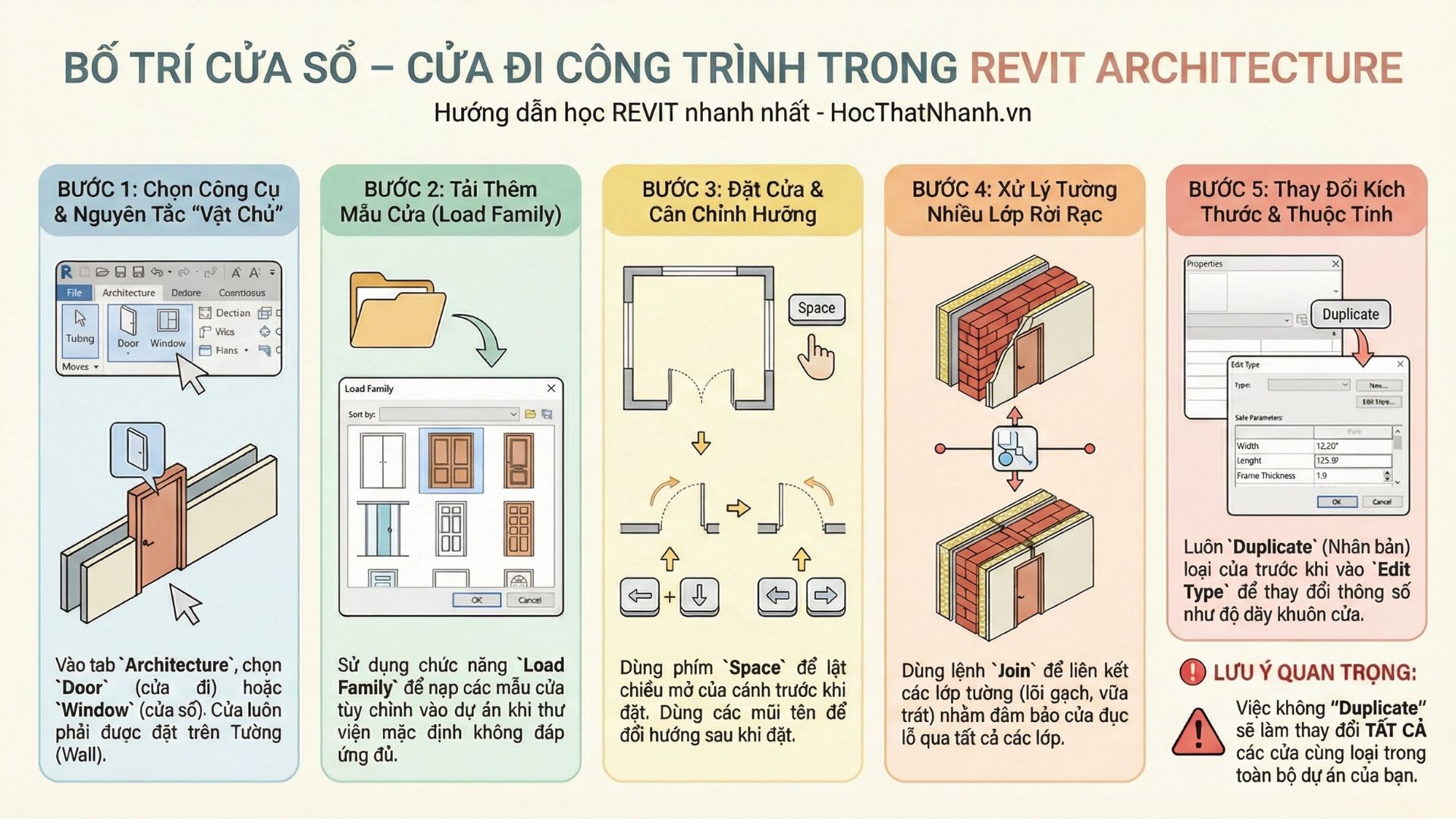
1. Khởi động công cụ Door/Window trong Revit Architecture
Để bố trí cửa đi trong Revit, vào thẻ Architecture → nhóm Build → chọn Door, sau đó chọn loại cửa trong Type Selector ở bảng Properties trước khi đặt. Để bố trí cửa sổ trong Revit, thao tác tương tự với công cụ Window, có thể đặt trong mặt bằng, mặt đứng hoặc 3D và chỉnh lại vị trí bằng kích thước tạm (Temporary Dimensions) sau khi gắn vào tường.
Khi rê chuột dọc theo tường, Revit sẽ gợi ý vị trí đặt cửa và cho phép đảo chiều, đảo hướng mở bằng phím Space hoặc biểu tượng Flip ngay tại vị trí đặt. Người dùng nên phóng to khu vực cần bố trí và bật chế độ hiển thị phù hợp (Fine/Medium) để dễ canh chỉnh mép tường, trục và khoảng cách cửa.
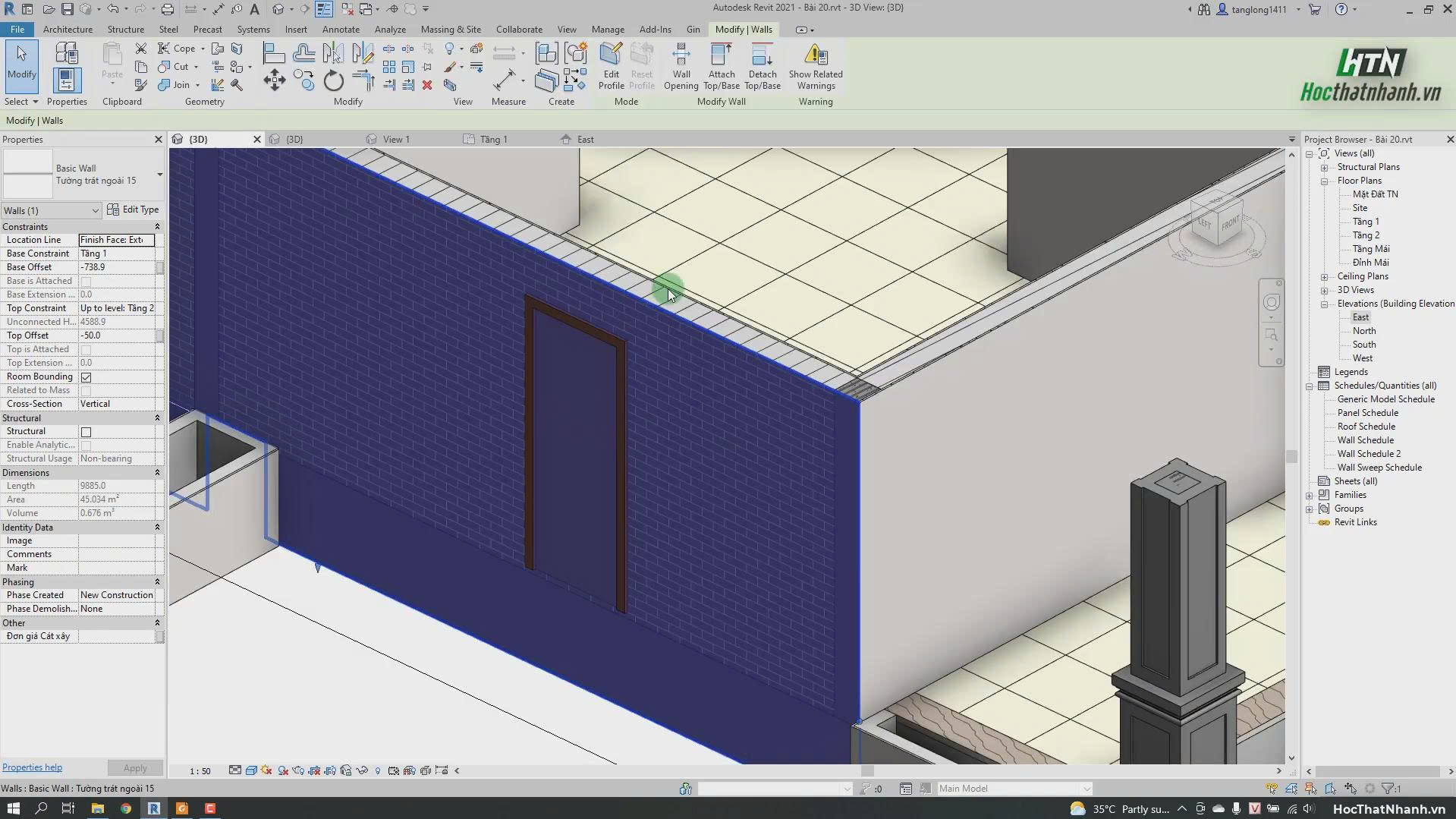
2. Nguyên tắc Host – cửa luôn gắn với tường
Cả cửa đi và cửa sổ trong Revit Architecture đều là các đối tượng bắt buộc có Host là tường, nghĩa là phải tồn tại tường trước thì mới đặt được cửa. Khi chọn một tường làm Host và đặt cửa, Revit sẽ tự động khoét lỗ mở xuyên tường, giúp mô hình và bản vẽ mặt bằng, mặt đứng thể hiện đúng chi tiết xây dựng.
Nếu xóa tường Host, cửa đi/cửa sổ tương ứng cũng bị mất vì không còn bám được vào đối tượng chủ, do đó cần quản lý tường kiến trúc trước khi triển khai chi tiết cửa. Trong các template tiêu chuẩn, nhiều loại cửa đã được thiết lập tham số tương thích với độ dày tường phổ biến, giúp hạn chế lỗi hở mép hoặc sai cao độ ô chờ.
3. Điều chỉnh cao độ, kích thước và vị trí cửa
Sau khi bố trí cửa đi trong Revit, người dùng có thể chỉnh cao độ sill/head (Sill Height, Head Height), chiều rộng và chiều cao trong Type Properties hoặc Instance Properties. Với cửa sổ, việc thiết lập Sill Height chuẩn theo cao độ hoàn thiện sàn là rất quan trọng để mặt đứng và mặt cắt phản ánh đúng thiết kế.
Vị trí cửa trên tường có thể canh theo kích thước tạm: nhấp vào cửa, sau đó sửa giá trị khoảng cách đến trục, cột hoặc giao tường trên dòng Temporary Dimensions. Ngoài ra, có thể dùng lệnh Move (MV), Align (AL) hoặc Mirror để canh đều cửa theo trục giữa phòng, theo nhịp lưới cột, giúp bản vẽ kiến trúc đẹp và cân đối hơn.
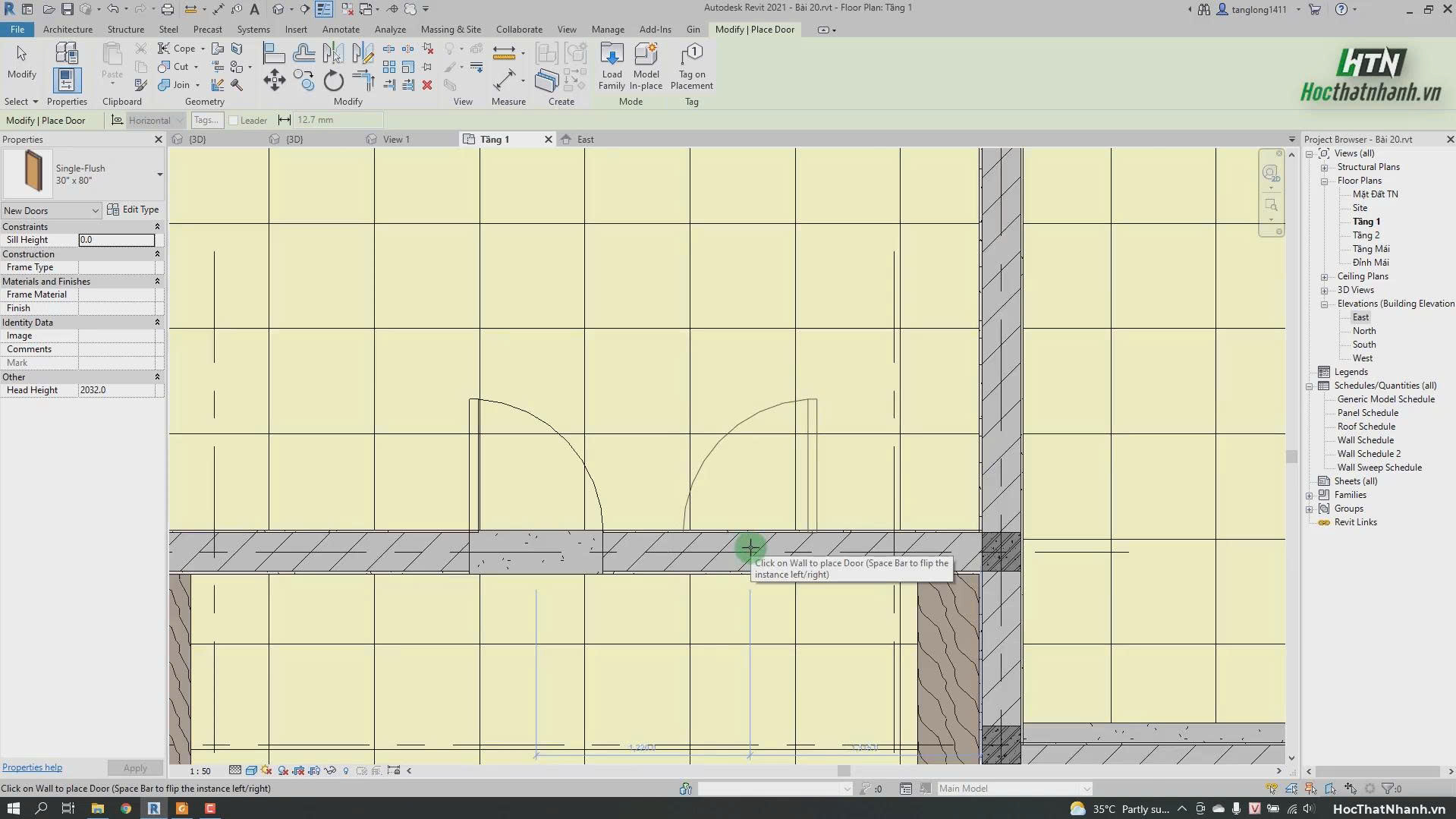
4. Join Wall/Join Elements để lỗ mở xuyên đủ lớp tường
Trong thực tế, tường thường là dạng tường nhiều lớp (Layered Wall) gồm gạch xây, vữa, cách nhiệt, ốp hoàn thiện nên nếu không xử lý, lớp ngoài có thể che mép lỗ mở cửa. Khi đó, cần dùng các lệnh Join (Join Geometry, Join Elements) để liên kết tường và cửa, đảm bảo ô cửa cắt xuyên toàn bộ chiều dày tường và hiển thị đúng trên 3D – mặt cắt.
Việc kiểm tra bằng mặt cắt đi ngang qua cửa sổ/cửa đi là bắt buộc trước khi chốt mô hình, tránh hiện tượng lớp hoàn thiện “trùm kín” lên khung cửa trong hồ sơ triển khai. Ở các template theo TCVN, layer tường và chi tiết khuôn cửa thường được cấu hình sẵn, tuy nhiên người dùng vẫn nên chủ động kiểm tra Join cho từng loại tường đặc biệt.
5. Load Family – mở rộng thư viện cửa đi, cửa sổ
Thư viện mặc định của Revit chỉ cung cấp một số mẫu cơ bản như cửa một cánh, hai cánh, cửa kính đơn giản, do đó cần Load thêm Family để phù hợp với từng loại công trình. Để làm phong phú bố trí cửa sổ trong Revit, có thể tải các Family cửa nhôm kính, cửa trượt, cửa lùa, cửa mở hất, cửa góc, cửa nhiều cánh từ thư viện ngoài hoặc nhà sản xuất.
Thao tác thực hiện: vào Insert → Load Family, chọn file *.rfa chứa cửa đi/cửa sổ, sau đó các loại mới sẽ xuất hiện trong Type Selector của công cụ Door/Window. Nên phân loại thư viện theo nhóm “Cửa pano gỗ, cửa nhôm kính, cửa sổ mở quay, cửa lùa…” để tra cứu nhanh khi triển khai nhiều dự án khác nhau.
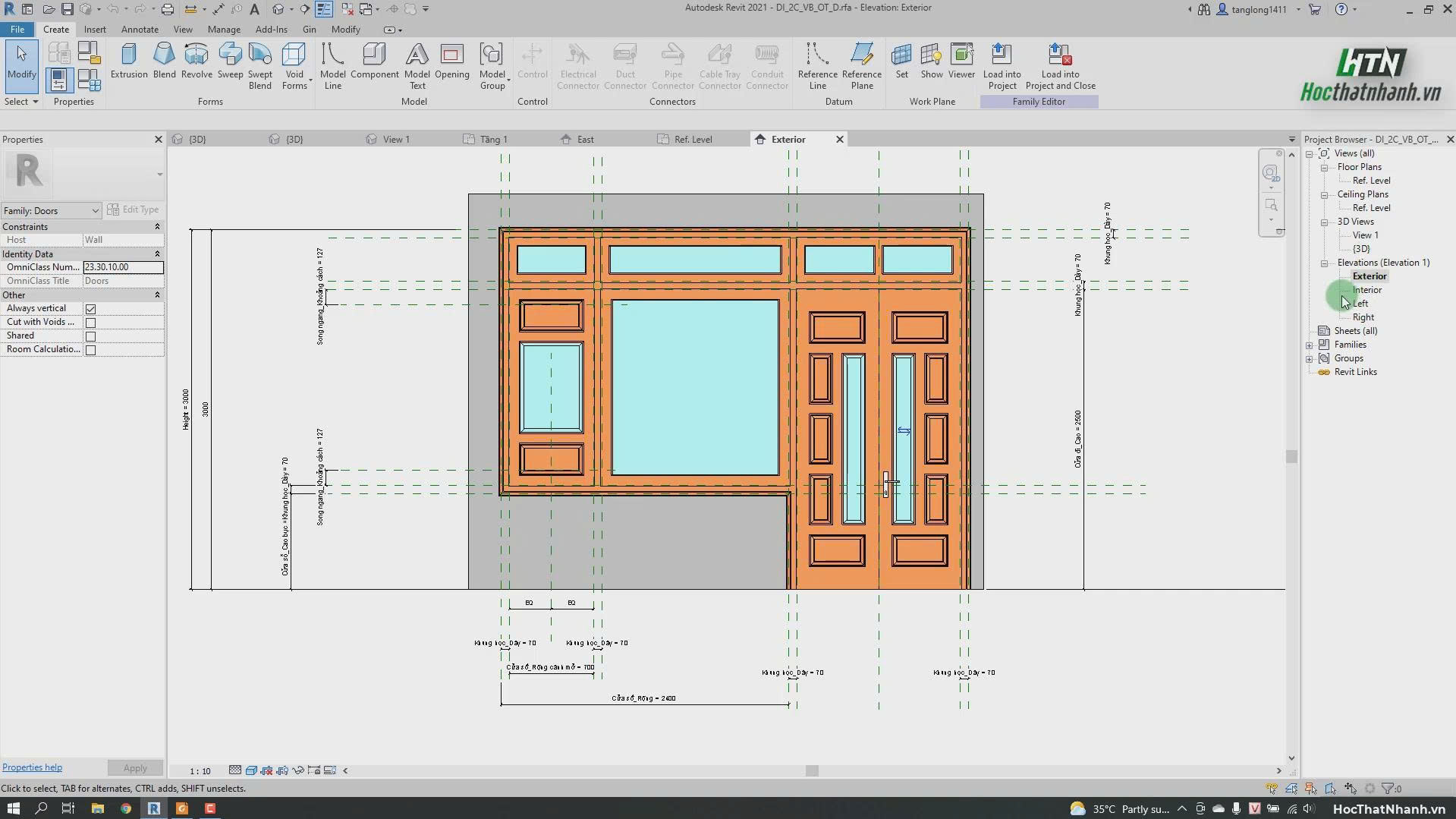
6. Tùy chỉnh tham số khuôn cửa (Frame) cho đúng thi công
Trong hồ sơ thi công, kích thước khuôn (Frame) quyết định ô chờ xây dựng và liên kết giữa khung cửa với tường, vì vậy cần cấu hình chính xác trong Family Revit. Thông thường, các tham số quan trọng gồm Frame Thickness (bề dày khuôn), Frame Depth (chiều sâu khuôn), Sill Width (rộng bậu cửa) và Trim Offset (độ nhô chỉ khuôn).
Việc đặt đúng tham số khuôn giúp mặt cắt kiến trúc thể hiện chính xác lớp gạch xây, lớp trát và chi tiết lắp đặt cửa theo tiêu chuẩn TCVN hoặc tiêu chuẩn riêng của dự án. Khi làm việc với Family nâng cao, có thể bổ sung tham số vật liệu, mã ký hiệu cửa, lớp cách âm, chống cháy… để phục vụ thống kê và phối hợp với các bộ môn khác.
7. Sử dụng Pick New Host khi đặt nhầm tường
Trong quá trình bố trí cửa đi trong Revit, không tránh khỏi việc đặt nhầm vào tường sai lớp, sai phòng hoặc sai trục. Khi đó, thay vì xóa cửa và đặt lại, có thể dùng chức năng Pick New Host để gán lại cửa sang tường khác, tiết kiệm thời gian và bảo toàn các tham số đã nhập.
Chức năng này đặc biệt hữu ích khi chỉnh sửa mặt bằng sau khi kiến trúc thay đổi bố trí tường, giúp toàn bộ hệ cửa “chuyển host” mà vẫn giữ kích thước, loại cửa và mã ký hiệu. Người dùng nên kiểm tra lại bằng mặt bằng và 3D để đảm bảo cửa không bị lệch cao độ hoặc xoay sai hướng sau khi đổi Host.
8. Duplicate Type trước khi chỉnh sửa tham số
Một nguyên tắc quan trọng khi làm việc với Family cửa trong Revit Architecture là luôn dùng Duplicate Type để tạo loại mới trước khi sửa kích thước hoặc cấu tạo. Nếu sửa trực tiếp trên Type hiện tại, mọi cửa đang sử dụng loại đó trong dự án sẽ bị cập nhật theo, rất dễ gây sai hàng loạt mà khó phát hiện.
Quy trình an toàn: chọn một cửa → Edit Type → Duplicate → đặt tên loại mới theo quy ước (ví dụ: Cua_Nhom_2Canh_1600x2200) rồi mới chỉnh Width, Height, Frame Thickness, Sill Height. Cách đặt tên chặt chẽ giúp sau này tra cứu, thống kê, lọc theo loại cửa và xuất bảng thống kê cửa nhanh chóng, chính xác.
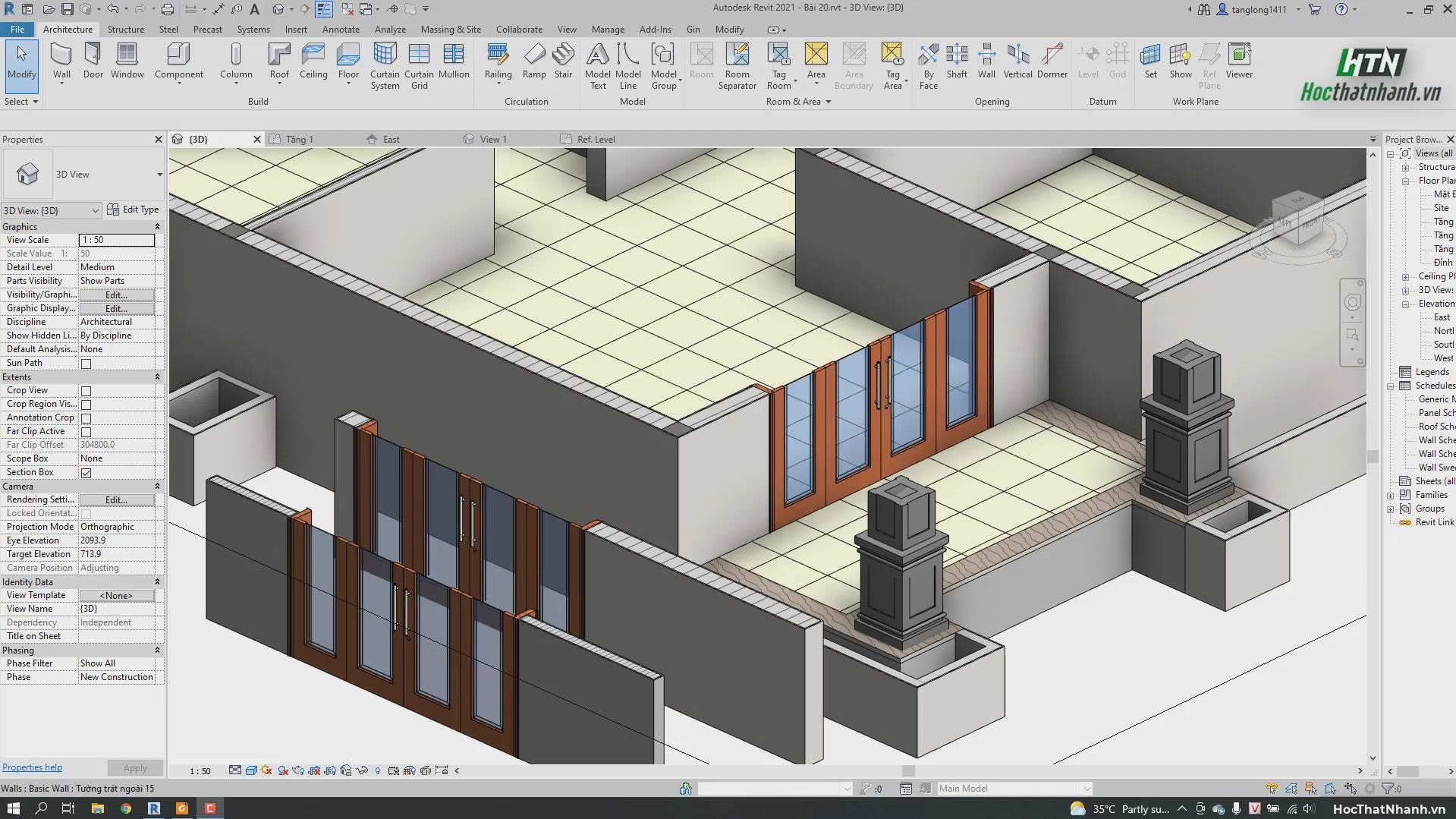
9. Mẹo tối ưu bố trí cửa sổ – cửa đi cho hồ sơ kiến trúc
Để bố trí cửa sổ trong Revit hiệu quả, có thể đặt cửa ở một tầng chuẩn rồi dùng công cụ Copy to Clipboard → Paste Aligned to Selected Levels để sao chép lên các tầng trên. Với cửa đi, nên dùng công cụ Align và Mirror để canh đều theo trục, tránh tình trạng cửa lệch trục ảnh hưởng đến công năng và thẩm mỹ mặt đứng.
Ngoài ra, nên dùng View Template và Filter để tô màu, kiểm soát các loại cửa (theo vật liệu, theo tầng, theo loại mở) nhằm dễ dàng kiểm tra trước khi xuất bản vẽ. Kết hợp các kỹ thuật trên với việc quản lý Family chuẩn và đặt tên thống nhất sẽ giúp mô hình Revit Architecture sạch, dễ sửa và giảm tối đa lỗi khi in hồ sơ thi công.