Hướng dẫn bố trí nội thất 3D trong Revit bằng thư viện Family có sẵn nhanh và hiệu quả
Tổng quan bố trí nội thất 3D trong Revit
Trong thiết kế kiến trúc – nội thất, Revit cho phép vừa dựng mô hình kiến trúc, vừa bố trí nội thất 3D trong cùng một môi trường BIM, giúp kiểm soát kích thước, không gian sử dụng và phối hợp MEP chính xác. Nếu biết khai thác thư viện Family nội thất có sẵn, bạn có thể rút ngắn 70–80% thời gian dựng hình so với việc tự model thủ công từng món đồ.
Bài viết này hướng dẫn chi tiết cách bố trí nội thất 3D đơn giản trong Revit với thư viện Family có sẵn, từ bước tải Family, đặt Component, chỉnh tham số cơ bản đến tùy biến nâng cao trong môi trường Family. Quy trình phù hợp cho người mới học Revit, sinh viên kiến trúc – nội thất và cả người đã dùng Revit cơ bản muốn tối ưu tốc độ dựng phối cảnh 3D.
1. Chuẩn bị thư viện Family nội thất 3D
Để bố trí nội thất 3D đơn giản trong Revit hiệu quả, trước hết cần có bộ thư viện Family nội thất đủ phong phú gồm giường, tủ áo, bàn làm việc, sofa, bàn trà, kệ tivi, bàn ăn, ghế, tủ bếp, thiết bị vệ sinh,… Revit cài sẵn một số Furniture Family cơ bản, ngoài ra bạn có thể tải thêm Family miễn phí từ các kho thư viện Revit hoặc BIM như LibraryRevit, BIMobject, Blocks,… để mở rộng lựa chọn.
Khi tải thư viện từ internet, nên ưu tiên Family có dung lượng vừa phải, mô hình đủ chi tiết nhưng không quá nặng để tránh làm chậm file Revit, nhất là với dự án có nhiều phòng và nhiều đồ nội thất. Với những dự án chuyên nghiệp, có thể tách riêng file thư viện (file .rfa) và file template (file .rte) để quản lý, giúp reuse Family nhanh cho nhiều công trình khác nhau.
2. Cách tải và load thư viện Family vào dự án
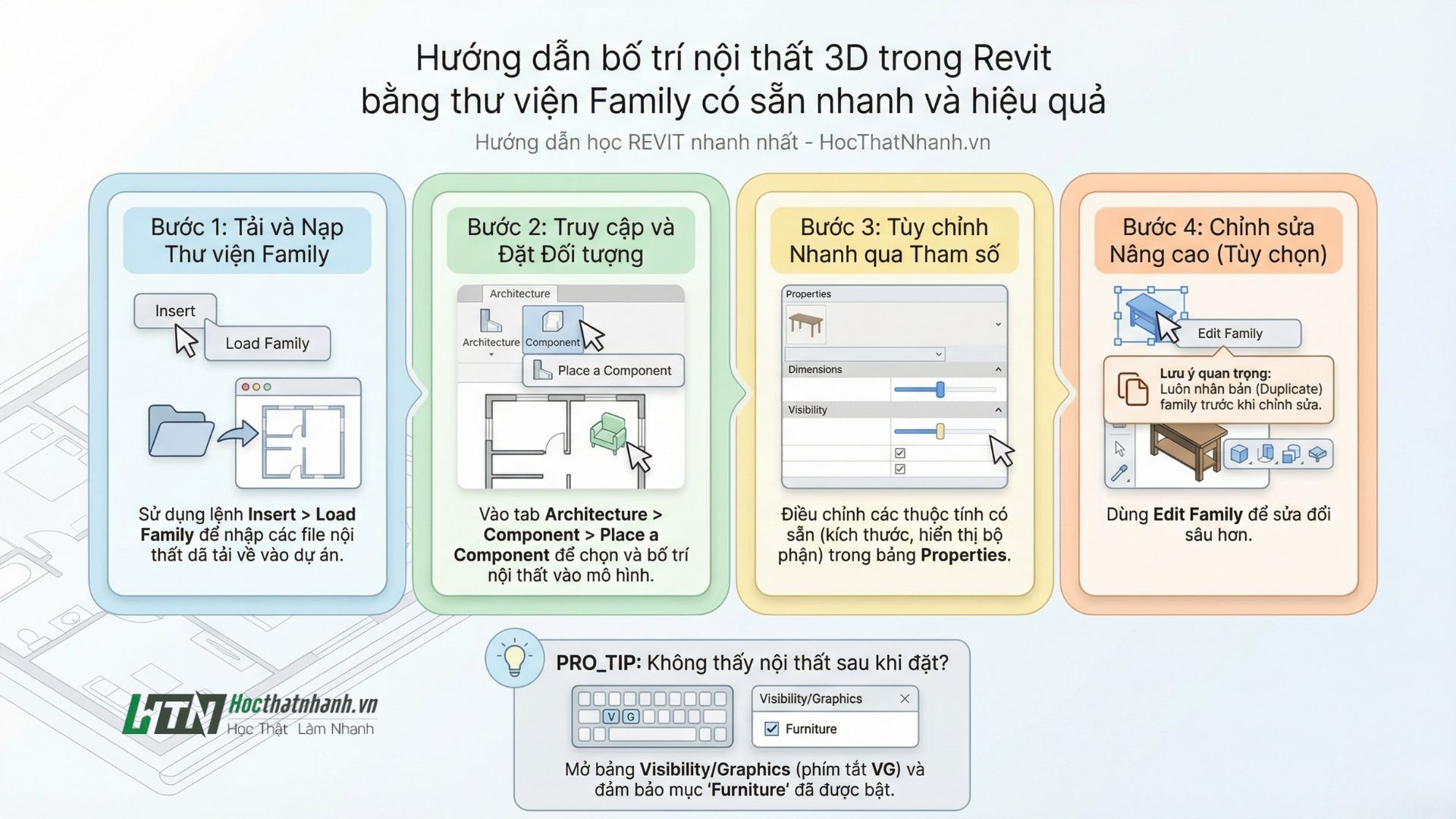
Để sử dụng thư viện Family có sẵn, bạn mở Project Revit, vào tab Architecture hoặc Insert, chọn lệnh Load Family rồi dẫn tới thư mục chứa nội thất như Furniture, Furniture Systems, Casework, Specialty Equipment,… Sau khi chọn Family mong muốn (ví dụ: giường ngủ, sofa, bàn ăn, tủ quần áo), nhấn Open, Family sẽ được nạp vào project và sẵn sàng dùng với công cụ Component.
Nếu thư viện mặc định trên máy chưa đủ, bạn có thể cài đặt thêm các gói nội thất từ nhà sản xuất hoặc các thư viện tổng hợp, sau đó cũng load Family tương tự từ ổ cứng. Nhiều plugin hoặc website thư viện Revit cho phép lọc theo danh mục, kích thước, phong cách nội thất để chọn Family phù hợp với concept thiết kế.
3. Đặt nội thất 3D bằng công cụ Component
Khi đã load xong Family, vào tab Architecture chọn lệnh Component (Place a Component) để bắt đầu bố trí nội thất 3D trong mặt bằng, mặt đứng hoặc phối cảnh. Trong giao diện Properties, danh sách Type của Family hiển thị để bạn chọn kích thước hoặc kiểu dáng sẵn có, sau đó đưa chuột vào không gian phòng và click để đặt đối tượng.
Trong quá trình đặt, có thể dùng phím Space để xoay hướng bàn ghế, giường, sofa cho phù hợp với layout, hoặc sử dụng các biểu tượng Flip để lật trái/phải, trước/sau. Việc bố trí nội thất nên thực hiện chủ yếu trong mặt bằng để dễ canh khoảng cách, sau đó kiểm tra lại trong view 3D hoặc camera để tinh chỉnh thẩm mỹ.
4. Căn chỉnh vị trí nội thất theo mặt bằng và 3D
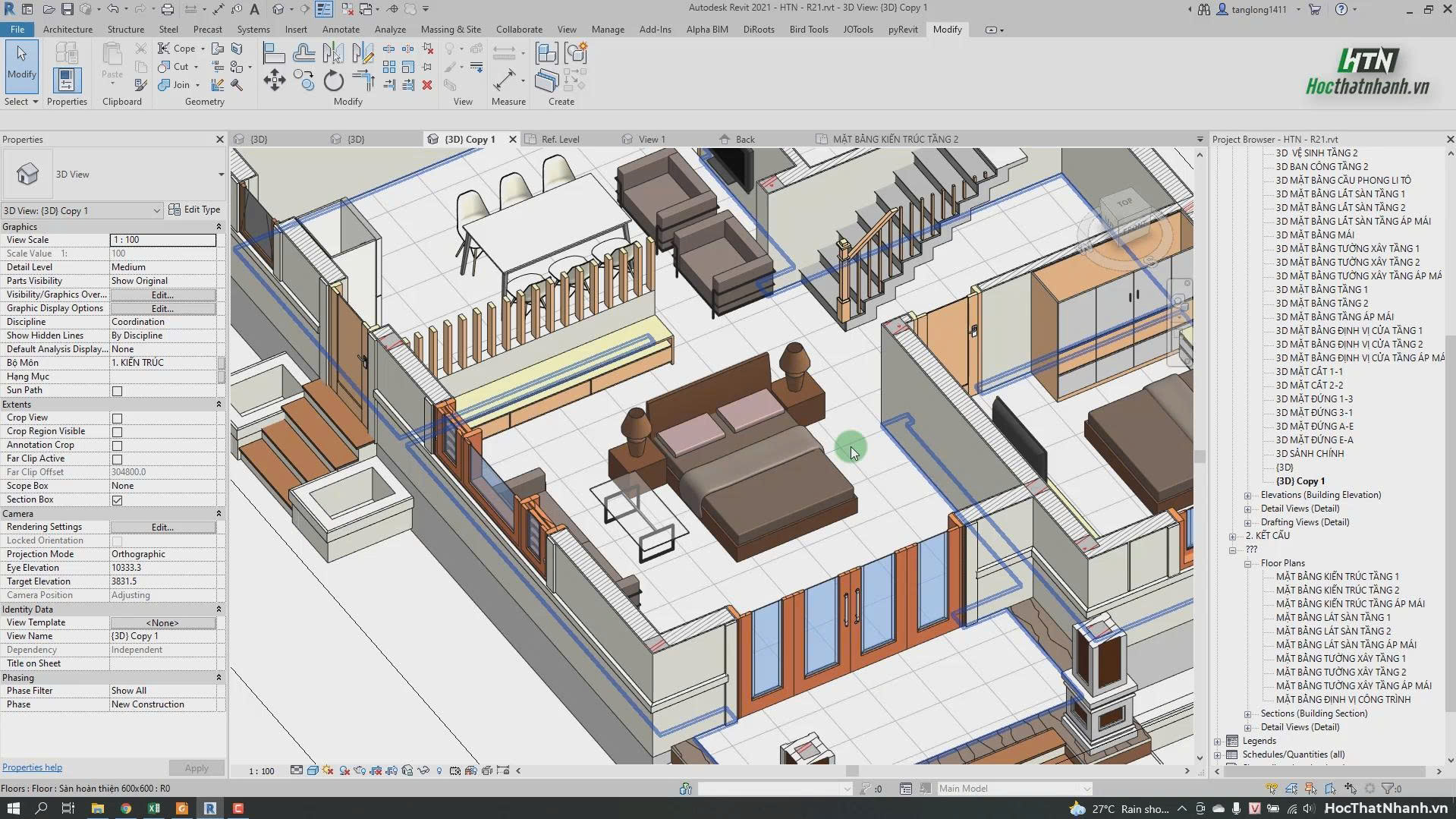
Để bố trí nội thất 3D đơn giản nhưng chính xác, cần kết hợp các công cụ Align, Move, Rotate, Mirror, Array để căn chỉnh vị trí đồ đạc trong mặt bằng và 3D. Bạn có thể dùng Align để kê sát giường vào tường, canh mép tủ bếp theo tường, hoặc dùng Move với khoảng cách chính xác để đảm bảo lối đi đủ rộng theo tiêu chuẩn sử dụng.
Khi xem trong 3D view, có thể dùng công cụ Orbit, Zoom để quan sát độ cao, sự giao cắt với trần, dầm, ống MEP, nhờ đó kịp thời điều chỉnh cao độ (Elevation) hoặc Offset của Family. Với các phòng lặp lại như phòng khách sạn hay căn hộ mẫu, nên nhóm (Group) hoặc copy nội thất từ phòng chuẩn sang các phòng khác để tiết kiệm thời gian.
5. Chỉnh sửa tham số cơ bản của Family nội thất
Một ưu điểm lớn khi bố trí nội thất 3D bằng Revit là đa số Furniture Family đều có tham số kích thước, vật liệu, cao độ,… cho phép tùy chỉnh nhanh mà không cần mở Family Editor. Bạn có thể chọn một chiếc bàn, Duplicate Type, đặt tên mới rồi thay đổi chiều dài, rộng, cao trong hộp thoại Type Properties để có kích thước đúng với mặt bằng thiết kế.
Ngoài kích thước, nhiều Family còn cho phép thay vật liệu (Material) cho mặt bàn, khung ghế, nệm sofa,.. giúp đồng bộ phong cách nội thất mà không phải model lại từ đầu. Việc quản lý theo Type còn giúp lập schedule nội thất với kích thước và số lượng rõ ràng, phục vụ bóc tách khối lượng và kiểm soát chi phí thi công.
6. Tùy biến nội thất nâng cao trong môi trường Family
Trong những trường hợp cần thay đổi hình dáng đầu giường, kiểu chân bàn, tay vịn ghế hay cấu tạo tủ phức tạp hơn, bạn mở Family trong môi trường Family Editor để chỉnh sửa nâng cao. Trước khi chỉnh, nên Duplicate file Family gốc hoặc Duplicate Type để tránh ảnh hưởng đến những dự án khác đang dùng cùng Family.
Trong Family Editor, bạn có thể thêm/ bớt khối, điều chỉnh tham số dimension, tạo vật liệu tùy biến và thiết lập các tham số Instance/Type để khi load lại vào project, Family vẫn linh hoạt hiệu chỉnh. Sau khi chỉnh xong, lưu Family với tên mới và load lại vào project, thay thế những đối tượng cũ khi cần để đồng bộ toàn bộ mô hình nội thất.
7. Hoàn thiện phối cảnh nội thất 3D thực tế
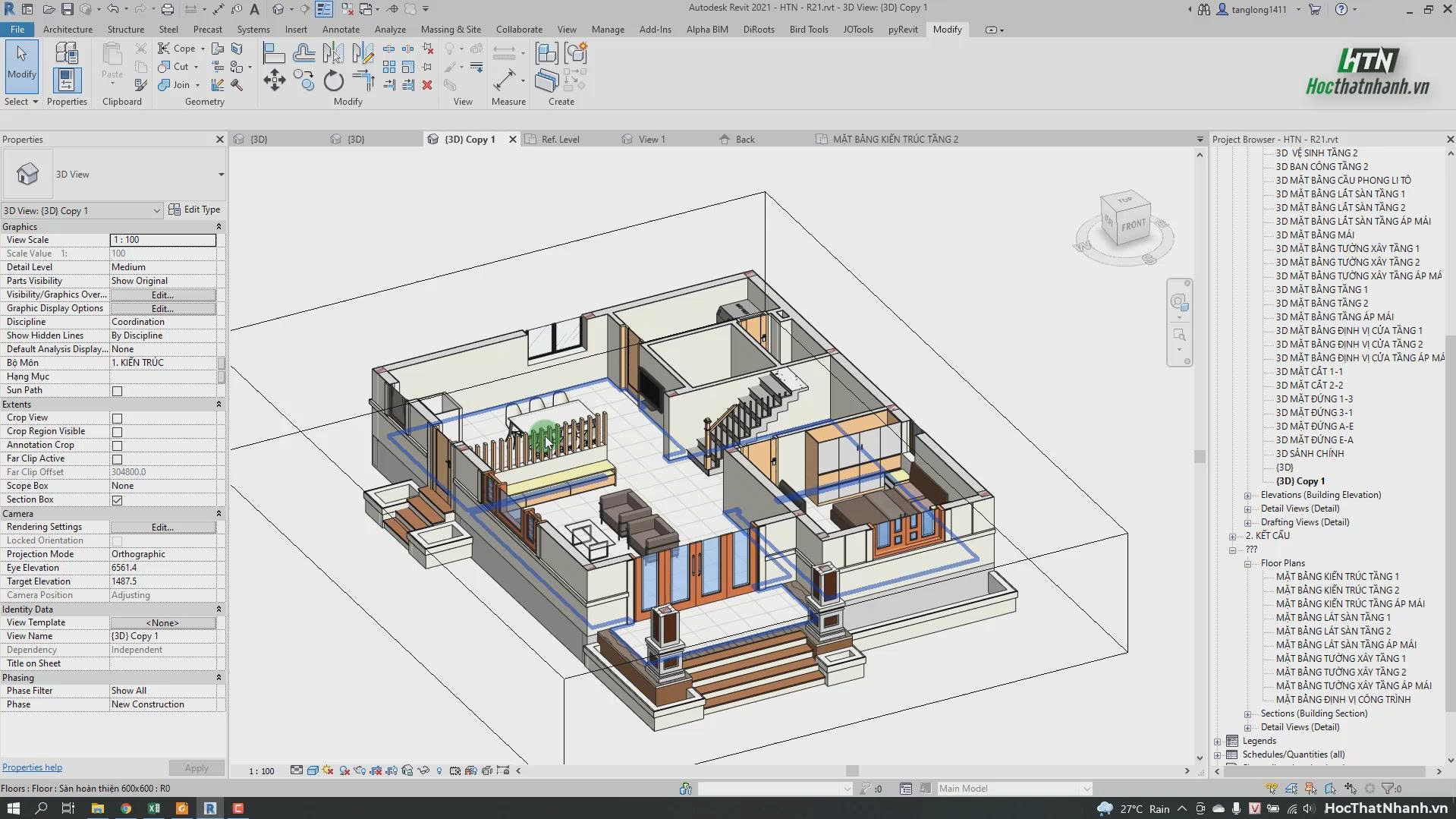
Khi đã nắm vững các bước tải Family, đặt Component, chỉnh tham số và tùy biến nâng cao, bạn có thể nhanh chóng hoàn thiện phối cảnh nội thất 3D cho các không gian như phòng khách, phòng ngủ, bếp – ăn, phòng làm việc, sảnh chờ,… trong Revit. Bố trí nội thất 3D đơn giản trong Revit với thư viện Family có sẵn vẫn đảm bảo đúng kích thước thật, dễ phối hợp với kết cấu và MEP, đồng thời tạo được hình ảnh trực quan cho chủ đầu tư.
Khi kết hợp thêm camera view, ánh sáng, vật liệu và render, mô hình nội thất Revit hoàn toàn có thể dùng cho trình bày phương án, hồ sơ xin phép hoặc làm nền để xuất sang các phần mềm render chuyên nghiệp nếu cần. Nhờ chuẩn BIM, toàn bộ không gian nội thất 3D vừa đẹp mắt vừa phục vụ tốt cho quản lý, thi công và vận hành công trình.