Hatch Vật Liệu Trong Revit: Phân Biệt Hatch Drafting và Hatch Model + Hướng Dẫn Tạo Chi Tiết
Hatch trong Revit được chia thành Hatch Drafting và Hatch Model, mỗi loại phục vụ một mục đích khác nhau: một bên ưu tiên thể hiện ký hiệu trên bản vẽ, một bên bám theo kích thước thực tế của mô hình. Nắm rõ sự khác nhau và cách tạo – quản lý pattern, Filled Region, file .pat sẽ giúp bạn thể hiện vật liệu chính xác, bản vẽ rõ ràng và “chuẩn hocthatnhanh”
Hatch Revit là gì?
Hatch Patterns (Fill Patterns) trong Revit là hệ thống họa tiết gạch gạch, kẻ vạch hoặc pattern đặc được gán cho vật liệu, vùng cắt, mặt hiển thị nhằm biểu diễn vật liệu và ký hiệu kỹ thuật trên bản vẽ. Pattern có thể áp dụng cho:
-
Vùng tô kín (Filled Region) trong các chi tiết 2D, mặt cắt, mặt bằng.
-
Vật liệu (Material) cho tường, sàn, mái, trần, cấu kiện.
Trong Revit, Filled Region là “khung chứa” 2D, còn Fill Pattern chỉ là “họa tiết” gán vào bên trong vùng đó hoặc vào vật liệu. Vì vậy khi tối ưu trình bày, cần phân biệt rất rõ: Filled Region dùng để khoanh vùng, Fill Pattern dùng để thể hiện vật liệu/ký hiệu.
Hatch Drafting và Hatch Model
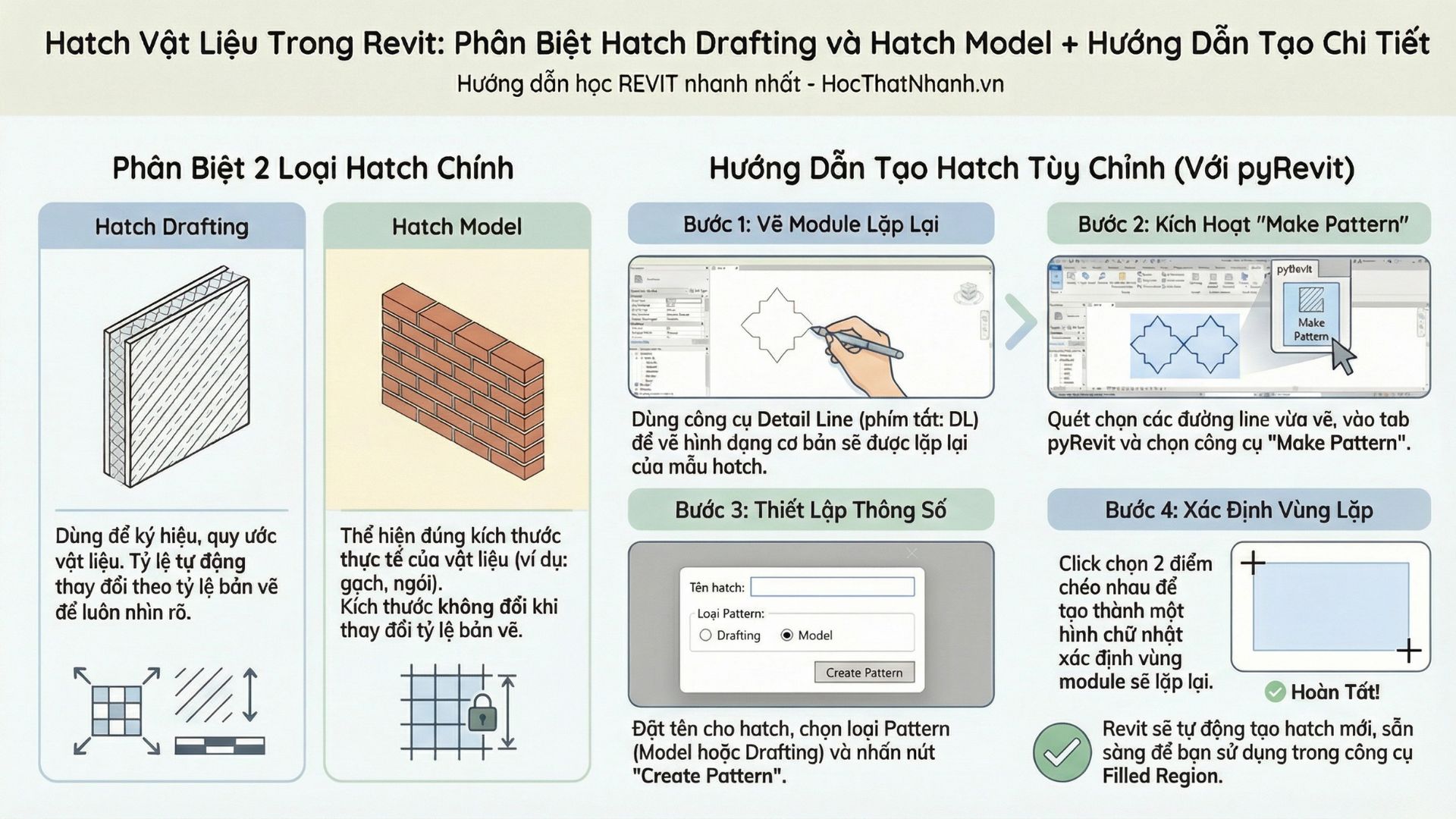
Về bản chất, Revit tách hatch thành 2 nhóm: Drafting Pattern và Model Pattern, mỗi nhóm “ăn theo” một hệ quy chiếu khác nhau.
-
Hatch Drafting:
-
Dùng cho biểu diễn 2D, ký hiệu vật liệu trên bản vẽ, đặc biệt là chi tiết, mặt cắt.
-
Kích thước pattern cố định theo giấy/bản vẽ: khi đổi tỷ lệ view, pattern trông to/nhỏ đi nhưng giữ mật độ ký hiệu phù hợp mắt nhìn.
-
Không phản ánh kích thước vật liệu thật, chỉ mang tính ký hiệu (schematic).
-
-
Hatch Model:
-
Bám theo kích thước thật của mô hình, ví dụ viên gạch 200×60 mm, viên gạch lát 600×600, vân gỗ, module panel, v.v.
-
Khi đổi tỷ lệ bản vẽ, kích thước pattern không đổi so với mô hình, chỉ thay đổi cách hiển thị trên giấy.
-
Dùng cho mặt đứng, mặt bằng, 3D cần thể hiện đúng bước gạch, module vật liệu.
-
Tóm lại:
-
Dùng Hatch Drafting khi cần “ký hiệu cho dễ đọc” trên chi tiết, mặt cắt, bản vẽ tổng thể.
-
Dùng Hatch Model khi cần “đúng module, đúng kích thước” ngoài thực tế, như tường gạch, gạch lát, lam, tấm ốp.
Filled Region và thiết lập cơ bản
Để áp dụng hatch nhanh trong các chi tiết 2D, Revit dùng công cụ Filled Region.
Khi tạo Filled Region, bạn thường cần:
-
Chọn kiểu đường biên (Boundary Line Style) để vùng tô rõ ràng, đúng quy ước nét vẽ.
-
Chọn Foreground Fill Pattern (pattern tiền cảnh) và Background Fill Pattern (pattern nền hoặc màu nền).
-
Chọn màu sắc của từng lớp, ví dụ pattern đen trên nền xám nhạt để dễ phân biệt.
Masking Filled Region là dạng vùng tô “che phủ” các đối tượng bên dưới, giúp làm nổi bật chi tiết hoặc ghi chú. Trong bản vẽ chi tiết, dùng masking rất hữu ích để xóa bớt chi tiết rối mà không cần chỉnh sửa mô hình.

Hatch Vật Liệu (Surface/Cut Pattern)
Khi gán hatch cho vật liệu, Revit cho phép bạn đặt pattern riêng cho mặt cắt (Cut Pattern) và mặt nhìn (Surface Pattern).
-
Cut Pattern:
-
Xuất hiện ở mặt cắt tường, dầm, cột, sàn.
-
Thường dùng Drafting Pattern để ký hiệu bê tông, gạch đặc, thép, v.v.
-
-
Surface Pattern:
-
Xuất hiện trên bề mặt mô hình ở mặt bằng, mặt đứng, 3D.
-
Thường dùng Model Pattern cho vật liệu có module: gạch ốp, đá lát, lam, tấm panel.
-
Nhờ cấu trúc này, bạn có thể dùng một vật liệu vừa có Cut Pattern dạng Drafting để ký hiệu đẹp mắt trên mặt cắt, vừa có Surface Pattern dạng Model để thể hiện đúng viên gạch, viên đá ngoài mặt đứng.
Cách tạo Hatch Drafting mới
Để tạo một Hatch Drafting (Fill Pattern dạng Drafting) mới, quy trình tiêu chuẩn như sau:
-
Vào Manage → Additional Settings → Fill Patterns.
-
Chọn loại Drafting, nhấn New để tạo pattern mới.
-
Chọn:
-
Simple: tạo pattern dạng line song song hoặc cross-hatch với các thông số khoảng cách, góc, v.v.
-
Custom: Import file .pat bên ngoài nếu pattern phức tạp.
-
Drafting Pattern phù hợp để tạo:
-
Ký hiệu bê tông, gạch đặc, đất đắp, vật liệu cách nhiệt, ký hiệu quy ước M&E, v.v.
-
Họa tiết đặc biệt cho chi tiết nội thất, kiến trúc nhưng không yêu cầu kích thước module chính xác.
Cách tạo Hatch Model mới
Tạo Model Fill Pattern cũng tương tự, nhưng chọn loại Model.
Các bước cơ bản:
-
Manage → Additional Settings → Fill Patterns.
-
Chọn Model, nhấn New.
-
Chọn:
-
Simple: định nghĩa khoảng cách line theo đơn vị thực (mm, inch…) bám theo mô hình.
-
Custom: Import file .pat chứa mô tả module gạch, panel, v.v.
-
Model Pattern lý tưởng cho:
-
Gạch lát sàn, gạch ốp tường, đá granite, đá terrazzo có module cố định.
-
Lam, panel ốp, tấm facade, mái tôn bước sóng theo kích thước chuẩn.
Khi đổi tỷ lệ view (ví dụ từ 1/50 sang 1/200), module Model Pattern vẫn giữ kích thước thực, vì vậy trình bày sẽ trung thực với thi công.
Làm việc với file .pat
File .pat là file văn bản mô tả pattern bằng các dòng lệnh gồm góc, khoảng cách, offset, v.v. Mỗi dòng đại diện cho một tập hợp đường song song trong pattern, giúp tạo được các họa tiết phức tạp như gạch chéo, đá ngẫu nhiên, v.v.
Một số thao tác quan trọng với .pat:
-
Import file .pat:
-
Trong hộp thoại Fill Patterns, chọn Custom → Browse đến file .pat mong muốn.
-
Có thể dùng file .pat từ AutoCAD, thư viện BIM hoặc các website chia sẻ pattern.
-
-
Export/“Harvest” pattern sang .pat:
-
Một số workflow dùng DWG trung gian để trích pattern đang có trong Revit thành file .pat cho phần mềm khác.
-
Nhiều website và thư viện BIM cung cấp bộ sưu tập .pat miễn phí như gạch, đá, gỗ, kim loại, bê tông trang trí… giúp bạn tiết kiệm thời gian tạo pattern từ đầu.
Điều chỉnh Import Scale và tỷ lệ
Khi load file .pat, Revit cho phép đặt Import Scale để control độ dày/mật độ pattern sao cho đọc tốt trên bản vẽ.
-
Nếu pattern quá dày hoặc quá mịn:
-
Giảm hoặc tăng Import Scale (ví dụ từ 1 lên 5) để pattern trở nên “dễ thở” hơn khi in.
-
-
Với Drafting Pattern:
-
Thường chọn scale sao cho nhìn đẹp ở dải tỷ lệ hay dùng như 1/50, 1/100.
-
-
Với Model Pattern:
-
Import Scale cần khớp với kích thước thật (ví dụ lặp lại 200×600 mm), tránh module sai lệch gây nhầm lẫn khi triển khai.
-
Sau khi áp dụng vào Filled Region hoặc Material, bạn có thể quay lại tab Manage → Fill Patterns để tinh chỉnh scale cho đến khi pattern hiển thị đúng ý.
Gợi ý thực hành “chuẩn hocthatnhanh”
Để áp dụng hiệu quả Hatch Drafting, Hatch Model và Hatch vật liệu trong Revit, có thể áp dụng một số nguyên tắc sau:
-
Chuẩn hóa thư viện:
-
Tạo sẵn thư viện Drafting Pattern cho các ký hiệu vật liệu phổ biến theo tiêu chuẩn công ty/Việt Nam.
-
Tạo thư viện Model Pattern cho nhóm vật liệu có module: gạch, đá, panel, mái tôn.
-
-
Quy ước sử dụng:
-
Bắt buộc dùng Drafting cho Cut Pattern trên mặt cắt, chi tiết, ký hiệu vật liệu.
-
Ưu tiên dùng Model cho Surface Pattern trên mặt đứng, mặt bằng hoàn thiện, phối cảnh kỹ thuật.
-
-
Tối ưu trình bày:
-
Dùng Filled Region + masking để nhấn mạnh khu vực quan trọng, che bớt chi tiết thừa.
-
Kiểm tra pattern ở các tỷ lệ in chính (1/50, 1/100, 1/200) để đảm bảo vừa rõ, vừa không bị rối.
-
Bảng phân biệt Drafting vs Model
| Tiêu chí | Hatch Drafting | Hatch Model |
|---|---|---|
| Hệ quy chiếu | Theo giấy/bản vẽ | Theo mô hình, kích thước thực |
| Ứng dụng chính | Ký hiệu vật liệu, chi tiết 2D, mặt cắt | Thể hiện module gạch, đá, panel, lam, v.v. |
| Khi đổi tỷ lệ view | Mật độ pattern thay đổi theo tỷ lệ | Kích thước pattern giữ nguyên theo mô hình |
| Độ chính xác kích thước | Không phản ánh kích thước thực | Phản ánh đúng kích thước vật liệu, module |
| Nơi dùng khuyến nghị | Cut Pattern, detail views | Surface Pattern, mặt bằng/đứng hoàn thiện |
Với hệ thống hatch được chuẩn hóa và hiểu rõ sự khác nhau giữa Hatch Drafting và Hatch Model, bạn có thể triển khai hồ sơ Revit vừa đẹp mắt vừa chính xác, đồng thời dễ dàng mở rộng thư viện .pat cho các dự án sau.