Cách Thiết Lập Object Style Trong Revit Để Chuẩn Hóa Toàn Bộ Đường Nét Bản Vẽ
Đường nét trong Revit (Object Style) là trung tâm điều khiển độ dày, màu sắc, kiểu nét và cách hiển thị bản vẽ 2D/3D, quyết định bản vẽ có rõ, chuyên nghiệp và đúng tiêu chuẩn hay không. Khi tối ưu đúng Object Styles, Line Weights, Line Patterns và Line Styles, bạn gần như “cầm trọn tay lái” chất lượng bản vẽ và bản in trong toàn bộ dự án Revit.
1. Thin Lines (TL) – Chế độ xem đường nét trong Revit
Thin Lines là chế độ hiển thị tạm thời giúp bỏ toàn bộ độ dày nét, biến tất cả về nét mảnh để bạn dễ kiểm tra mô hình và tránh “rối mắt” khi zoom gần. Phím tắt mặc định là TL: nhấn một lần để bật, nhấn lại để tắt – chế độ này chỉ ảnh hưởng đến cách xem trên màn hình, không làm thay đổi cấu hình in hay file PDF xuất ra.
-
Khi tắt TL: Revit hiển thị đúng độ dày nét theo Line Weights và tỷ lệ view, giống với bản in thực tế.
-
Khi bật TL: Tất cả đường trở thành nét mảnh, rất hữu ích khi kiểm tra chi tiết model dày đặc, nhiều đối tượng đè lên nhau.
Tip nên dùng trong thực tế:
-
Bật TL khi dựng hình, rà soát xung đột, kiểm tra family phức tạp.
-
Tắt TL trước khi kiểm tra bản vẽ xuất bản/in để đánh giá độ tương phản nét dày – nét mảnh.
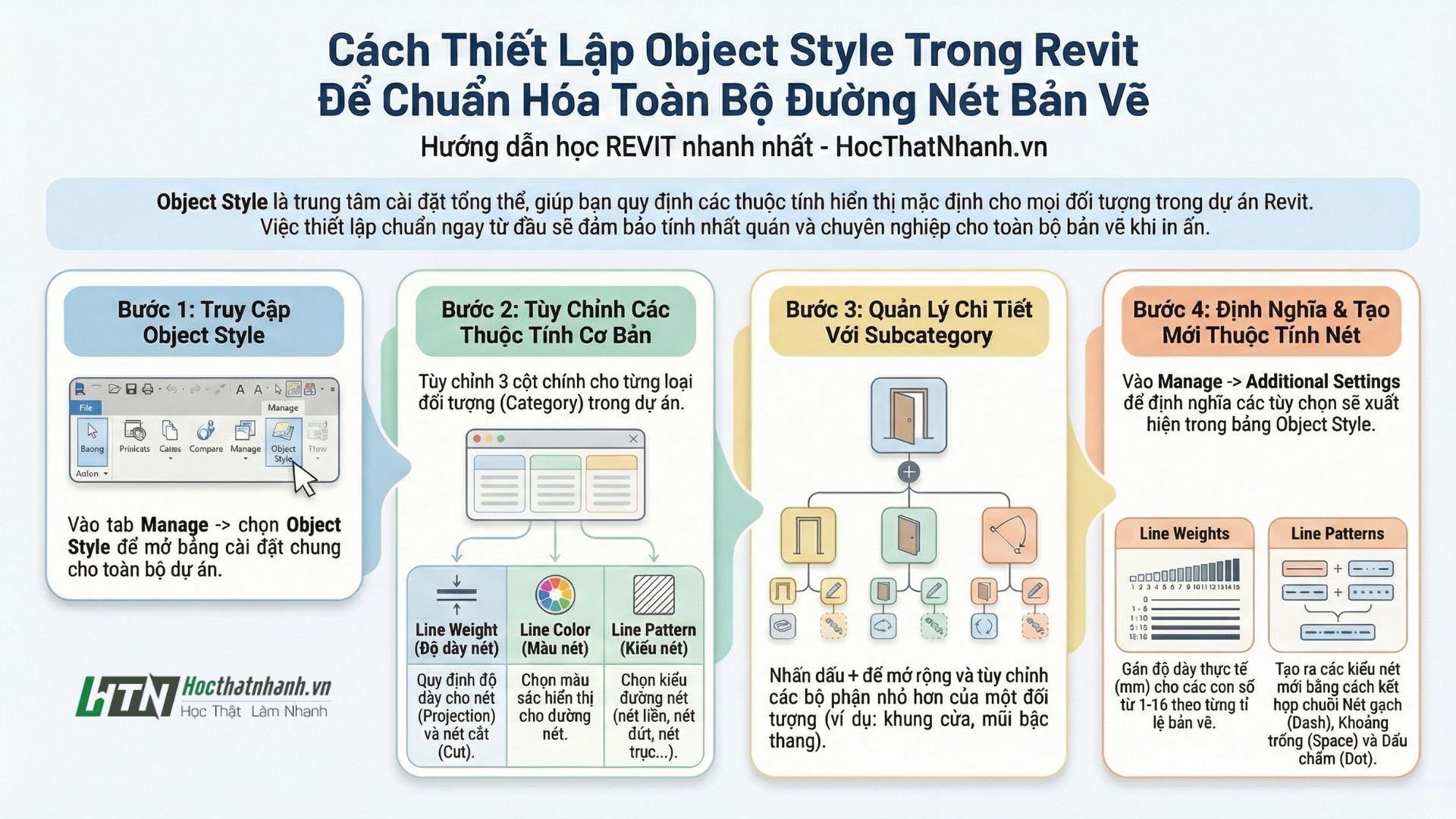
2. Object Styles – “Bộ khung” quản lý đường nét mặc định
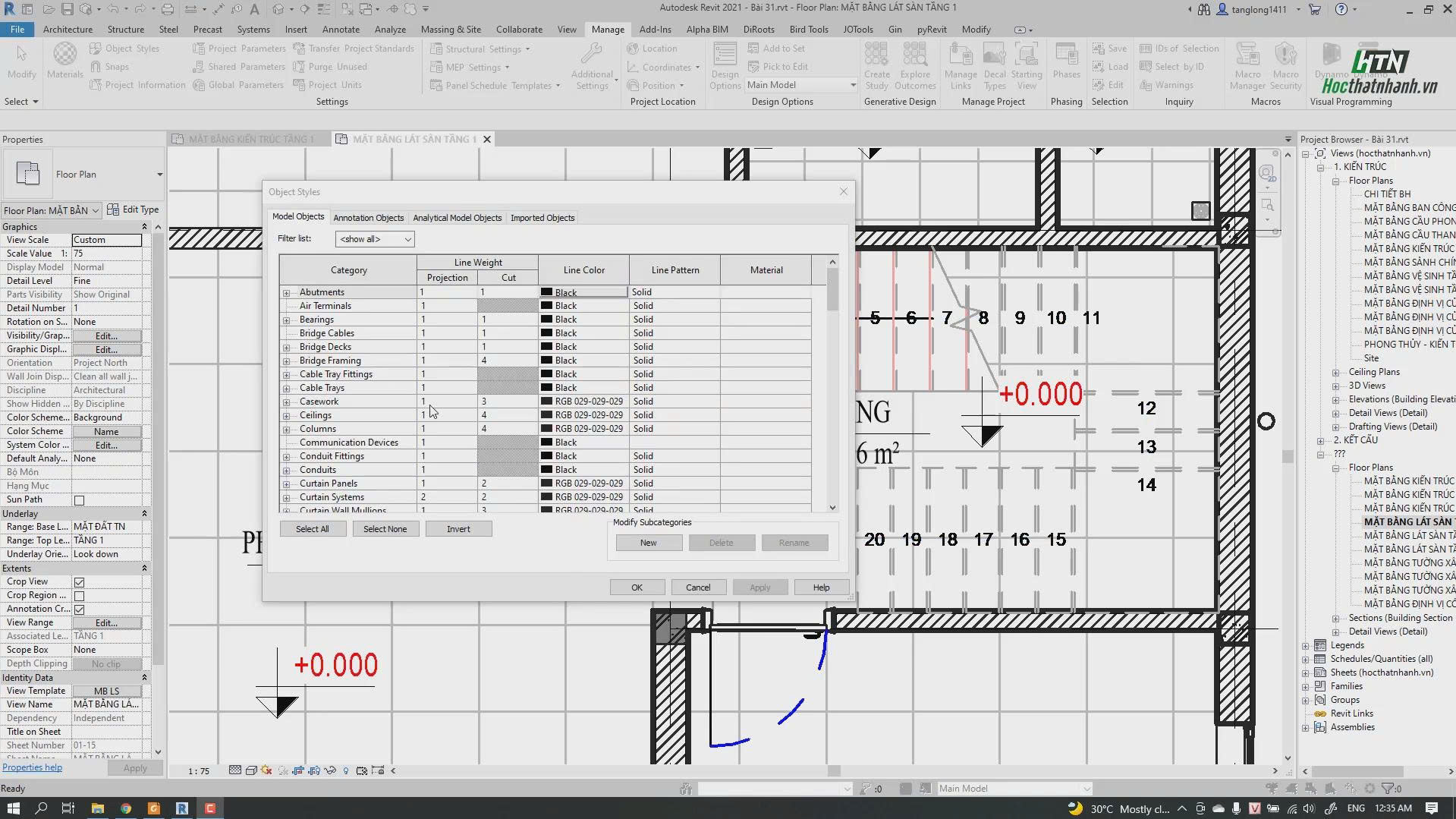
Object Styles là nơi Revit định nghĩa mặc định độ dày nét, màu sắc, kiểu nét và vật liệu cho từng Category trong toàn bộ dự án. Bạn mở bằng đường dẫn: Manage → Object Styles, đây là “bảng điều khiển trung tâm” chi phối gần như mọi đường viền của đối tượng 3D và 2D theo category.
Trong Object Styles, Revit chia thành 3 nhóm chính:
-
Model Objects: Tường, cột, dầm, sàn, mái, cửa…
-
Annotation Objects: Dim, text, tag, symbol, detail item…
-
Analytical Model: Mô hình phân tích kết cấu, MEP.
Mỗi category có các thuộc tính hiển thị:
-
Line Weight: Độ dày nét (Projection và Cut).
-
Line Color: Màu đường nét.
-
Line Pattern: Kiểu nét (liền, đứt, chấm…).
-
Material: Vật liệu mặc định (ảnh hưởng mặt cắt/mặt nhìn).
Object Styles áp dụng toàn cục cho toàn project, vì vậy nên chuẩn hóa ngay từ file template Revit để mọi view đều đồng bộ và chuyên nghiệp.
3. Subcategory – Mổ nhỏ cấu kiện để điều khiển nét chi tiết
Ngoài Category chính, Revit cho phép chia nhỏ thành Subcategory để bạn điều khiển nét cho từng thành phần trong cùng một đối tượng. Đây là chìa khóa để bản vẽ chi tiết vừa đẹp, vừa dễ đọc, vừa dễ ẩn/hiện.
Ví dụ điển hình:
-
Door: Frame, Panel, Glass – giúp phân biệt khung, cánh và kính bằng nét khác nhau.
-
Wall: Structure, Finish, Sweep – tách nét kết cấu, lớp hoàn thiện, gờ trang trí.
Lợi ích khi dùng Subcategory đúng cách:
-
Tùy chỉnh riêng độ dày – màu – kiểu nét cho từng phần tử trong cùng family.
-
Ẩn/hiện thành phần (ví dụ chỉ hiển thị khung mà ẩn kính) theo từng view, thông qua Visibility/Graphics hay View Template.
-
Thay đổi một lần ở Object Styles/Subcategory, mọi family dùng subcategory đó trong toàn bộ dự án được cập nhật đồng loạt → tiết kiệm rất nhiều thời gian khi phải chỉnh tiêu chuẩn bản vẽ.
Đối với người làm template/office standard: thiết kế Subcategory hợp lý cho các family cửa, tường, lan can, trần, nội thất… là bước bắt buộc nếu muốn bản vẽ Revit đạt chuẩn “hồ sơ thi công”.
4. Line Weights – Độ dày nét theo tỷ lệ bản vẽ
Line Weights trong Revit chính là “bộ bút” tương tự như pen trong AutoCAD, được đánh số từ 1 đến 16, mỗi số tương ứng với một độ dày thực khi in. Bạn truy cập: Manage → Additional Settings → Line Weights để thiết lập chi tiết.
Đặc điểm quan trọng của Line Weights:
-
Mỗi số bút (1–16) có giá trị độ dày riêng cho từng tỷ lệ view (1/50, 1/100, 1/200…).
-
Revit tách riêng Model Line Weights và Annotation Line Weights, giúp dim, text, tag không bị quá to/nhỏ khi đổi tỷ lệ bản vẽ.
Ví dụ thường gặp (mang tính minh họa):
-
Line Weight 1 ≈ nét mảnh dùng cho chi tiết phụ, hatch, đường phụ trợ.
-
Line Weight lớn (7, 8, 9…) dùng cho đường bao cắt, nét viền chủ đạo, đường trọng tâm trong mặt bằng/ mặt cắt.
Ứng dụng thực tế:
-
Thiết lập bảng Line Weights tương thích với tiêu chuẩn TCVN hoặc tiêu chuẩn nội bộ công ty (ví dụ quy ước nét tường cắt dày hơn nét cửa, nét nội thất).
-
Kết hợp với Object Styles để phân cấp rõ ràng: đường cắt (Cut) dày hơn đường nhìn (Projection), giúp mắt người đọc hiểu ngay cái gì đang “bị cắt” và cái gì nằm phía sau.
5. Line Patterns – Kiểu nét đứt, chấm, gạch phức tạp
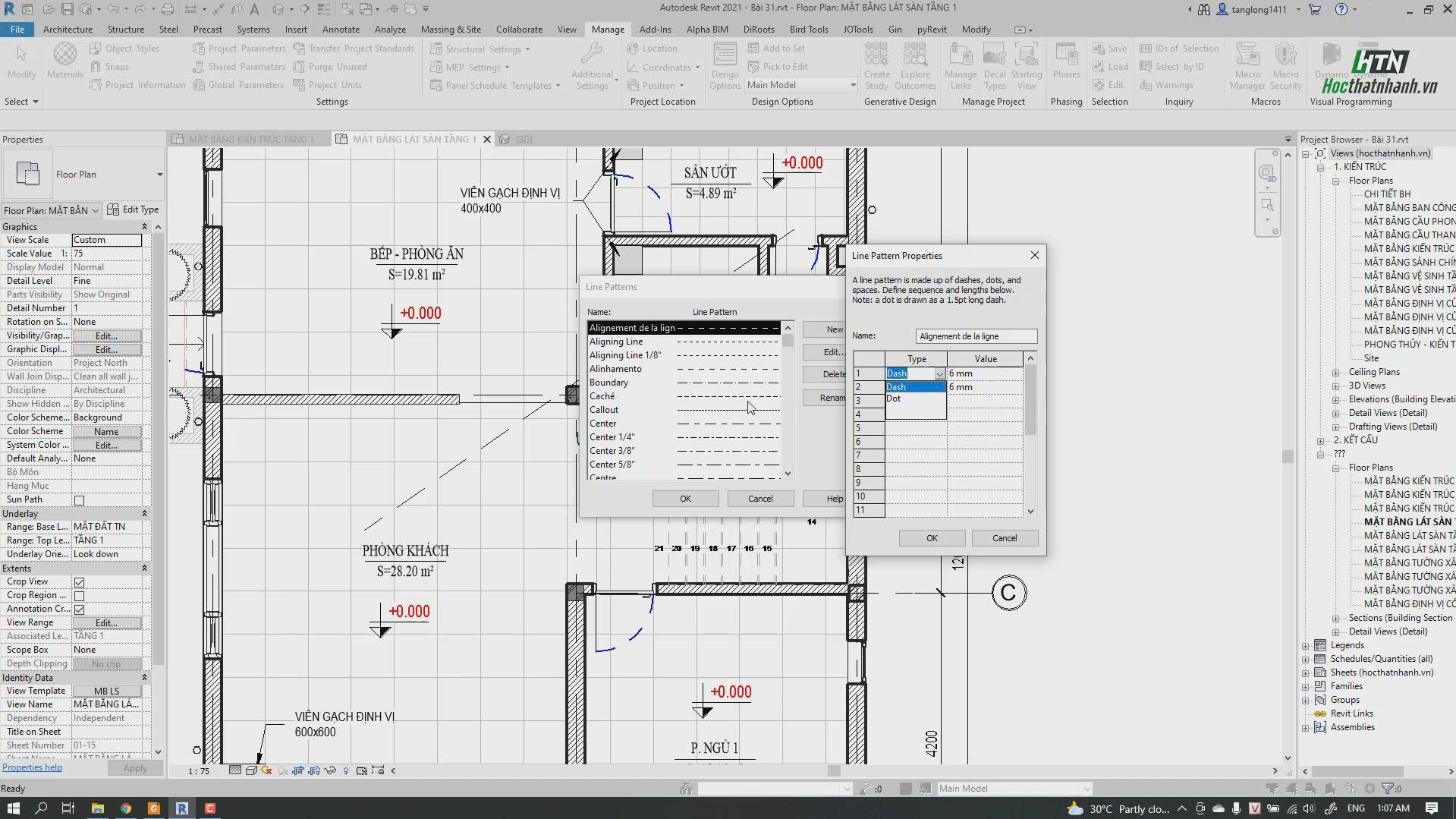
Khi cần thể hiện lưới trục, đường khuất, trần treo, hệ thống kỹ thuật, ranh giới… bạn phải dùng Line Patterns (mẫu nét) để tạo nét đứt, chấm, chấm-gạch theo đúng quy ước. Đường dẫn thiết lập: Manage → Additional Settings → Line Patterns.
Trong Line Patterns, bạn có thể:
-
Chỉnh sửa hoặc nhân bản các mẫu có sẵn.
-
Tạo mẫu nét mới bằng cách định nghĩa chuỗi: dash (vạch liền) – space (khoảng trống) – dot (chấm) với chiều dài cụ thể.
-
Tạo các kiểu đặc biệt như: nét trần, nét tim kết cấu, đường kỹ thuật điện nước… để dùng xuyên suốt trong toàn bộ dự án.
Các Line Patterns này sẽ được gọi lại trong:
-
Object Styles: áp cho Category/Subcategory nếu cần nét đứt mặc định (ví dụ đường tim dầm).
-
Line Styles: gán vào các kiểu đường bạn vẽ thủ công.
-
Công cụ Linework và Detail Line trong các view chi tiết 2D.
Lưu ý SEO & thực hành: “Line Patterns trong Revit” là từ khóa phụ quan trọng; khi viết bài nên gắn với ngữ cảnh “tạo kiểu nét đứt, chấm, gạch phức tạp để biểu diễn trần, đường khuất, đường kỹ thuật”.
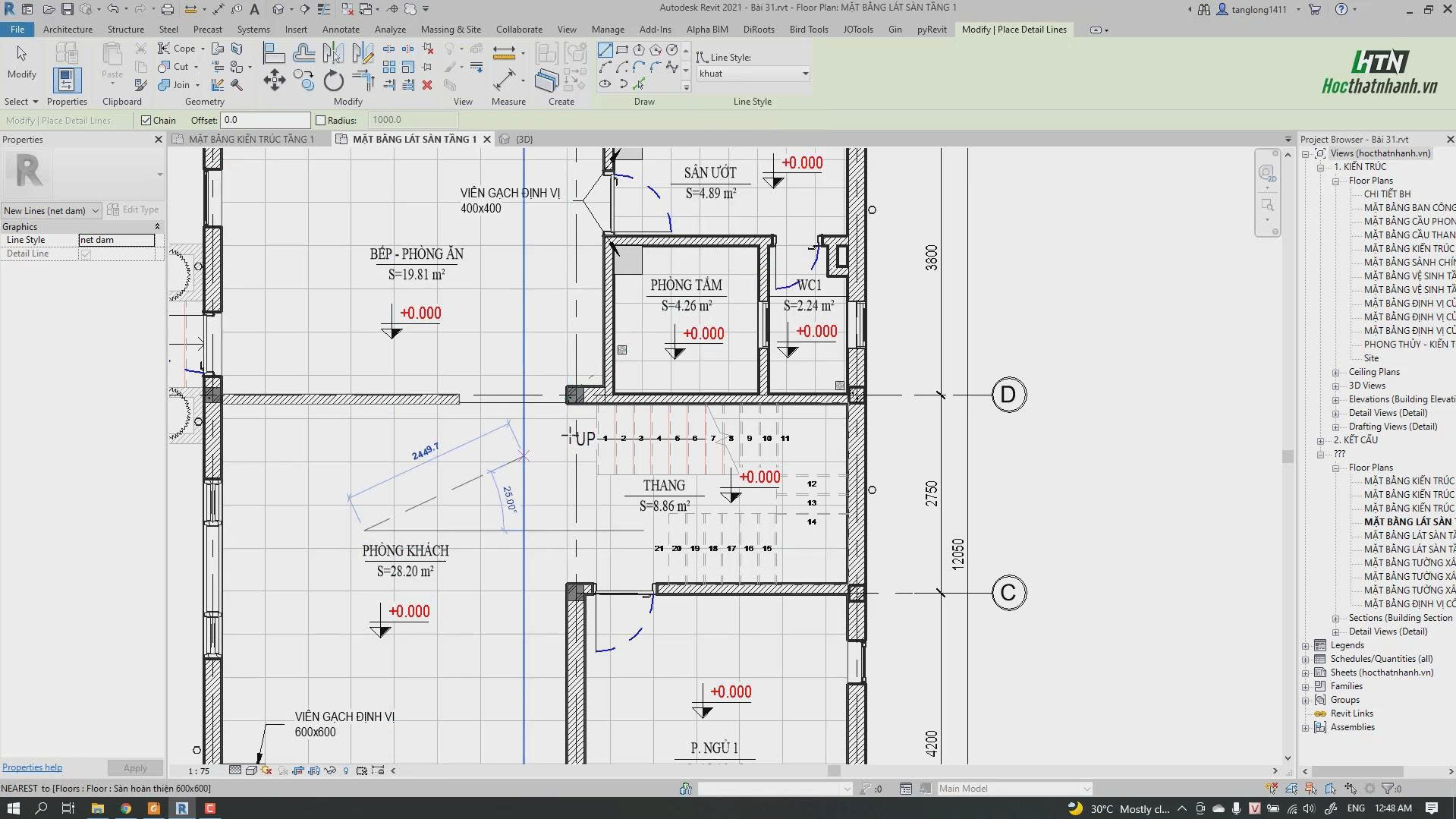
6. Line Styles – Bộ kiểu đường dùng khi vẽ chi tiết 2D
Nếu Object Styles là nơi quản lý mặc định theo Category, thì Line Styles là “bộ sưu tập” các kiểu đường dùng khi bạn vẽ thủ công: Detail Line, Symbolic Line, Model Line… Truy cập bằng: Manage → Additional Settings → Line Styles.
Trong Line Styles, mỗi kiểu đường bao gồm:
-
Line Weight: chọn số bút phù hợp.
-
Line Pattern: chọn kiểu nét (liền, đứt, chấm…).
-
Line Color: chọn màu để dễ phân biệt khi làm việc.
Ứng dụng thực tế:
-
Tạo Line Style “Trần Treo”, “Đường Khuất Kết Cấu”, “Trục Cột”, “Ống Kỹ Thuật”, “Ghi chú chi tiết”… theo đúng chuẩn công ty.
-
Khi vẽ Detail/Drafting View, chỉ cần chọn đúng Line Style tương ứng, đảm bảo bản vẽ chi tiết luôn thống nhất, không phải “tự chỉnh từng đường” mỗi lần.
So sánh nhanh:
-
Object Styles: điều chỉnh mặc định cho mô hình (tường, cột, cửa…) theo Category/Subcategory.
-
Line Styles: điều chỉnh các đường do người dùng vẽ (Detail/Model Lines), phục vụ bổ sung thông tin, ghi chú, thể hiện chi tiết 2D.
7. Quan hệ giữa Object Styles – Line Weights – Line Patterns – Line Styles
Bốn nhóm cài đặt này kết nối với nhau, tạo thành hệ thống quản lý đường nét trong Revit:
| Thành phần | Vai trò chính |
|---|---|
| Object Styles | Thiết lập mặc định Line Weight – Line Color – Line Pattern cho Category/Subcategory. |
| Line Weights | Định nghĩa độ dày thật (theo mm) của từng “số bút” tại từng tỷ lệ bản vẽ. |
| Line Patterns | Định nghĩa mẫu nét: liền, đứt, chấm, chấm-gạch… với dash/space cụ thể. |
| Line Styles | Gói Line Weight + Line Pattern + Color thành kiểu đường dùng khi vẽ thủ công. |
Có thể hiểu:
-
Object Styles = nền tảng mặc định cho toàn bộ mô hình.
-
Line Weights, Line Patterns, Line Styles = lớp tinh chỉnh, giúp bạn biểu diễn bản vẽ linh hoạt cho từng loại view, từng mức độ chi tiết.
Để quản lý đường nét trong Revit chuẩn:
-
Thiết lập Line Weights chuẩn theo TCVN/tiêu chuẩn nội bộ.
-
Thiết kế hệ thống Object Styles + Subcategory hợp lý trong template.
-
Xây sẵn bộ Line Styles “thực chiến” cho Detail/Drafting View (trần, đường khuất, ghi chú…).
Kết luận – Hiểu Object Styles là nắm 60% bí quyết làm bản vẽ đẹp trong Revit
Khi bạn hiểu rõ đường nét trong Revit và biết sử dụng đúng Object Styles, Line Weights, Line Patterns, Line Styles, bản vẽ sẽ:
-
Rõ ràng, dễ đọc, thể hiện tốt thứ bậc thông tin giữa nét cắt – nét nhìn – nét phụ.
-
In ấn ổn định, đúng tiêu chuẩn, ít phải “chữa cháy” trước giờ nộp hồ sơ.
-
Dễ chuẩn hóa thành template chuẩn công ty, giúp cả team dùng chung, giảm tối đa thời gian chỉnh từng đối tượng thủ công.
Nếu muốn, có thể tiếp tục xây dựng thêm:
-
Bộ template Revit chuẩn hocthatnhanh cho kiến trúc/kết cấu/MEP.
-
Checklist “5 phút kiểm tra đường nét trước khi in hồ sơ Revit” để dùng trong mọi dự án.