Cách Tạo Lỗ Mở & Đục Dầm Cột Kết Cấu Trong Revit: Nhanh – Chuẩn – Không Lỗi
“Công cụ Opening trong Revit” là nhóm lệnh cực mạnh giúp tạo lỗ mở nhanh, chuẩn và hạn chế lỗi mô hình khi cắt sàn, mái, tường, dầm, cột trong hồ sơ kiến trúc – kết cấu. Nắm rõ 5 công cụ Opening và kỹ thuật dùng Void Form sẽ giúp bạn xử lý từ ô thang, hộp gen đến các dạng đục dầm cột phức tạp mà vẫn kiểm soát được kích thước, cao độ và phối hợp tốt giữa các bộ môn.
1. Công cụ Opening trong Revit là gì?
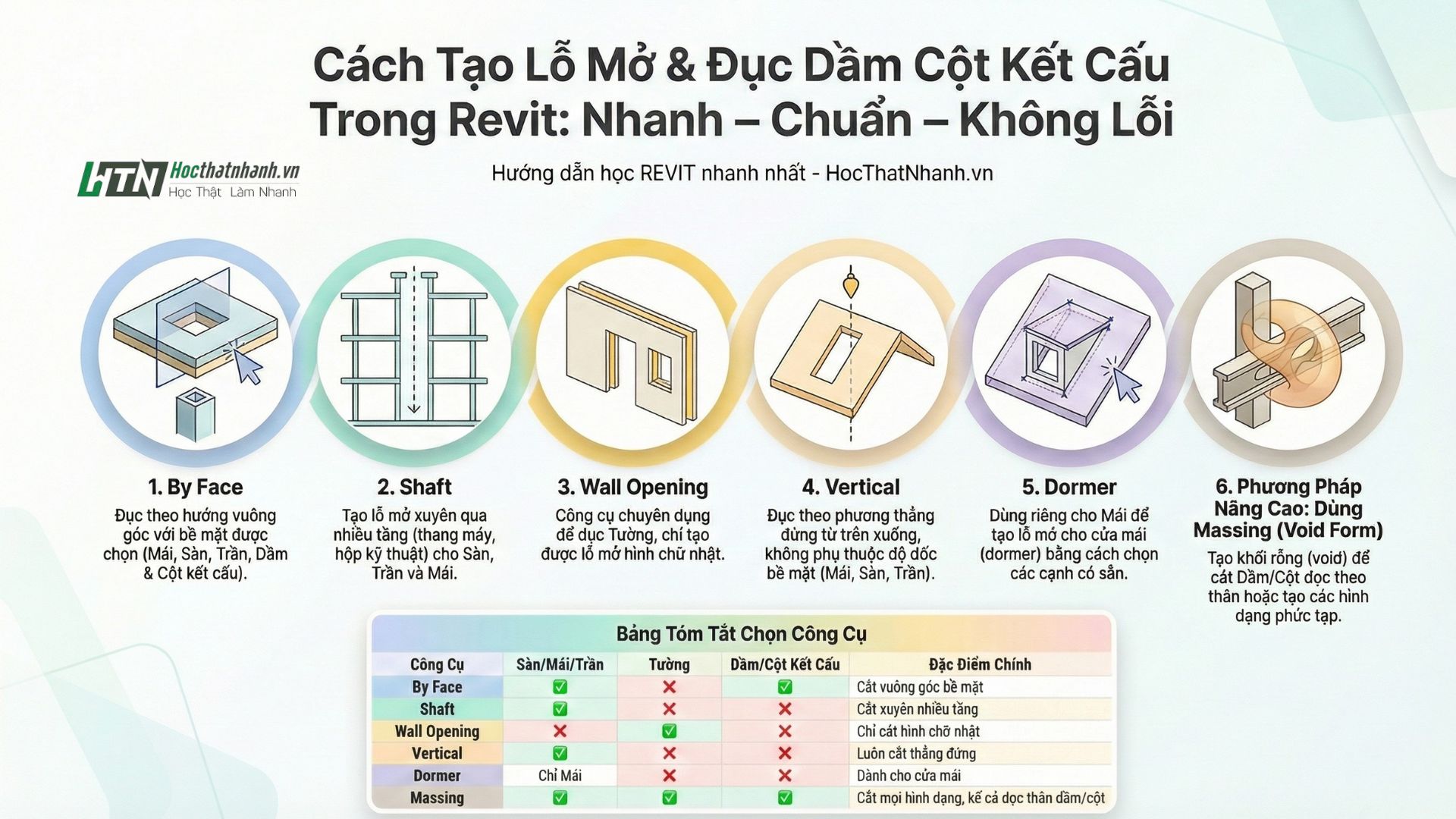
Trong Revit, nhóm công cụ Opening cho phép tạo lỗ mở trên các cấu kiện mô hình như sàn (Floor), mái (Roof), trần (Ceiling), tường (Wall), dầm (Beam), cột (Column) để phục vụ thang bộ, thang máy, hộp kỹ thuật, đường ống, cửa kỹ thuật… Revit cung cấp sẵn 5 loại Opening: By Face, Vertical Opening, Wall Opening, Shaft Opening và Dormer Opening, mỗi loại được thiết kế cho một bài toán cắt riêng, giúp mô hình rõ ràng, dễ quản lý và ít lỗi.
Các công cụ Opening trong Revit:
-
By Face Opening.
-
Vertical Opening.
-
Wall Opening.
-
Shaft Opening.
-
Dormer Opening.
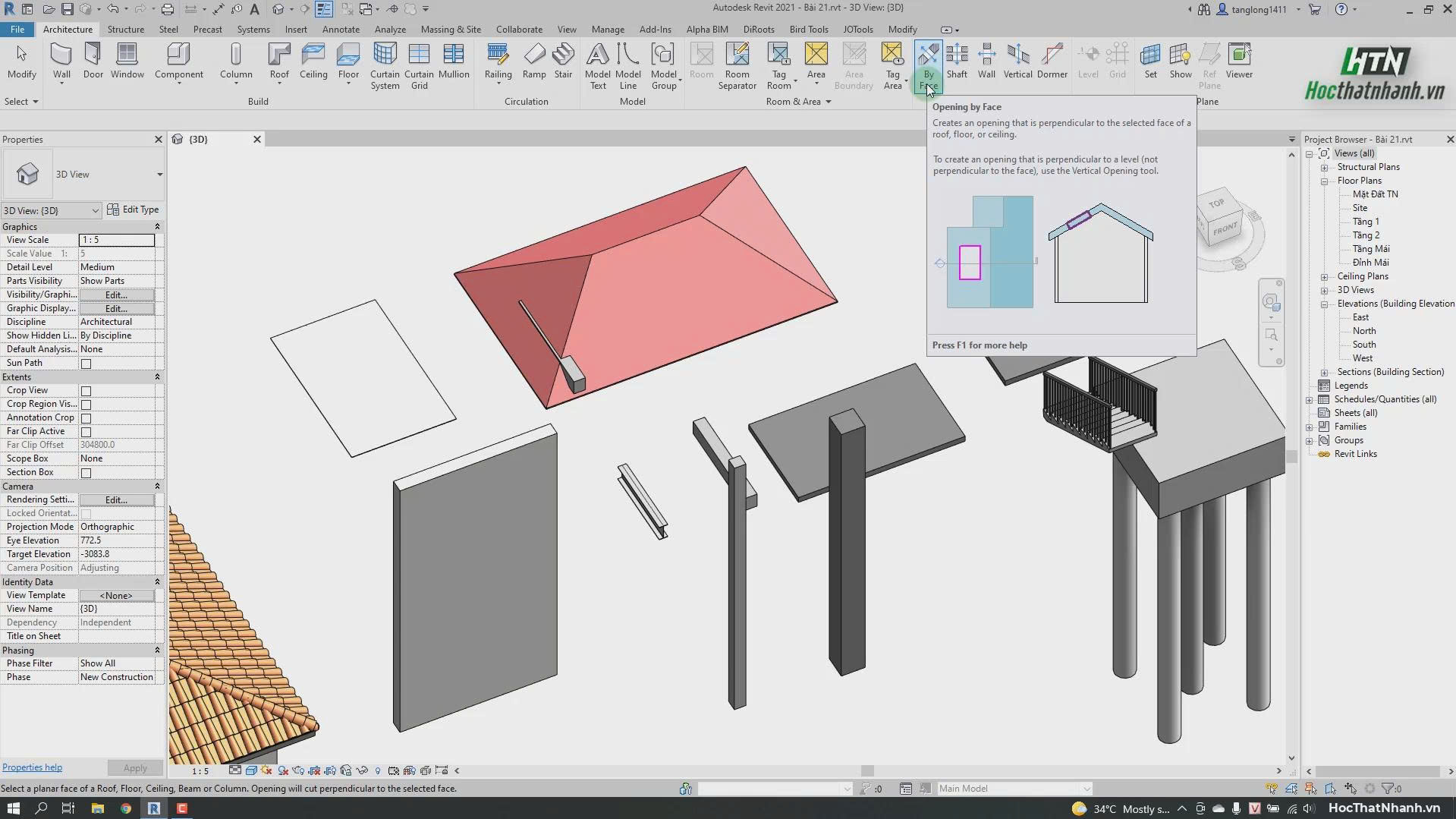
2. By Face Opening – Cắt vuông góc theo bề mặt
By Face Opening dùng để tạo lỗ mở trên các mặt cong, mặt nghiêng, bề mặt phi tiêu chuẩn, với đặc điểm đường cắt luôn vuông góc 90° với bề mặt được chọn. Điều này đặc biệt hữu ích khi làm việc với mái dốc, khối kiến trúc uốn cong hoặc panel façade phức tạp mà các công cụ cắt thẳng đứng khó đáp ứng.
Ứng dụng thực tế:
-
Cắt ô lấy sáng trên mái dốc hoặc mái cong.
-
Tạo lỗ mở trên mặt cong của tường kiến trúc.
-
Tạo các chi tiết “âm” trên khối kiến trúc trang trí.
Cách dùng cơ bản:
-
Chọn công cụ Opening by Face trên Ribbon.
-
Chọn mặt cần cắt (roof, wall, mass…).
-
Vẽ biên dạng lỗ mở (thường là sketch 2D).
-
Finish để Revit cắt vuông góc theo mặt đã chọn.
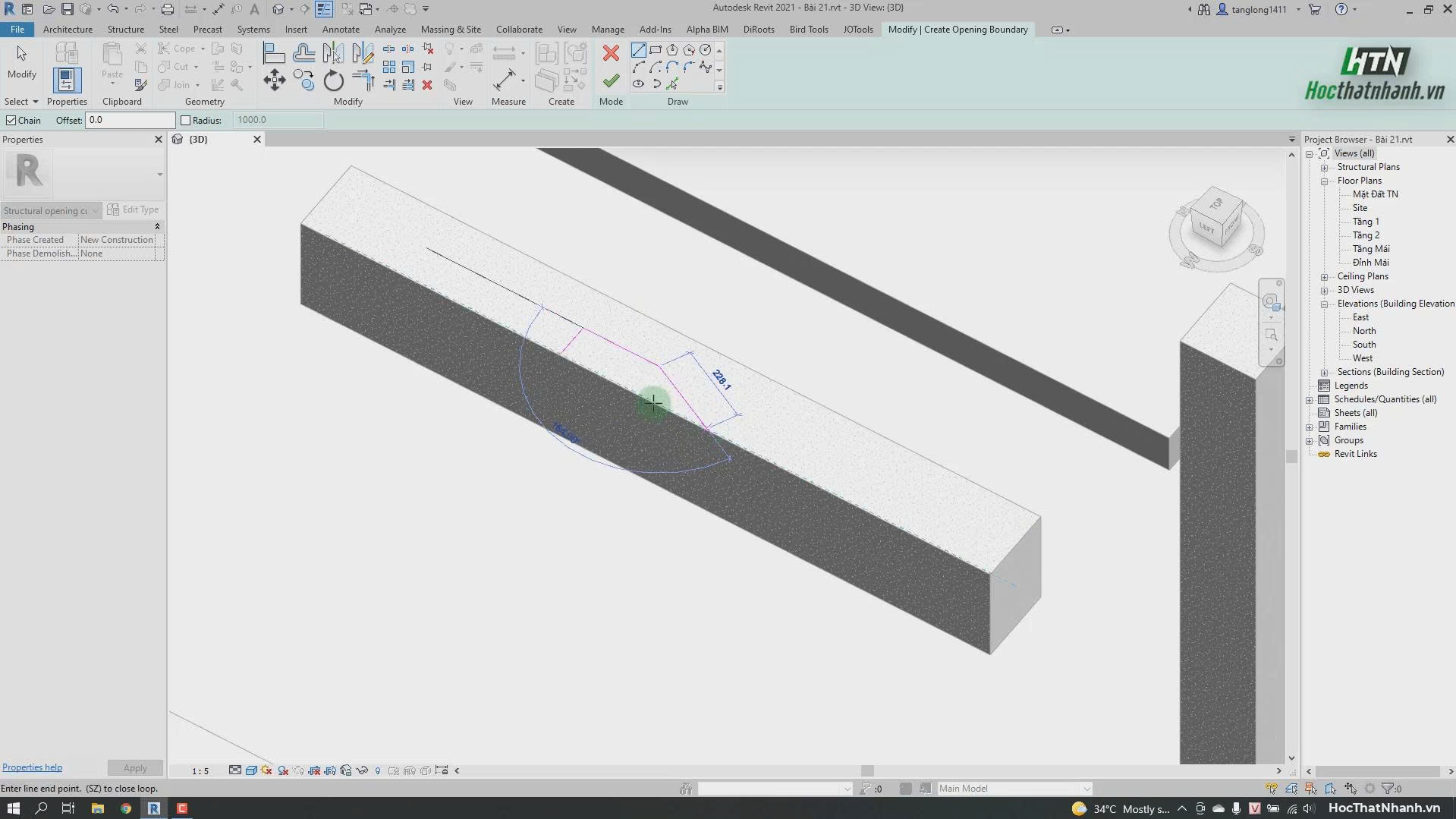
3. Vertical Opening – Cắt theo phương thẳng đứng
Vertical Opening là công cụ tạo lỗ mở theo phương đứng, vuông góc với mặt phẳng nằm ngang (level), thường dùng để cắt xuyên sàn, xuyên mái theo phương thẳng đứng. Lỗ mở được định nghĩa bằng biên dạng 2D trên một mặt phẳng, sau đó Revit đùn theo phương đứng để cắt các phần tử được chọn.
Trường hợp dùng Vertical Opening:
-
Lỗ chờ cho ống kỹ thuật đi xuyên sàn, xuyên mái nhưng không cần cắt nhiều tầng liên tục.
-
Ô mở kỹ thuật nhỏ, đơn giản, ít thay đổi cao độ.
-
Các khoảng trống xuyên một vài cấu kiện biệt lập.
Cách thao tác nhanh:
-
Chọn Vertical Opening trong bảng Opening.
-
Chọn mặt phẳng làm việc (thường là level hoặc mặt sàn).
-
Vẽ hình dạng lỗ (rectangle, circle, line-based profile…).
-
Xác định phạm vi cao độ hoặc các phần tử bị cắt nếu cần.
4. Wall Opening – Tạo lỗ mở trên tường
Wall Opening là công cụ chuyên dụng để tạo lỗ mở hình chữ nhật trên tường, dùng nhanh cho các ô kỹ thuật, cửa tạm, ô thông gió và các lỗ xuyên tường đơn giản. Khác với cửa (Door/Window) là family có tham số, Wall Opening chỉ tạo lỗ trống, không kèm khung hoặc loại cửa.
Đặc điểm Wall Opening:
-
Chỉ áp dụng cho đối tượng tường (Wall).
-
Hình dạng lỗ mở mặc định là hình chữ nhật, dễ nhập kích thước và điều chỉnh vị trí.
-
Thích hợp cho các lỗ mở không cần thể hiện như một family riêng.
Ứng dụng:
-
Lỗ thông gió kỹ thuật, ô chờ thông tuyến MEP.
-
Cửa kỹ thuật tạm, ô chui bảo trì trong tầng kỹ thuật.
-
Lỗ mở xuyên tường cho ống gió, ống nước, cable tray.
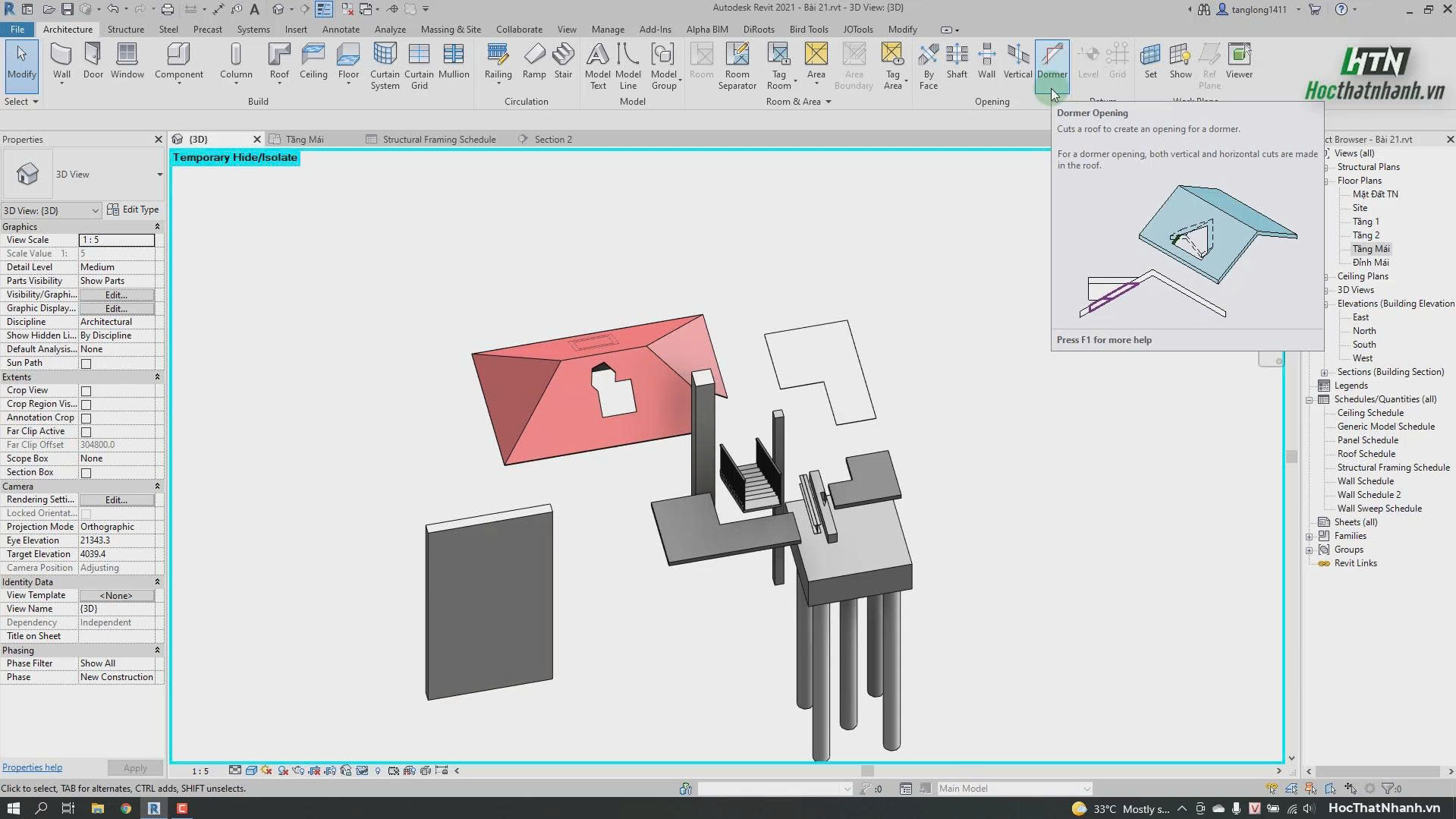
5. Shaft Opening – Lỗ mở liên tầng cho thang, hộp gen
Shaft Opening là công cụ quan trọng nhất khi nhắc đến “tạo lỗ mở trong Revit” vì nó cho phép tạo một “giếng” cắt xuyên qua nhiều tầng (many levels) cùng lúc theo phương thẳng đứng. Khi đặt một Shaft, Revit sẽ tự động cắt các sàn, trần, mái nằm trong phạm vi cao độ mà Shaft đi qua, giúp bạn quản lý ô thang, thang máy, hộp gen rất hiệu quả.
Ứng dụng điển hình:
-
Lỗ thang bộ, thang thoát hiểm.
-
Giếng thang máy, giếng thang cuốn.
-
Hộp kỹ thuật đứng (hộp gen) chứa ống gió, ống nước, cáp điện.
-
Các giếng trời, giếng thông tầng kiến trúc.
Ưu điểm khi dùng Shaft Opening:
-
Một lần dựng, cắt được nhiều sàn theo cao độ định sẵn.
-
Phạm vi trên – dưới có thể kiểm soát rõ bằng Level hoặc giá trị Offset.
-
Dễ chỉnh sửa biên dạng ô thang/hộp gen khi thay đổi thiết kế, toàn bộ các tầng bị cắt cập nhật theo.
6. Dormer Opening – Lỗ mở trên mái dốc
Dormer Opening dùng trong kiến trúc để tạo ô Dormer trên mái dốc, giúp lồng một mái con, cửa sổ mái hoặc khối Dormer vào mái chính. Dormer Opening sẽ cắt phần mái chính theo biên dạng Dormer, tạo ra vùng giao tiếp chuẩn – đẹp để triển khai chi tiết.
Ứng dụng:
-
Nhà mái ngói, mái dốc truyền thống có cửa sổ mái.
-
Các công trình villa, nhà phố kiểu cổ điển hoặc tân cổ điển dùng nhiều ô Dormer để lấy sáng và thông gió.
Điểm lưu ý:
-
Dormer Opening làm việc với Roof và các đối tượng mái liên quan.
-
Thường kết hợp với các Roof / Roof-by-Face và các family cửa sổ mái.
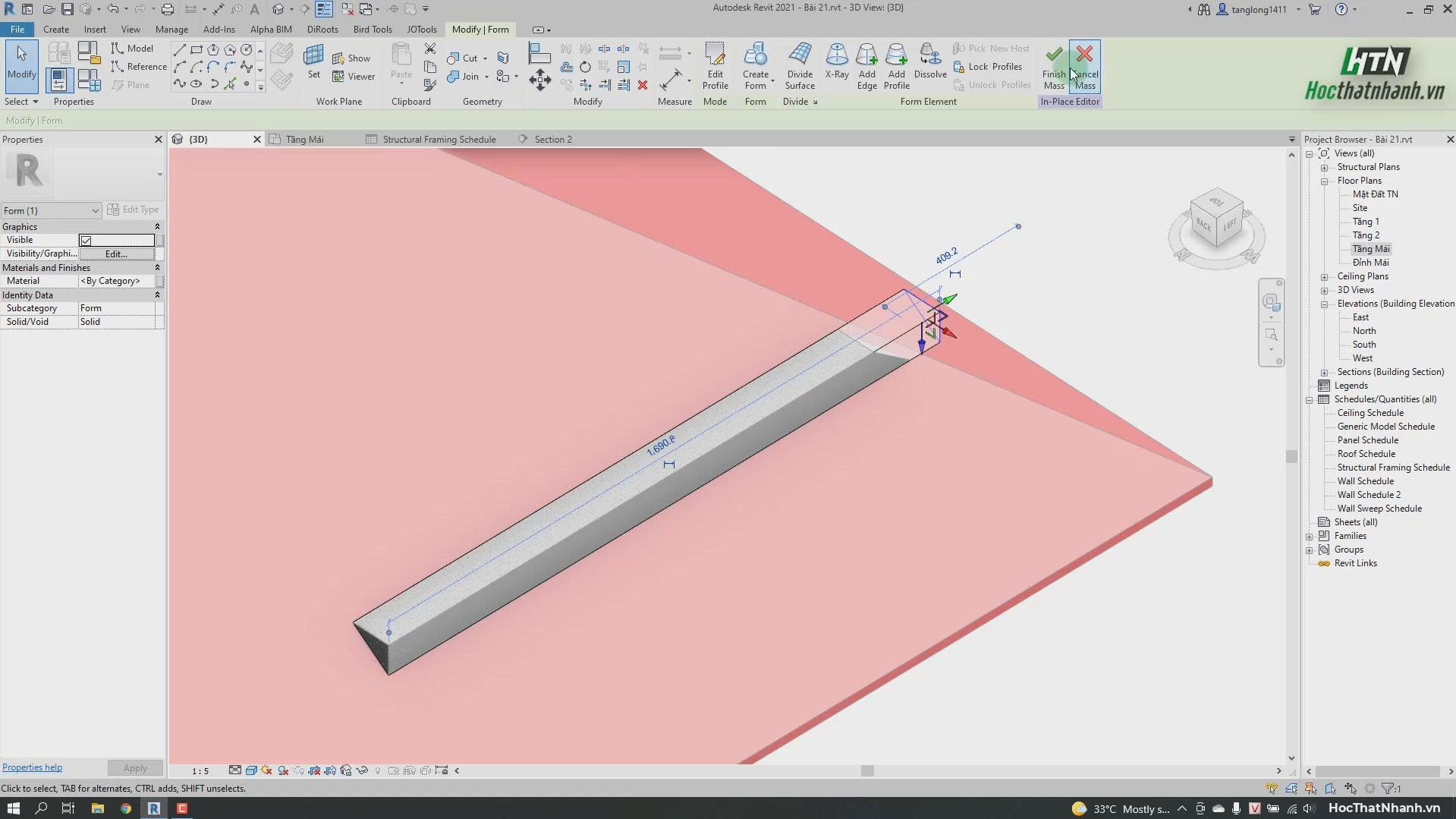
7. Khi các công cụ Opening không đủ – Dùng Void Form
Trong nhiều bài toán kết cấu – kiến trúc phức tạp, 5 công cụ Opening mặc định không còn đáp ứng đủ, đặc biệt khi bạn cần đục dầm, đục cột với hình dạng không chuẩn chữ nhật hoặc không cắt thẳng đứng. Khi đó, giải pháp chuyên nghiệp là dùng Mass / Void Form (Void Extrusion, Void Blend…) kết hợp lệnh Cut Geometry.
Các trường hợp nên dùng Void Form:
-
Đục rãnh dọc, rãnh xiên theo thân dầm để luồn ống, đặt rail, bản mã.
-
Cắt cột với biên dạng cong, vát, bậc hoặc lỗ khoét phức tạp.
-
Tạo các lỗ mở dạng custom cho kiến trúc (bo tròn, vuốt cong, dạng pattern).
Quy trình cơ bản với Void Form:
-
Tạo khối rỗng (Void Form) trong Family hoặc ngay trong Project (tùy bối cảnh).
-
Định nghĩa kích thước, chiều cao, hướng đùn theo đúng hình lỗ mở mong muốn.
-
Dùng lệnh Cut Geometry, chọn phần tử cần đục (dầm, cột, tường, sàn) rồi chọn Void Form để Revit cắt.
-
Điều chỉnh tham số chiều dài, rộng, cao, vị trí của Void để tinh chỉnh lỗ mở đến từng milimet.
Lợi ích của Void Form:
-
Chủ động 100% về hình dạng lỗ, không bị giới hạn bởi dạng chữ nhật hay phương cắt.
-
Có thể đóng gói thành family “Void Cut” tái sử dụng cho nhiều dự án, đẩy nhanh tốc độ mô hình hóa.
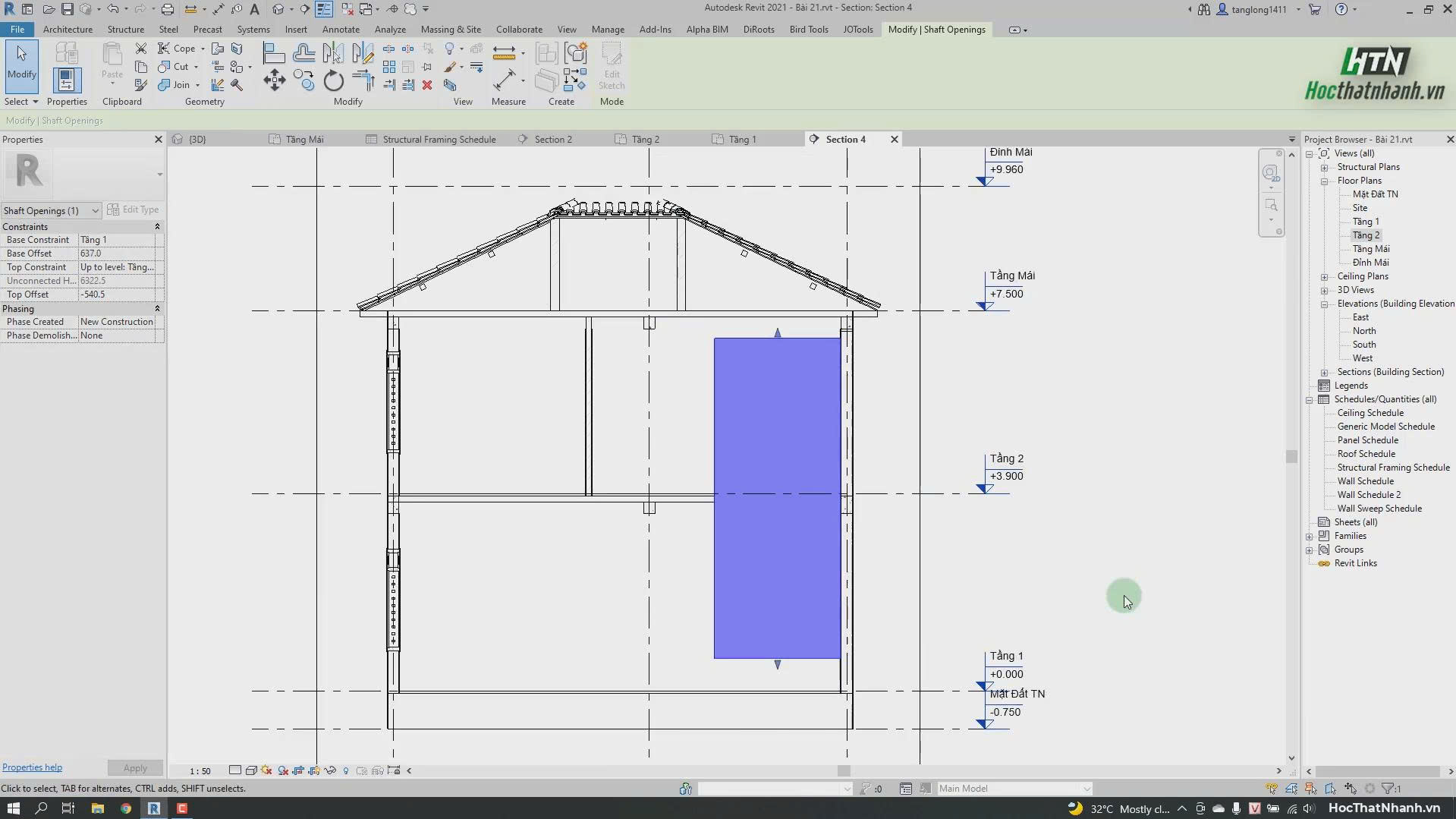
8. Kết hợp Opening và Void Form để “đục dầm cột” chuẩn
Để “đục dầm, cột kết cấu trong Revit” đúng – nhanh – chuẩn, nên kết hợp khôn ngoan giữa các công cụ Opening mặc định và khối rỗng Void Form.
Gợi ý lựa chọn:
-
Shaft Opening:
-
Dùng cho hộp gen, lỗ thang, giếng thang máy cắt xuyên nhiều sàn.
-
-
Vertical Opening:
-
Dùng cho các lỗ xuyên một vài sàn đơn, ô chờ ống kỹ thuật đơn giản.
-
-
Wall Opening:
-
Dùng cho ô mở chữ nhật xuyên tường, cửa kỹ thuật, lỗ ống đơn giản.
-
-
By Face / Dormer Opening:
-
Dùng trên mặt cong, mái dốc, mái có Dormer.
-
-
Void Form:
-
Dùng khi cần cắt dầm, cột hoặc các lỗ mở có biên dạng phức tạp (xiên, cong, không chữ nhật), cần kiểm soát chi tiết cao.
-
Việc hiểu rõ ưu – nhược điểm của từng loại công cụ Opening trong Revit, kết hợp linh hoạt với Void Form, sẽ giúp bạn tối ưu mô hình, giảm tối đa lỗi giao cắt, đồng thời tăng tốc độ triển khai hồ sơ bản vẽ kiến trúc – kết cấu cho mọi loại công trình.