Bố trí Dầm Beam System & 2 Cách lựa chọn hiển thị trong Revit Architecture
Trong Revit Structure, dầm (Beam) và hệ dầm (Beam System) là nhóm đối tượng cốt lõi quyết định độ chính xác của mô hình kết cấu, khả năng bóc tách khối lượng và xuất bản vẽ. Nếu nắm vững cách chuẩn hóa family, bố trí dầm theo lưới trục và làm chủ Detail Level – Visual Style, bạn có thể tăng tốc triển khai mô hình, giảm lỗi giao cắt và làm việc chuyên nghiệp hơn với các bên thiết kế – thi công.
1. Chuẩn hóa Family dầm bê tông & thép
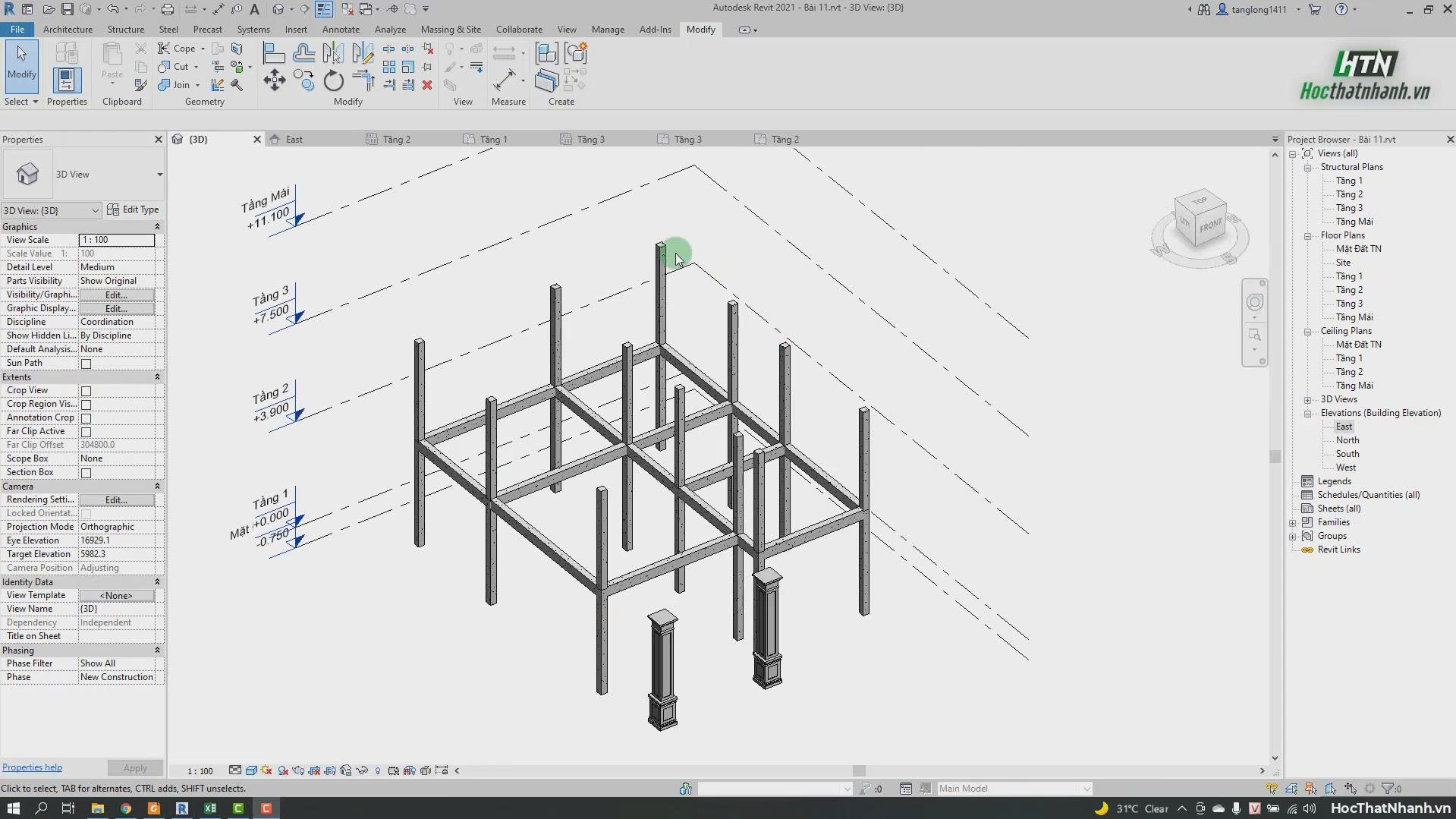
Để bố trí dầm trong Revit chính xác, bước nền tảng là chuẩn hóa thư viện family dầm bê tông cốt thép và dầm thép hình theo tiêu chuẩn mà bạn đang áp dụng (TCVN, tiêu chuẩn công ty, thiết kế nước ngoài,…). Việc này giúp toàn bộ dự án thống nhất kích thước, ký hiệu và tránh tình trạng mỗi người “tự tạo một kiểu dầm” gây rối mô hình.
-
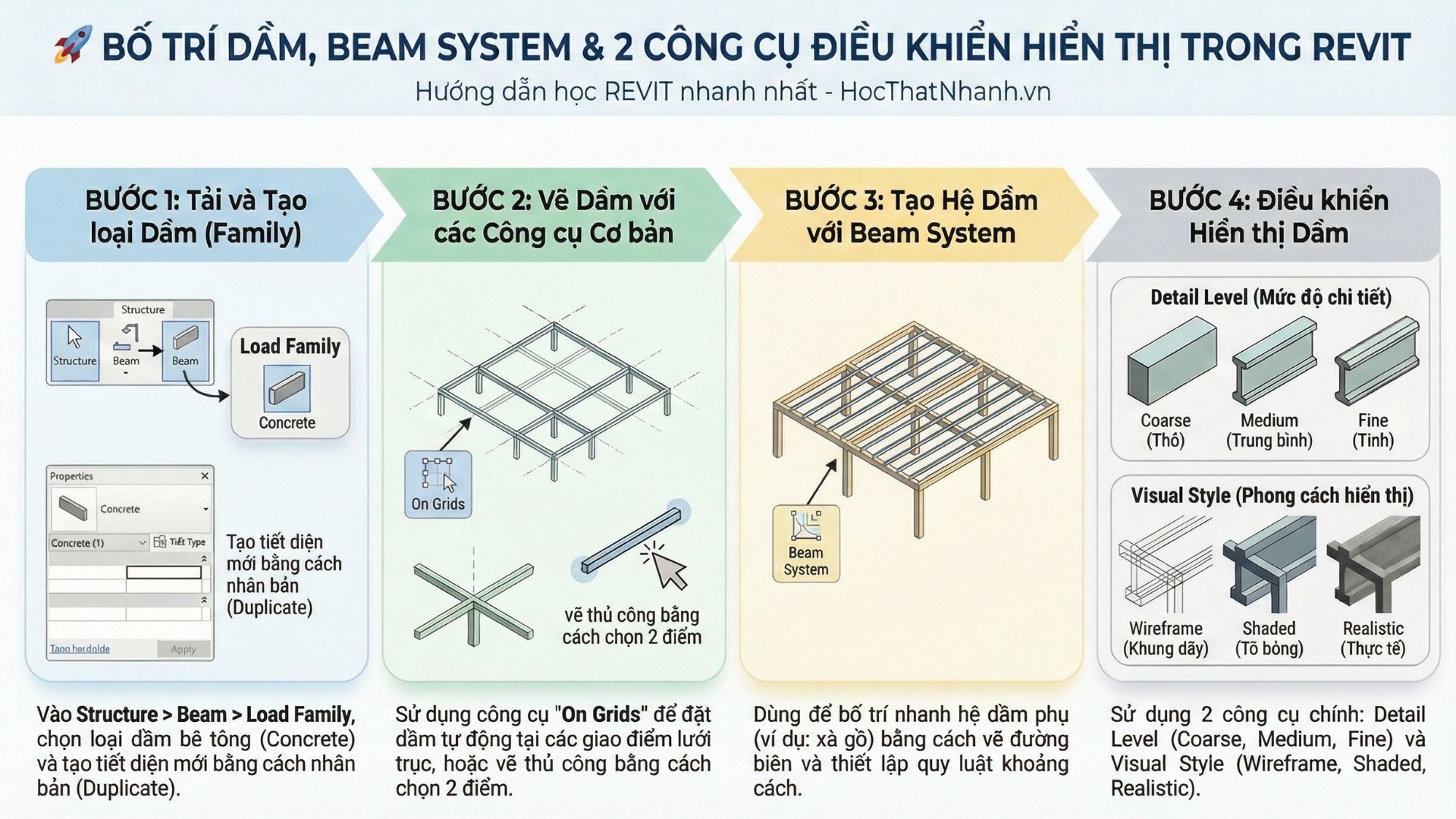
Sử dụng lệnh Load Family để nạp thêm các profile dầm từ thư viện Revit (Concrete Beam, Steel Beam, Wide Flange, Rectangular Beam,…), sau đó quản lý kích thước trong Type Properties để đặt đúng bề rộng, chiều cao, vật liệu, mã hiệu cho từng loại dầm.
-
Với dự án lớn, nên tạo một file “Template kết cấu” riêng, trong đó đã có sẵn đầy đủ các type dầm bê tông, dầm thép, dầm mái,… để tái sử dụng giữa nhiều công trình, giúp tiêu chuẩn hóa mô hình và rút ngắn đáng kể thời gian chuẩn bị dữ liệu.
2. Lấy lại mặt bằng kết cấu (Structural Plan) khi bị ẩn
Khi copy Level hoặc chỉnh sửa cao độ, nhiều người mới bất ngờ thấy mất sạch các mặt bằng kết cấu và tưởng Revit bị lỗi. Thực tế, bạn chỉ cần gọi lại các Structural Plan cho những Level đó để tiếp tục bố trí dầm, sàn, cột như bình thường.
-
Vào View → Plan Views → Structural Plan, Revit sẽ hiển thị danh sách các Level hiện có nhưng chưa tạo mặt bằng kết cấu.
-
Chọn các Level bị ẩn hoặc chưa có view, sau đó tạo mới Structural Plan tương ứng; lúc này bạn có thể vẽ Beam, Beam System, dầm biên, dầm phụ… trên các mặt bằng này mà không ảnh hưởng đến mô hình đã dựng.
3. Các cách vẽ dầm (Beam) trong Revit
Revit hỗ trợ nhiều phương pháp bố trí dầm, nhưng trong thực tế thiết kế kết cấu, hai nhóm thao tác được dùng thường xuyên nhất là vẽ dầm thủ công và vẽ theo lưới trục (On Grids).
-
Vẽ dầm thủ công (Manual Beam): Trên mặt bằng kết cấu, chọn công cụ Beam trong tab Structure, sau đó chỉ định điểm đầu – điểm cuối; bạn có thể chọn Level, Justification, Z-offset và loại dầm ngay trên thanh Options hoặc trong Properties.
-
Vẽ dầm tự động theo lưới trục (On Grids): Sử dụng tính năng đặt dầm theo Grid giúp hệ dầm chính bám chuẩn theo hệ lưới kiến trúc/kết cấu, đặc biệt hữu ích ở các mặt bằng có nhịp lặp đi lặp lại và nhiều dầm khung. Cách làm này thường giúp rút ngắn 70–90% thời gian so với việc vẽ từng dầm đơn lẻ và hạn chế lệch tim giữa dầm – cột – tường.
4. Tùy chỉnh hình học dầm: Offset, Join & Switch Join
Sau khi bố trí dầm cơ bản, kỹ sư kết cấu cần tinh chỉnh cao độ, độ vát, và cách dầm giao nhau để thể hiện đúng hình học thực tế và đảm bảo khối lượng bóc tách chính xác.
-
Offset đầu – cuối dầm: Sử dụng Start/End Level Offset hoặc thay đổi cao độ trong Properties giúp bạn tạo dầm nghiêng, xử lý dầm chênh cốt sàn, dầm dốc về mái hoặc dầm ở khu vực cầu thang, ram dốc.
-
Join và Switch Join: Công cụ Join giúp hợp nhất giao cắt giữa hai dầm, dầm với cột hoặc dầm với tường, còn Switch Join cho phép thay đổi thứ tự cắt – bị cắt để thể hiện đúng dầm chính, dầm phụ và đảm bảo tổng khối lượng bê tông không bị tính trùng. Đây là bước cực kỳ quan trọng trước khi bóc tách, vì nếu không xử lý Join đúng, khối lượng bê tông dầm có thể sai lệch đáng kể so với thực tế.
5. Beam System – “vũ khí” tăng tốc bố trí hệ dầm
Beam System trong Revit là công cụ chuyên dụng để tạo hệ dầm song song, lặp lại theo một đường bao (Boundary) cố định, thường dùng cho dầm phụ sàn, dầm mái hoặc nhà công nghiệp, nhà thép tiền chế.
-
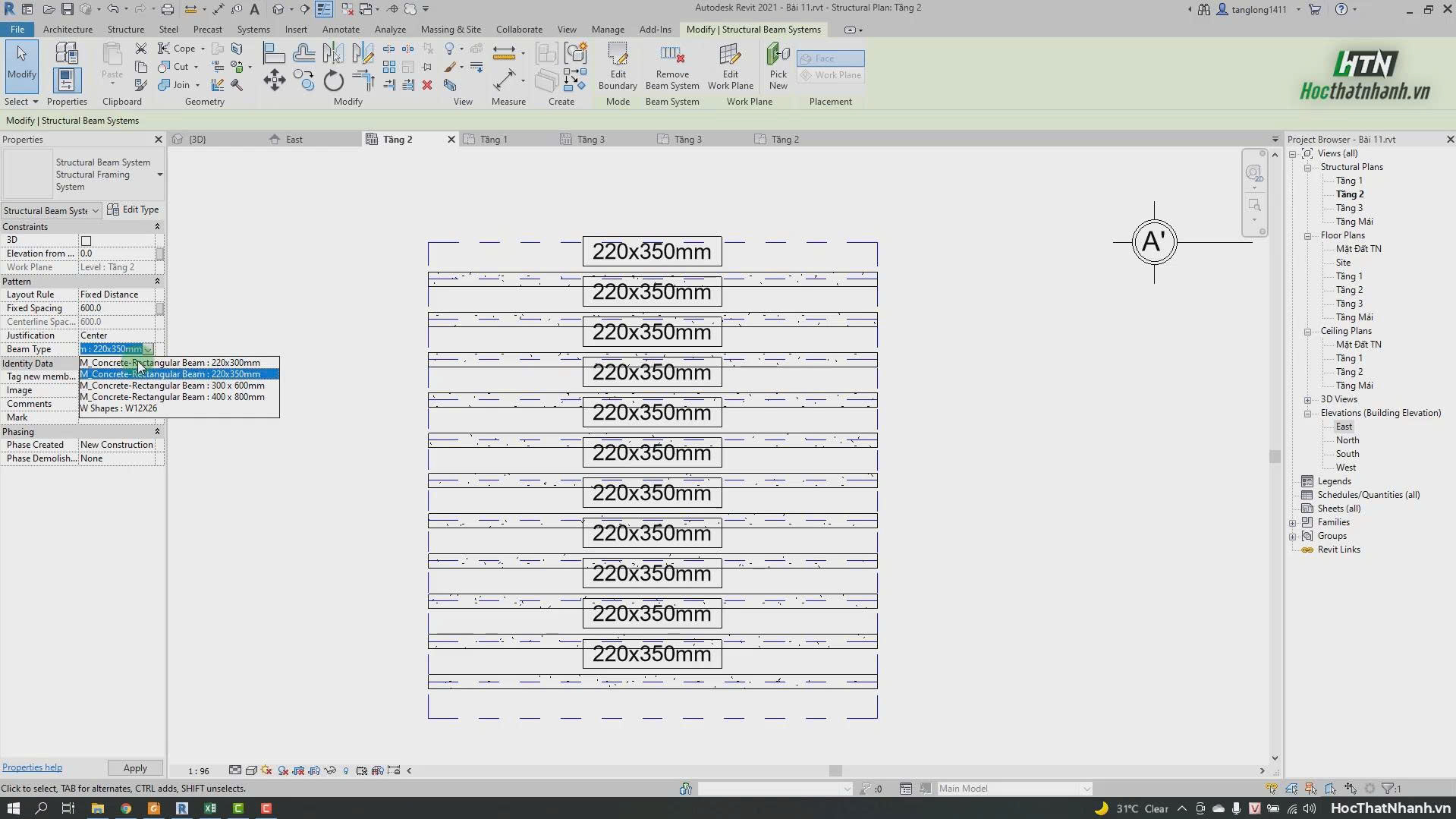
Khi đặt Beam System, bạn có thể vẽ hoặc pick Boundary (theo dầm biên, tường, mép sàn) rồi chỉ định Layout (Fixed Distance, Fixed Number, Maximum Spacing), Spacing (khoảng cách dầm) và Beam Direction để Revit tự sinh loạt dầm song song bên trong.
-
Beam System hoàn toàn linh hoạt: nếu thay đổi hình học sàn, khung kết cấu hoặc đường bao, hệ dầm bên trong có thể cập nhật theo, đồng thời từng dầm trong hệ vẫn là đối tượng riêng biệt để chỉnh sửa, gán tiết diện, vật liệu, đánh tag và bóc tách khối lượng như dầm đơn.
6. Làm chủ Detail Level & Visual Style khi trình bày mô hình
Detail Level và Visual Style là hai “công tắc” quan trọng để kiểm soát cách hiển thị dầm, cột, sàn trong từng view, phục vụ cả giai đoạn kiểm tra mô hình lẫn trình bày bản vẽ, phối cảnh kỹ thuật.
-
Detail Level: Ở Coarse, dầm thường chỉ hiển thị dạng khối đơn giản phù hợp cho view tổng thể và giúp file nhẹ; Medium thể hiện chi tiết vừa phải, còn Fine cho phép hiển thị đầy đủ hình học family như tiết diện thép hình, bản mã, chi tiết cấu tạo… trong các view chi tiết hoặc 3D kỹ thuật. Một số công cụ chỉnh sửa framing chỉ hoạt động đúng khi Detail Level ở Medium hoặc Fine, do đó cần lưu ý khi làm việc với dầm thép.
-
Visual Style: Các chế độ như Hidden Line, Wireframe, Shaded, Consistent Colors hoặc Realistic giúp bạn chuyển nhanh giữa chế độ kiểm tra khung kết cấu, xem xuyên mô hình và chế độ trình bày có màu, vật liệu chân thực; kết hợp với Detail Level phù hợp sẽ tối ưu cả tốc độ hiển thị lẫn chất lượng hình ảnh khi in ấn, báo cáo hoặc thuyết trình.
7. Lợi ích cho kỹ sư kết cấu & người mới học Revit
Khi nắm chắc quy trình bố trí dầm, sử dụng Beam System và quản lý Detail Level – Visual Style, bạn sẽ thấy mô hình Revit Structure trở nên “sạch”, dễ kiểm soát và rất hiệu quả cho công việc hàng ngày.
-
Tăng tốc độ dựng mô hình nhờ tận dụng Beam On Grids, Beam System và template family đã chuẩn hóa, giảm đáng kể thao tác lặp lại thủ công.
-
Hạn chế lỗi giao cắt, sai cao độ, sai khối lượng bê tông nhờ kiểm soát tốt Join, Offset và các chế độ hiển thị, từ đó nâng cao độ tin cậy của hồ sơ thiết kế, bóc tách khối lượng và phối hợp với kiến trúc, MEP.
Nếu cần, có thể tiếp tục mở rộng bài này thành series chuyên sâu: “Revit kết cấu cho người mới” gồm các phần về cột, sàn, tường vây, móng, thép… để tối ưu SEO cho cả cụm chủ đề BIM/Revit trên website của bạn.